





Pourquoi mon MacBook chauffe-t-il en charge capot fermé ? Faut-il s’inquiéter ?
Votre Mac est posé sur le bureau, fermé, branché pour la nuit. En le touchant quelques heures plus tard, vous le trouvez chaud, parfois nettement plus que d’habitude.
Vous pensiez qu’un ordinateur fermé ne faisait plus rien. Alors cette chaleur vous inquiète : batterie fatiguée ? Carte mère en train de lâcher ? Rassurez-vous, ce comportement est parfois normal. Mais dans certains cas, cela révèle un vrai problème. Cyber-Jay vous explique comment vérifier ça, étape par étape, simplement et concrètement.
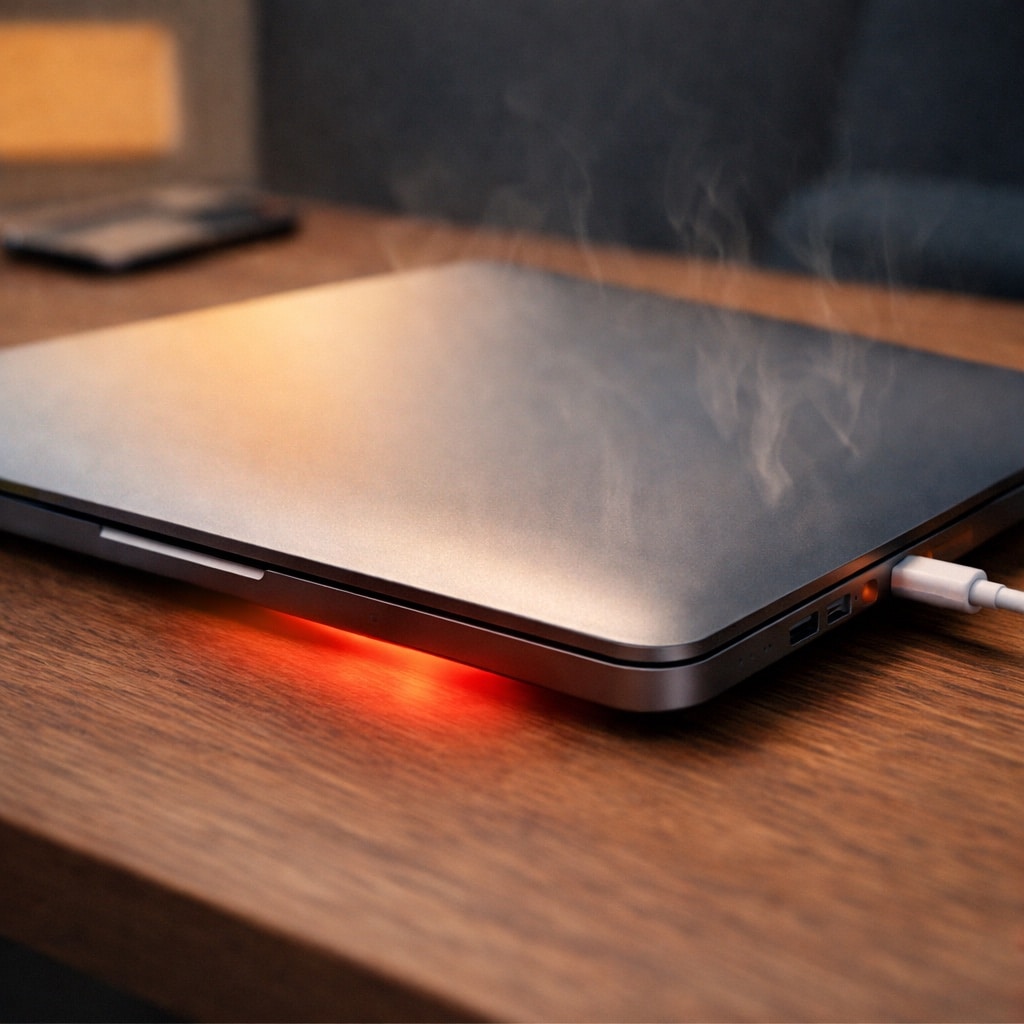
MacBook fermé en charge, montrant une montée de température visible.
Capot fermé ne veut pas dire MacBook « éteint »
Un MacBook fermé n’est jamais totalement éteint. Il fonctionne différemment selon les modes de veille.
Veille classique ou veille profonde ?
Quand vous refermez le capot, votre Mac passe en veille. L’écran s’éteint, l’activité diminue fortement, mais certains composants restent actifs. Sur les modèles récents, il existe même une veille dite profonde, plus économe, qui s’active après un certain délai.
Entre ces deux états, votre machine peut continuer à travailler discrètement.
Ce que votre Mac peut faire en arrière-plan
Même fermé, votre Mac peut effectuer certaines tâches grâce à Power Nap ou la gestion avancée de la veille sur Apple Silicon. Cette fonction permet à l’ordinateur de se réveiller brièvement pour :
- Synchroniser vos mails et contacts iCloud
- Mettre à jour calendriers et rappels
- Télécharger les mises à jour macOS
- Réaliser une sauvegarde Time Machine (si branché sur secteur)
Ainsi, une activité processeur légère ou une montée de température modérée peut être normale. En atelier, nous voyons régulièrement des utilisateurs surpris de constater que leur Mac chauffe légèrement la nuit alors qu’ils pensaient qu’il était « éteint ». Dans ce cas, Power Nap termine simplement des synchronisations ou des sauvegardes planifiées.
Cependant, si les ventilateurs se déclenchent fortement ou si la machine devient très chaude, cela indique qu’un autre processus consomme anormalement des ressources. Pour plus de détails sur Power Nap et la gestion de veille, vous pouvez consulter la documentation Apple.
Quand la chaleur devient anormale
Un Mac tiède est normal. Un Mac brûlant ne l’est pas.
Tiède ou vraiment chaud ?
Posez la main sur la coque. Si elle est simplement tiède, il n’y a probablement rien d’inquiétant. En revanche, si vous avez du mal à laisser la main posée dessus, la température est trop élevée.
Certains utilisateurs décrivent la scène ainsi :
« Je l’ai laissé fermé toute la nuit, le matin il était brûlant comme s’il exportait une vidéo. »
Ce type de situation ne correspond pas à une simple veille.
Écoutez aussi attentivement : si vous entendez les ventilateurs tourner alors que le capot est fermé, ce n’est pas un comportement standard.
Les signaux qui doivent vous alerter
La batterie est un indicateur important. Si elle descend malgré le chargeur branché, ou si la coque devient très chaude sur les côtés ou à proximité du trackpad, il faut enquêter. Lorsque la chaleur est répétée, localisée ou accompagnée d’une perte d’autonomie, il est temps de passer au diagnostic concret.
Premier réflexe : vérifier ce que votre Mac fait réellement
Avant d’imaginer une panne matérielle, prenez quelques minutes pour observer ce qui se passe réellement, capot ouvert. Cela permet de distinguer une activité normale en arrière-plan d’une véritable surchauffe.
Ouvrez le Moniteur d’activité
Sortez complètement votre Mac de veille et ouvrez Moniteur d’activité :
- Applications -> Utilitaires, ou
- Recherche via Spotlight
Cet outil affiche l’utilisation du processeur, de la mémoire et de l’énergie par chaque application.
Vérifiez l’utilisation CPU
Dans Moniteur d’activité, cliquez sur l’onglet % CPU pour classer les processus du plus gourmand au moins gourmand. Si un processus utilise 80 à 100 % du processeur en continu, vous avez probablement identifié l’origine de la chauffe.
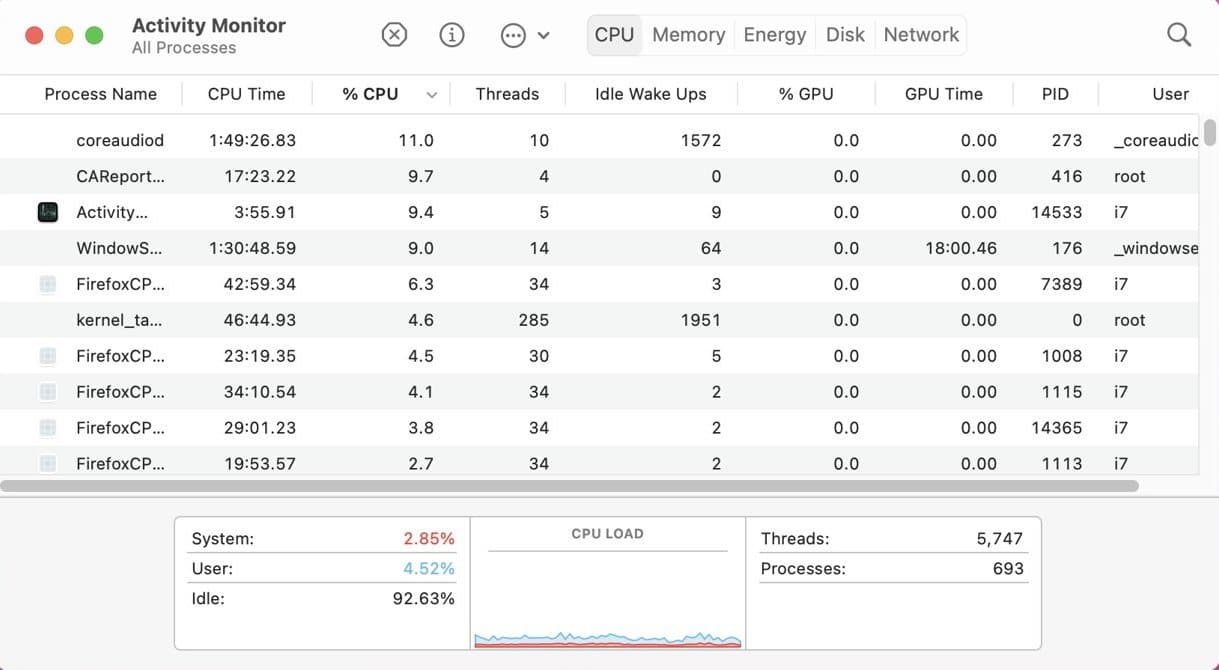
Exemple de Moniteur d’activité affichant l’onglet % CPU pour visualiser la charge processeur d’un Mac.
Consultez l’onglet Énergie
L’onglet Énergie permet de repérer les applications les plus gourmandes en ressources. Cela peut révéler un logiciel qui fonctionne de manière anormale même lorsque le Mac semble « au repos ».
Vérifiez les mises à jour macOS
Assurez-vous qu’aucune mise à jour n’est en cours :
- macOS Ventura et plus récents : Menu Pomme -> Réglages système -> Général -> Mise à jour de logiciels.
- Versions antérieures : Menu Pomme -> Préférences Système -> Mise à jour de logiciels.
Une mise à jour en arrière-plan peut solliciter le processeur et expliquer une chaleur passagère.

Fenêtres de mise à jour de logiciels macOS montrant une mise à jour en cours ; c’est une cause possible de sollicitation du processeur.
Observez Spotlight
Après un gros transfert de fichiers, Spotlight peut lancer une indexation, ce qui utilise du CPU et fait légèrement chauffer le Mac :
- Dans Moniteur d’activité, cherchez les processus mds ou mdworker.
- S’ils utilisent beaucoup de CPU, c’est normal pendant l’indexation. L’activité diminue automatiquement une fois l’indexation terminée.
Un utilisateur nous expliquait avoir remarqué que son Mac chauffait uniquement après avoir transféré plusieurs milliers de photos. L’indexation Spotlight avait travaillé en arrière-plan pendant des heures, capot fermé.
Redémarrez et observez
Après avoir identifié les processus actifs, redémarrez votre Mac proprement. Laissez-le quelques minutes au repos, sans application ouverte. Refermez le capot, branchez-le et observez son comportement pendant environ une heure.
Dans de nombreux cas, la situation se stabilise après un redémarrage ou la fin d’une mise à jour bloquée, ce qui confirme que la chauffe n’était pas liée à un problème matériel.
Chargeur, batterie, gestion thermique : les vrais suspects
Si la chauffe apparaît uniquement en charge, l’alimentation devient le premier suspect.
Chargeur et alimentation instable
Un chargeur non adapté ou un hub USB-C insuffisant peut provoquer une montée en température. Certains Mac restent stables sur batterie mais deviennent chauds dès qu’un chargeur générique est branché.
Faites un test simple : utilisez le chargeur Apple d’origine, branché directement au Mac. Évitez les docks et écrans alimentant l’ordinateur.
Batterie fatiguée
Une batterie en fin de vie chauffe davantage en charge. Si votre Mac dépasse les 800 cycles ou que l’état de la batterie indique « réparation recommandée », la chaleur peut venir de là.
Dans ce cas, une réparation batterie MacBook permet de retrouver une charge stable et une température normale.
Gestion thermique automatique
Votre Mac régule sa température en ajustant la fréquence du processeur et la vitesse des ventilateurs. Si un composant interne force anormalement, la chaleur augmente rapidement.
Certains MacBook Pro ne chauffent qu’en charge, signe d’un circuit d’alimentation fatigué. À ce stade, envisager une réparation MacBook évite des dommages supplémentaires.
Quand faut-il vraiment faire réparer votre Mac ?
Ne dramatisez pas, mais ne banalisez pas non plus.
Si la chaleur devient systématique à chaque charge capot fermé, si l’autonomie chute brutalement ou si votre Mac s’éteint sans raison, il est préférable d’agir. Le gonflement de la batterie, une odeur inhabituelle ou une zone très chaude sont des signaux clairs.
Dans ces situations, envisager une réparation Mac permet d’éviter l’aggravation. Un diagnostic précoce est souvent simple et rapide. Attendre plusieurs mois peut transformer un simple remplacement de batterie en intervention sur la carte mère.
Tableau récapitulatif : normal ou inquiétant ?
En quelques secondes, ce tableau vous aide à distinguer un comportement normal d’un signal d’alerte.
| Symptôme observé | Probabilité | Action recommandée |
|---|---|---|
| Chaleur légère après une mise à jour | Normale | Attendre 24 h et vérifier l’activité système |
| Mac tiède en charge occasionnelle | Fréquente | Tester avec le chargeur d’origine |
| Mac très chaud à chaque charge capot fermé | Anormale | Faire réaliser un diagnostic |
| Batterie qui descend malgré le chargeur | Inquiétante | Contrôler l’état de la batterie |
| Zone localisée brûlante ou odeur inhabituelle | Sérieuse | Intervention rapide recommandée |
Si plusieurs signaux inquiétants apparaissent en même temps, mieux vaut éviter d’insister et envisager une réparation Mac à Paris avant que la situation ne s’aggrave.
À retenir
Un Mac fermé qui chauffe légèrement peut simplement terminer une tâche en arrière-plan. Mais une chaleur excessive et répétée n’est jamais anodine.
Commencez toujours par vérifier l’activité réelle du système et l’état de votre chargeur. Si le problème persiste, un diagnostic professionnel permet d’éviter des réparations plus lourdes. Chez Cyber-Jay, nous privilégions des solutions ciblées, rapides et durables.
FAQ
- Est-ce dangereux de laisser charger capot fermé ?
Non, si le Mac fonctionne normalement. La veille est prévue pour cela. En revanche, une chauffe excessive doit être identifiée.
- Un Mac M1 ou M2 chauffe-t-il plus ?
Les modèles Apple Silicon gèrent très bien la température. Une surchauffe persistante n’est donc pas normale, même sur ces générations.
- Dois-je laisser le Mac ouvert en charge ?
Ce n’est pas obligatoire. Mais si vous observez une chauffe inhabituelle, laissez-le ouvert pour surveiller son activité.
- Combien coûte une réparation liée à la surchauffe ?
Tout dépend de l’origine. Une batterie coûte généralement moins cher qu’une carte mère. Un diagnostic permet de savoir s’il s’agit d’une simple batterie ou d’une intervention plus complexe sur l’alimentation.
Rédigé par Cyber-Jay
Le même pépin sur votre appareil ?





