





MacBook avec clavier qui s’allume mais écran noir : LVDS ou rétroéclairage, comment trancher ?
Chez Cyber-Jay, spécialiste de la réparation Mac à Paris, nous voyons très souvent le même scénario. Un MacBook arrive à l’atelier, le clavier s’allume, la machine semble démarrer normalement… mais l’écran reste noir. Pas d’image, pas même un rétroéclairage visible.
Pour beaucoup d’utilisateurs, le verdict est immédiat : l’écran est mort. Pourtant, dans la majorité des cas, ce symptôme cache une panne bien plus ciblée. Sur MacBook, un écran noir peut être lié à un problème de nappe LVDS ou à une défaillance du rétroéclairage. Deux causes différentes, souvent confondues, et qui n’impliquent ni le même diagnostic ni la même réparation.
Avant d’envisager un remplacement coûteux, il est donc essentiel de comprendre ce qui se joue réellement derrière cet écran noir.
Écran noir sur MacBook : un symptôme trompeur
Un écran noir peut faire craindre le pire. Si le clavier est rétroéclairé, la machine reçoit l’alimentation et démarre normalement. Dans ce cas, le problème se situe sur la chaîne d’affichage, et non sur la carte mère. Ce symptôme « clavier allumé et écran noir » peut signaler soit une panne LVDS, soit un souci de rétroéclairage.
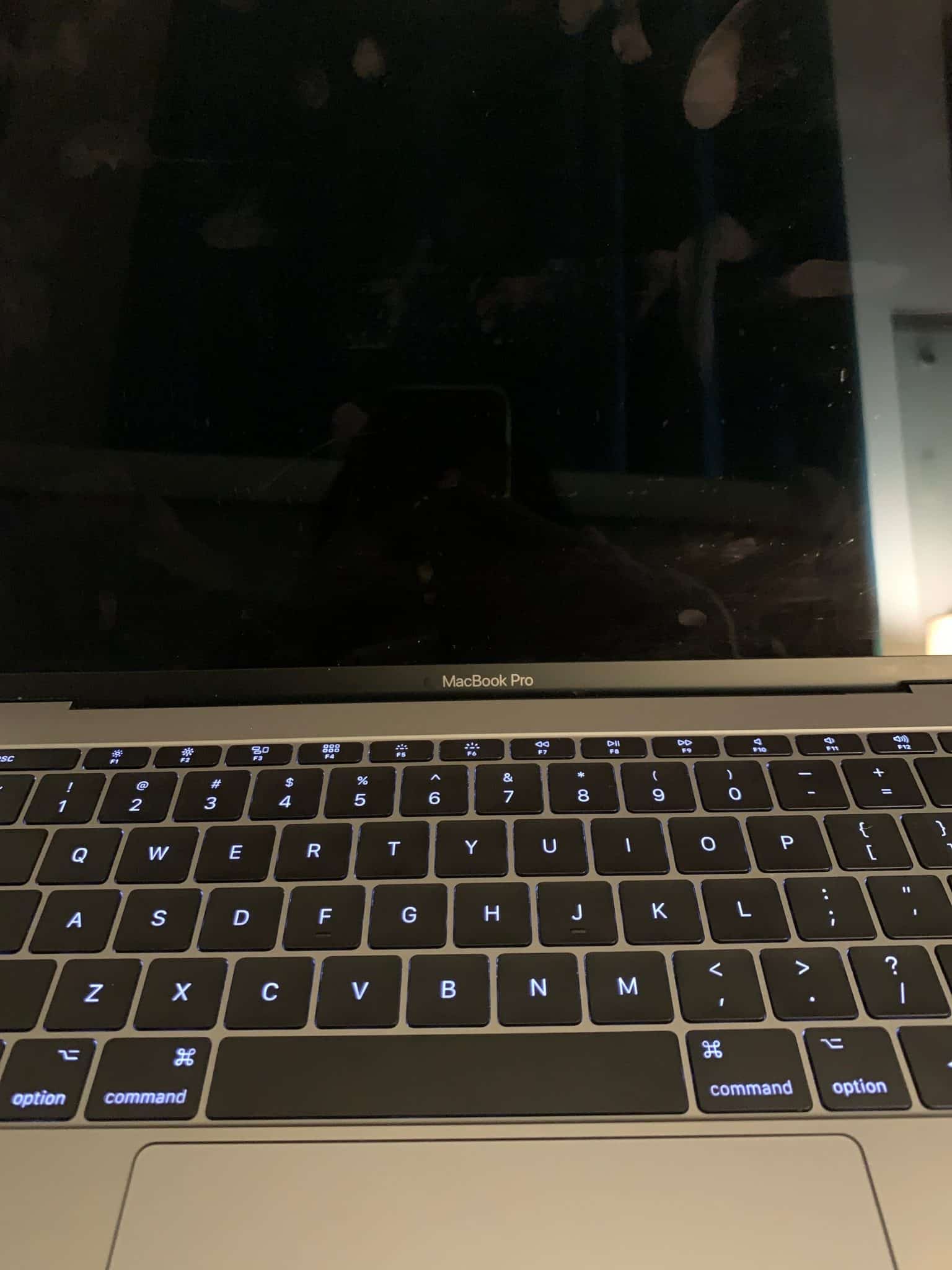
« Le clavier rétroéclairé + l’écran noir » est le symptôme typique d’une panne LVDS ou du rétroéclairage.
Quand le MacBook démarre, mais sans image
Pour y voir plus clair, on peut éclairer la dalle avec une lampe ou la lumière d’un smartphone. Si une image très sombre apparaît, cela signifie que le signal vidéo arrive correctement et que le problème vient du rétroéclairage. Si aucune image n’est visible même ainsi, la nappe LVDS ou la liaison vidéo interne peut être en cause.
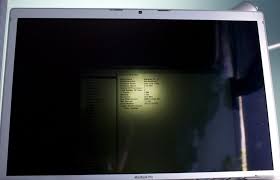
Ici, l’image sombre apparaît sous l’effet de la lampe de poche : c’est le signe d’un rétroéclairage défaillant.
Pourquoi ce symptôme induit autant en erreur
Ces deux types de panne produisent un écran noir similaire, ce qui trompe facilement l’utilisateur. Sans tests simples comme l’éclairage à la lampe ou l’affichage sur écran externe, beaucoup pensent devoir remplacer la dalle entière alors qu’une réparation ciblée suffit dans la majorité des cas. C’est précisément pour éviter ce type de confusion qu’un diagnostic reste indispensable avant toute réparation de l’écran Mac.
La nappe LVDS : une panne fréquente, souvent invisible
La nappe LVDS est le câble qui relie la carte mère à l’écran. C’est elle qui transporte le signal vidéo. Sur MacBook, elle est soumise à une contrainte permanente : chaque ouverture et fermeture de l’écran sollicite cette nappe. Avec le temps, ou après un choc, elle peut s’user, se fissurer ou perdre le contact.
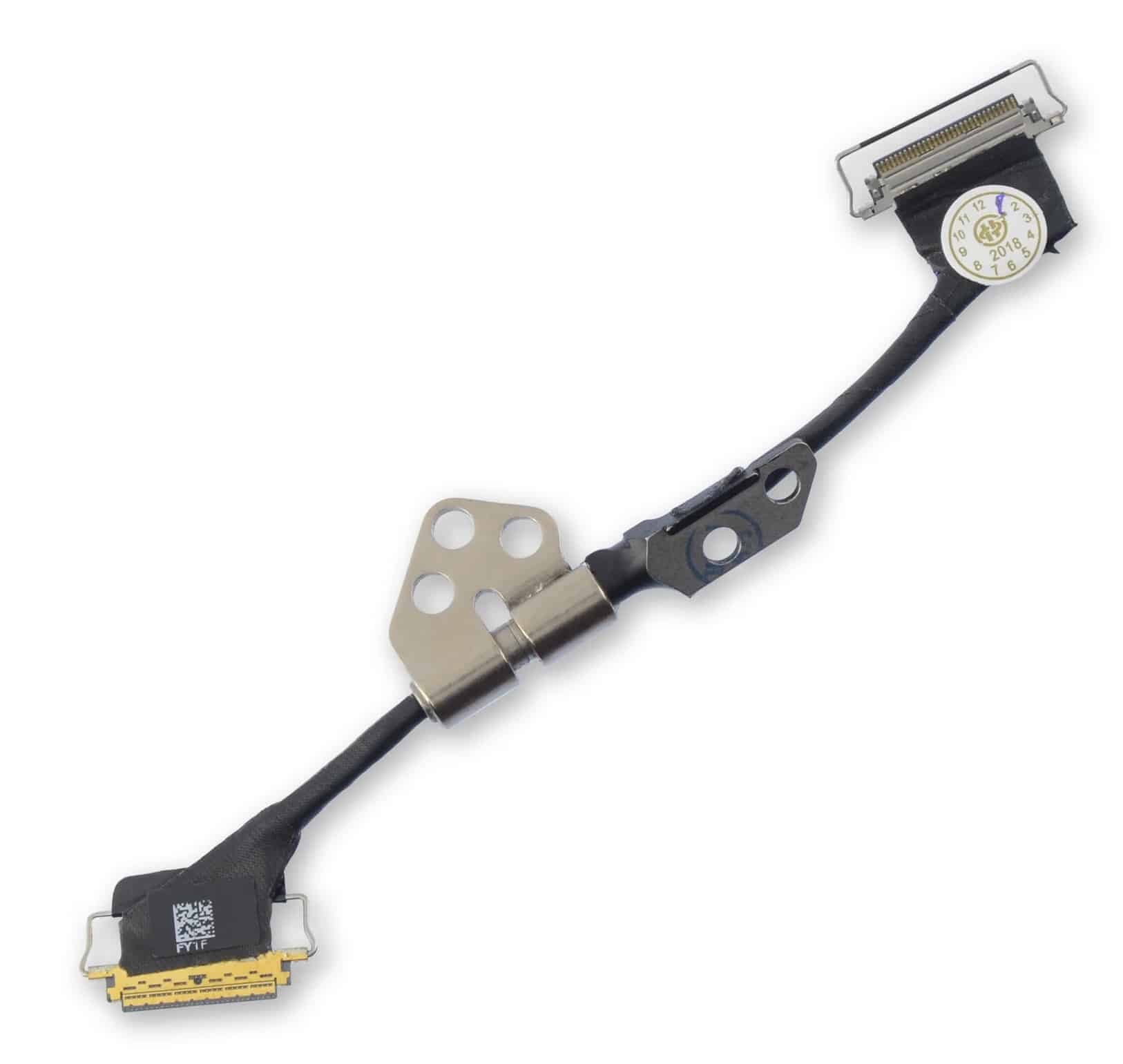
Nappe LVDS du MacBook, câble transmettant le signal vidéo vers l’écran.
Comment se manifeste une panne de nappe LVDS
Lorsque la nappe LVDS est en cause, le MacBook démarre normalement, mais l’image n’arrive pas à l’écran. Le rétroéclairage peut être fonctionnel, mais sans signal, il n’y a rien à afficher.
Un signe assez parlant est l’apparition fugace de l’image lorsque l’on bouge légèrement l’écran. Dans certains cas, l’affichage revient une seconde, puis disparaît. C’est typiquement le genre de symptôme que nous rencontrons dans nos ateliers à Paris.
Autre indice important : le MacBook fonctionne parfaitement sur un écran externe. Cela permet d’écarter un problème de carte graphique.
Faut-il remplacer l’écran en cas de panne LVDS ?
Non, pas systématiquement. Et c’est là que beaucoup se trompent. Selon les modèles, la nappe LVDS peut être remplacée seule. C’est une intervention plus fine, mais bien moins coûteuse qu’un remplacement complet d’écran.
Chez Cyber-Jay, nous privilégions toujours ce type de solution lorsque c’est possible. Elle permet de réparer le MacBook sans engager des frais inutiles et d’allonger significativement sa durée de vie.
Le rétroéclairage : l’image est là, mais invisible
Le rétroéclairage peut tomber en panne alors que l’image est toujours générée. L’écran semble noir, mais la dalle contient bien l’affichage, simplement invisible. Ce phénomène est souvent confondu avec une dalle HS, d’où l’importance d’un diagnostic précis.
Pourquoi le rétroéclairage tombe en panne
Le rétroéclairage repose sur des LED et sur un circuit d’alimentation spécifique. Une surtension, un liquide renversé ou un composant défaillant sur la carte mère peuvent suffire à le mettre hors service.
Apple a d’ailleurs documenté le fonctionnement général de ses écrans Retina dans plusieurs documents techniques destinés aux développeurs. Ces ressources expliquent pourquoi une panne localisée peut entraîner un écran noir complet, sans que la dalle ne soit endommagée.
Une panne souvent confondue avec un écran HS
Dans la réalité, on voit régulièrement des MacBook déclarés « bons pour le changement d’écran », alors qu’une réparation ciblée du rétroéclairage suffit. Cela peut passer par une intervention sur la carte mère ou sur le circuit d’alimentation de l’écran.
Ce type de réparation Mac demande du savoir-faire, mais il évite un remplacement coûteux et souvent inutile.
LVDS ou rétroéclairage : comparer pour mieux comprendre
Pour y voir plus clair, voici un tableau qui résume les différences les plus courantes observées en atelier.
| Symptôme observé | Panne LVDS | Panne de rétroéclairage |
| Clavier rétroéclairé | Oui | Oui |
| Image visible avec une lampe | Non | Oui |
| Affichage sur écran externe | Oui | Oui |
| Image qui revient en bougeant l’écran | Parfois | Rare |
| Remplacement complet de l’écran nécessaire | Non systématique | Non systématique |
Ce tableau montre bien une chose : dans les deux cas, une réparation MacBook ciblée est souvent possible, à condition de poser le bon diagnostic.
Pourquoi le diagnostic fait toute la différence
Sur le papier, tout paraît simple. Dans la réalité, les pannes peuvent se cumuler. Une nappe légèrement abîmée peut masquer un début de panne de rétroéclairage. À l’inverse, un rétroéclairage défaillant peut donner l’impression d’un problème de signal.
C’est pour cette raison que les tests approximatifs et les conclusions hâtives mènent souvent à de mauvaises décisions. Un diagnostic professionnel permet de savoir précisément où intervenir, et surtout comment.
Lorsqu’un client vient pour nous faire part de son problème, notre priorité n’est pas de remplacer des pièces, mais de comprendre ce qui ne fonctionne plus. C’est ce qui permet d’éviter les réparations inutiles.
À retenir
Un MacBook dont le clavier s’allume mais dont l’écran reste noir n’est pas forcément en panne grave. Tant que la machine démarre, le problème concerne le plus souvent l’affichage. Dans la majorité des cas, deux causes sont à envisager : une nappe LVDS défectueuse, qui empêche le signal vidéo d’arriver à l’écran, ou un rétroéclairage en panne, lorsque l’image est présente mais invisible. Ces deux dysfonctionnements produisent un symptôme similaire, mais n’impliquent ni la même réparation ni le même coût. Un remplacement complet de l’écran n’est donc pas systématique. Avant toute intervention, un diagnostic précis reste indispensable pour éviter une réparation inutile ou surdimensionnée.
FAQ
- Mon MacBook affiche un écran noir mais fonctionne sur un écran externe. Est-ce grave ?
Ce symptôme indique généralement que la carte graphique fonctionne. Le problème se situe entre la carte mère et l’écran intégré.
- Puis-je continuer à utiliser mon MacBook avec un écran externe ?
Oui, mais ce n’est qu’une solution temporaire. Le problème sous-jacent peut évoluer et compliquer la réparation s’il n’est pas traité.
- Une panne de rétroéclairage implique-t-elle toujours un changement d’écran ?
Dans de nombreux cas, une réparation électronique ciblée suffit, sans remplacer la dalle.
- Pourquoi propose-t-on souvent un remplacement complet d’écran ?
Parce que c’est plus simple et plus standardisé. Mais ce n’est pas toujours la solution la plus pertinente ni la plus économique.
- Quel est le bon réflexe face à un écran noir sur MacBook ?
Faire réaliser un diagnostic par un spécialiste de la réparation MacBook, avant toute décision de remplacement.
Rédigé par Cyber-Jay
Le même pépin sur votre appareil ?





