









Mac qui s’éteint dès que vous branchez un écran externe : causes et solutions
Vous branchez un écran externe à votre Mac pour travailler confortablement, et au lieu de gagner en confort… votre Mac s’éteint d’un coup, redémarre tout seul ou affiche un écran noir. Vous avez l’impression qu’il suffit de connecter le câble HDMI ou USB-C pour tout faire planter. C’est frustrant, surtout si vous avez déjà perdu des documents non sauvegardés. Rassurez-vous, ce comportement n’annonce pas toujours une panne irréversible.
En suivant quelques vérifications simples, vous pouvez souvent identifier l’origine du problème et, dans certains cas, le résoudre vous-même.
Dans cet article, nous allons vous guider étape par étape, de la plus simple à la plus avancée. Vous verrez comment tester votre écran, votre câble, votre chargeur, puis comment isoler un éventuel souci logiciel sur macOS. Et si, malgré tout, votre Mac continue de s’éteindre dès que vous branchez un écran externe, vous saurez quand il est raisonnable de confier la machine à un spécialiste de la réparation Mac à Paris, comme Cyber-Jay, habitué à ce type de panne.
Est-ce normal qu’un Mac coupe en branchant un écran externe ?
Quand tout se passe bien, le branchement d’un écran externe ne devrait rien provoquer d’autre qu’un bref clignotement d’écran et la détection du moniteur. Votre Mac reste allumé, l’affichage se réorganise et vous pouvez déplacer vos fenêtres sans stress. Apple explique précisément ce comportement attendu dans son guide officiel sur les écrans externes.
En revanche, si la simple connexion d’un écran provoque une extinction brutale, un redémarrage, un gel complet ou des artefacts étranges, il y a clairement un dysfonctionnement. Ce n’est pas un comportement normal lié au mode clapet ou à une prétendue protection : quelque chose ne va pas dans la chaîne écran / câble / alimentation / Mac.
Quelques cas concrets vus en atelier et chez les utilisateurs
En atelier, nous voyons souvent des MacBook Pro qui fonctionnent parfaitement sur leur écran intégré, mais qui s’éteignent dès qu’on branche un écran 4K USB-C qui fournit aussi de la puissance. Dans certains cas, c’est l’écran qui n’est pas capable de fournir une alimentation stable au Mac, ce qui provoque une coupure dès que la machine demande plus d’énergie. Dans d’autres situations, c’est un dock multiports qui, chargé de gérer écran, USB, Ethernet et alimentation, met tout le système en défaut dès qu’on branche le moniteur.
Sur les forums utilisateurs, on retrouve des témoignages proches d’un cas que nous voyons souvent en atelier : un Mac qui redémarre systématiquement avec un adaptateur HDMI bon marché, alors qu’il reste stable avec un adaptateur de marque, ou dès qu’on ajoute le chargeur Apple d’origine en plus de l’écran externe. Dans ce type de configuration, l’écran ou l’adaptateur ne fournissent pas une alimentation assez stable, et c’est souvent ce que confirme le diagnostic en atelier auprès d’un spécialiste de la réparation MacBook.
Vérifiez d’abord l’écran, le câble et l’alimentation
Ne vous lancez pas directement dans des diagnostics complexes. Commencez par vérifier les suspects habituels : votre écran externe, le câble de connexion et votre alimentation. Un câble usé ou un écran qui ne fournit pas assez de puissance suffit souvent à faire planter votre Mac dès le branchement. Ces vérifications sont simples à faire chez vous et éliminent rapidement 60 à 70 % des cas.
Testez l’écran et le câble sur un autre appareil
Première étape concrète : branchez votre écran externe sur un autre ordinateur (Mac ou PC). Utilisez exactement le même câble. Si l’autre machine affiche normalement, votre écran fonctionne et le problème vient probablement de votre Mac.
Si l’autre ordinateur perd l’image, redémarre ou se comporte bizarrement, vous tenez votre coupable : soit le câble, soit l’écran lui-même. Essayez alors un câble différent – un HDMI neuf ou un adaptateur USB-C/HDMI de marque certifiée. Les câbles bon marché ou souvent pliés dans un sac à dos s’usent rapidement et provoquent des coupures intermittentes.
Test ultime : si vous avez accès à un deuxième écran, branchez-le sur votre Mac. Si celui-ci fonctionne sans extinction et que le premier non, votre écran principal a un problème d’alimentation ou de compatibilité. Nous voyons souvent en atelier : le client arrive paniqué pour une « carte mère morte », alors que c’était juste un câble à 20 euros.
Branchez un chargeur fiable directement sur le Mac
De nombreux écrans USB-C promettent de recharger votre MacBook en même temps qu’ils affichent l’image. Problème : leur alimentation est souvent trop faible ou instable.
Connectez d’abord votre chargeur Apple d’origine directement au Mac (pas via l’écran). Laissez la machine démarrer complètement, ouvrez Safari ou Mail, puis branchez l’écran externe uniquement pour l’affichage. Si votre Mac reste stable, l’écran ne supportait pas la double charge affichage + alimentation. Sinon, passez aux tests suivants.
Isolez un éventuel problème logiciel
L’écran et le câble semblent fiables ? Direction les tests logiciels. Les bugs macOS ou les utilitaires d’affichage sont responsables d’un bon tiers des cas que nous diagnostiquons.
Testez avec une autre session et en mode sans échec

Allez dans Préférences Système > Utilisateurs et groupes, créez un compte test (ex de nom : « TestEcran »). Connectez-vous avec ce compte vierge et branchez votre écran externe. Si tout fonctionne normalement, un logiciel installé dans votre session habituelle (extension, utilitaire d’affichage, gestionnaire de fenêtres) provoque la coupure.
Test 2 – Utilisez le mode sans échec
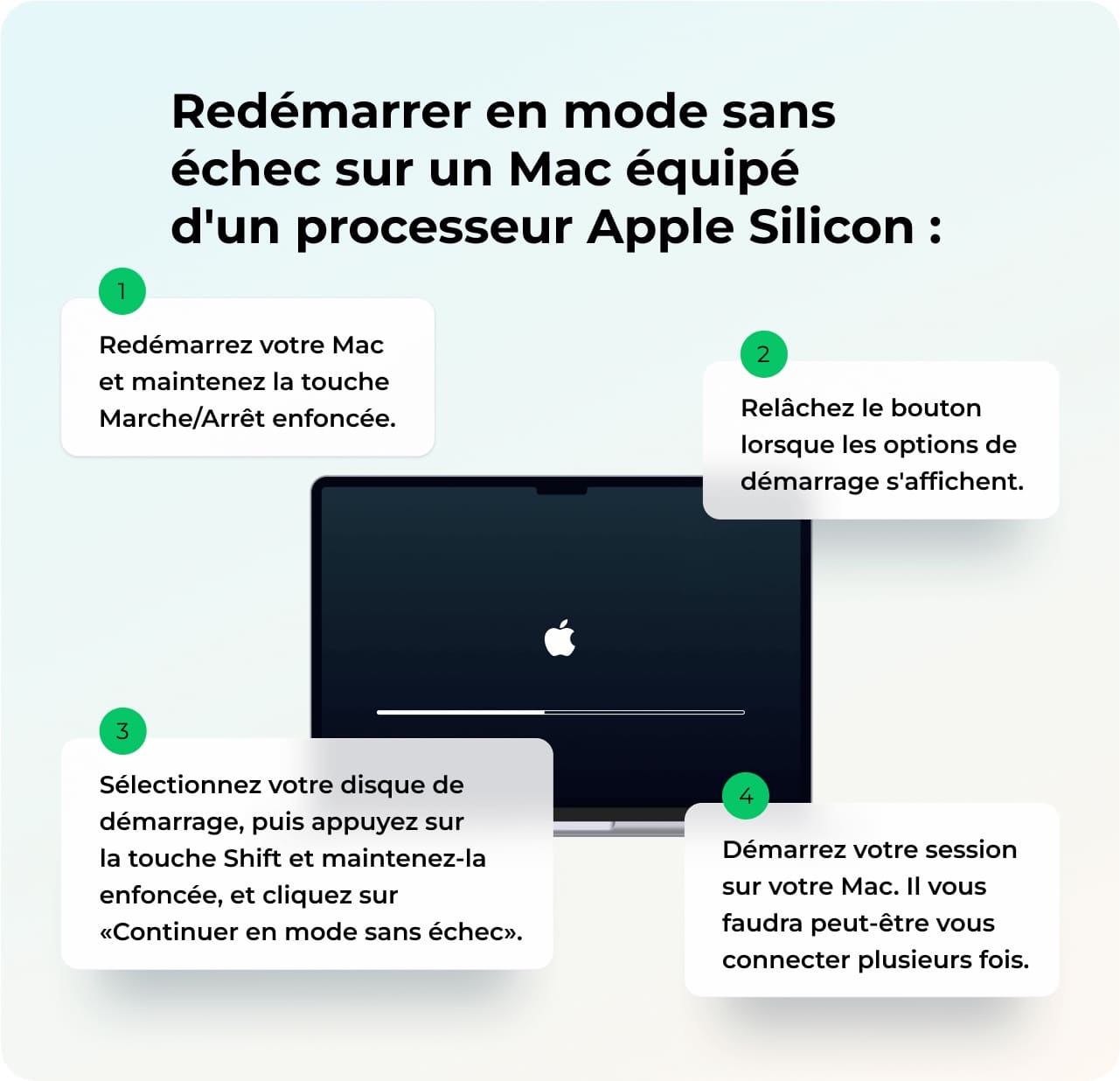
Redémarrez votre Mac en maintenant le bouton d’alimentation appuyé. Vous verrez alors la fenêtre « chargement des options de démarrage ». Sélectionnez le volume, puis continuez en mode sans échec. Ce mode désactive tous les logiciels tiers. Branchez votre écran : s’il fonctionne sans broncher, le problème vient d’une application ou extension récemment installée.
Que faire ensuite ? Désinstallez proprement les utilitaires d’affichage (BetterDisplay, SwitchResX, f.lux) ou de gestion d’énergie. Redémarrez normalement et retestez. Si le problème persiste même en mode sans échec, un expert en réparation Apple devra vérifier le matériel plus en profondeur.
Mettez à jour macOS et désinstallez les utilitaires suspects
Allez dans menu Pomme > Réglages Système > Général > Mise à jour. Apple publie régulièrement des correctifs pour les écrans externes, particulièrement sur les puces M1/M2/M3 … où la gestion multi-écran pose parfois souci.
Supprimez aussi tout logiciel modifiant la résolution d’affichage ou la luminosité automatique. Plusieurs MacBook que nous avons reçus en atelier ont retrouvé leur stabilité après cette simple manipulation.
Quand le matériel est en cause : ports, carte mère, écran du Mac
Si tous vos tests échouent, le problème est malheureusement matériel. Les ports USB-C ou Thunderbolt s’usent, les circuits d’alimentation fatiguent, et parfois même l’écran interne participe au dysfonctionnement.
Ports USB-C ou Thunderbolt endommagés
Symptôme classique : votre port charge normalement votre MacBook mais le fait planter dès qu’un écran est connecté. Pire : le moindre mouvement du câble provoque un redémarrage ou un écran noir.
Pourquoi ? Une soudure fragilisée ou un faux contact dans le port USB-C / Thunderbolt. Ne forcez surtout pas en rebranchant à répétition : vous risquez d’aggraver la casse.
En atelier, nous testons chaque port individuellement avec multimètre et générateur de signal avant de proposer une réparation Mac ou par envoi postal. Une simple reprise de soudures résout souvent le problème sans changer toute la carte mère.
Problème d’alimentation ou de carte graphique
Votre Mac fonctionne parfaitement seul… jusqu’à ce qu’il doive afficher une vidéo 4K, lancer un jeu ou gérer un grand écran externe. L’extinction révèle alors une faiblesse du circuit d’alimentation ou graphique.
En atelier, nous diagnostiquons régulièrement ce type de panne : « Ça marchait très bien avant que j’achète mon nouvel écran 4K », explique le client. L’écran n’est pas coupable, il révèle simplement un composant qui ne suit plus.
Sur les Mac Intel avec GPU dédié, cela peut nécessiter le remplacement de la carte graphique ; sur les Mac M1/M2, le circuit graphique est intégré à la puce, ce qui implique généralement de remplacer la carte mère complète.
Quand l’écran du Mac lui-même pose problème
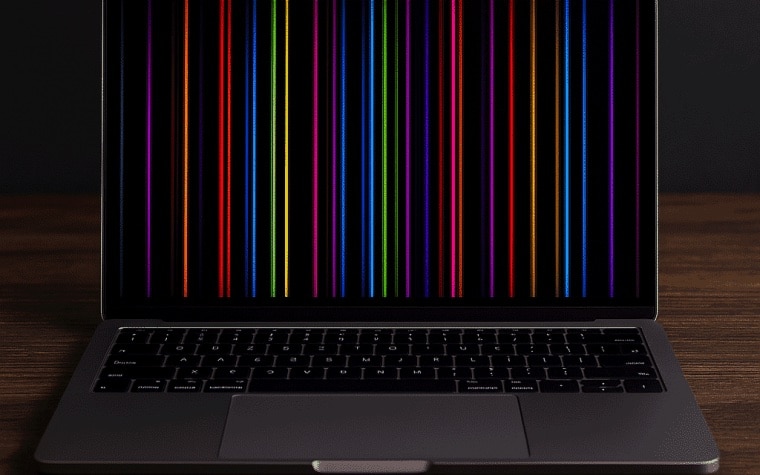
Observez votre écran intégré : lignes verticales ? Scintillements en bougeant la charnière ? Ces symptômes aggravent souvent les pannes avec un écran externe.
Explication : un faux contact dans la nappe d’écran interne perturbe tout le système d’affichage quand un deuxième moniteur entre en jeu. Une réparation écran Mac remet d’abord votre dalle principale en ordre, puis le multi-écrans redevient stable.
Tableau récapitulatif : symptômes, causes probables et solutions
Pour y voir plus clair, voici un tableau synthétique qui reprend les situations les plus fréquentes, les pistes de cause et ce que vous pouvez tenter vous-même avant d’envisager une intervention en atelier.
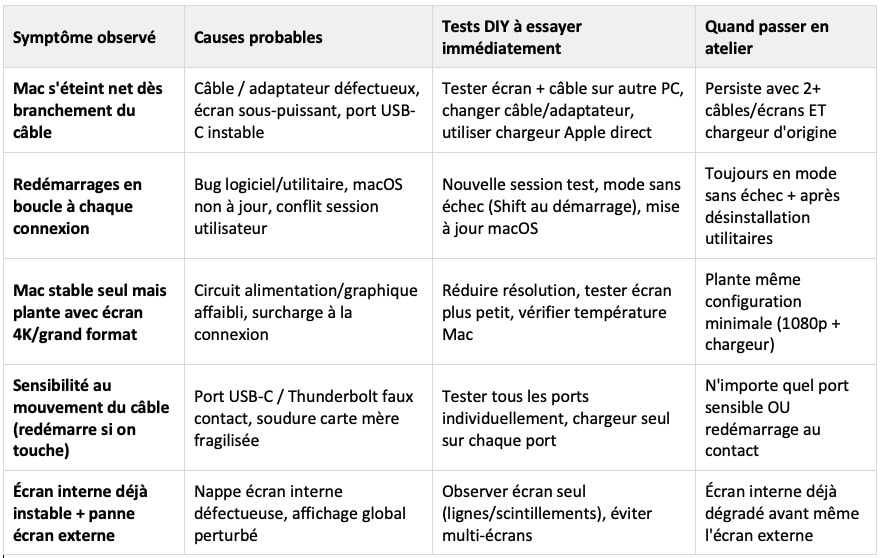
Si, en lisant ce tableau, vous cochez plusieurs cases du côté « atelier », il devient raisonnable de faire examiner votre MacBook par un professionnel habitué à ce genre de panne, plutôt que de multiplier les essais hasardeux.
À retenir
Un Mac qui s’éteint dès que vous branchez un écran externe ne se comporte pas normalement. Même si l’origine peut parfois être un simple câble ou un écran capricieux, il ne faut pas banaliser des extinctions répétées, surtout si elles deviennent plus fréquentes ou si d’autres symptômes apparaissent. Commencez toujours par les vérifications les plus simples, puis progressez vers les tests logiciels avant d’évoquer une panne matérielle plus sérieuse.
Si, après ces étapes, votre Mac continue à se couper, il est préférable de demander un diagnostic à un spécialiste. Un atelier expérimenté comme Cyber-Jay pourra tester vos ports, votre alimentation, vos écrans et votre carte mère avec du matériel de mesure et des pièces de test, ce que vous ne pouvez pas faire à la maison.
FAQ
- Puis-je continuer à utiliser mon Mac si la coupure ne se produit qu’avec un écran externe ?
Oui, temporairement sur l’écran intégré pour sauvegarder vos documents. Mais évitez les branchements répétés : les extinctions brutales peuvent corrompre vos données à terme.
- Un écran USB-C peut-il abîmer mon MacBook ?
Non, s’il est certifié. Toutefois, les modèles bon marché avec alimentation instable fragilisent les ports USB-C. Il faut donc toujours utiliser le chargeur Apple en parallèle.
- Est-ce que je risque de perdre mes données quand le Mac s’éteint ainsi ?
Oui, chaque extinction comporte un risque de corruption, surtout sur fichiers non sauvegardés. Faites une sauvegarde Time Machine immédiatement et arrêtez les tests répétés.
- Combien coûte en général la réparation d’un port USB-C ou d’un problème d’écran lié à un écran externe ?
Le coût varie selon le diagnostic : câble/adaptateur (20 à 50 €), port USB-C (150 à 250€), carte mère (400 à 600 €). Parfois une réparation écran Mac (nappe/dalle, 250 à 450 €) s’impose si l’affichage interne est déjà défectueux.
- Puis-je envoyer mon Mac en réparation si je n’habite pas à Paris ?
Oui chez Cyber-Jay ! Nous proposons un service d’envoi sécurisé, avec diagnostic et devis gratuits après réception, puis validation avant toute intervention. Vous n’avez alors qu’à bien emballer votre machine, suivre les instructions de l’atelier, puis attendre son retour après réparation.

