





Mac bloqué après une mise à jour : agir vite avant aggravation
Vous lancez une mise à jour macOS comme vous l’avez déjà fait des dizaines de fois. Le téléchargement se déroule sans incident, l’installation aussi… Puis, quelques heures ou quelques jours plus tard, votre Mac commence à se comporter étrangement.
Applications figées, lenteurs inhabituelles, redémarrages forcés, voire écran noir définitif. Dans l’esprit de beaucoup d’utilisateurs, la conclusion ne se fait pas attendre : « Mon Mac est fichu à cause d’une mise à jour ».
La réalité est souvent plus subtile. Dans la majorité des cas que nous voyons en atelier, la mise à jour n’est pas la cause unique, mais le déclencheur visible d’un problème déjà latent. Et surtout, ce sont souvent les réflexes adoptés juste après les premiers symptômes qui transforment une situation encore maîtrisable en panne lourde. Comprendre ce qui se passe et agir vite, mais correctement, change tout. Voyons cela de plus près.
Pourquoi une mise à jour peut faire « tomber » un Mac encore fonctionnel
Une mise à jour macOS n’est jamais anodine. Même lorsqu’elle semble se dérouler sans accroc, elle soumet le Mac à une sollicitation inhabituelle, bien plus intense que l’usage quotidien.
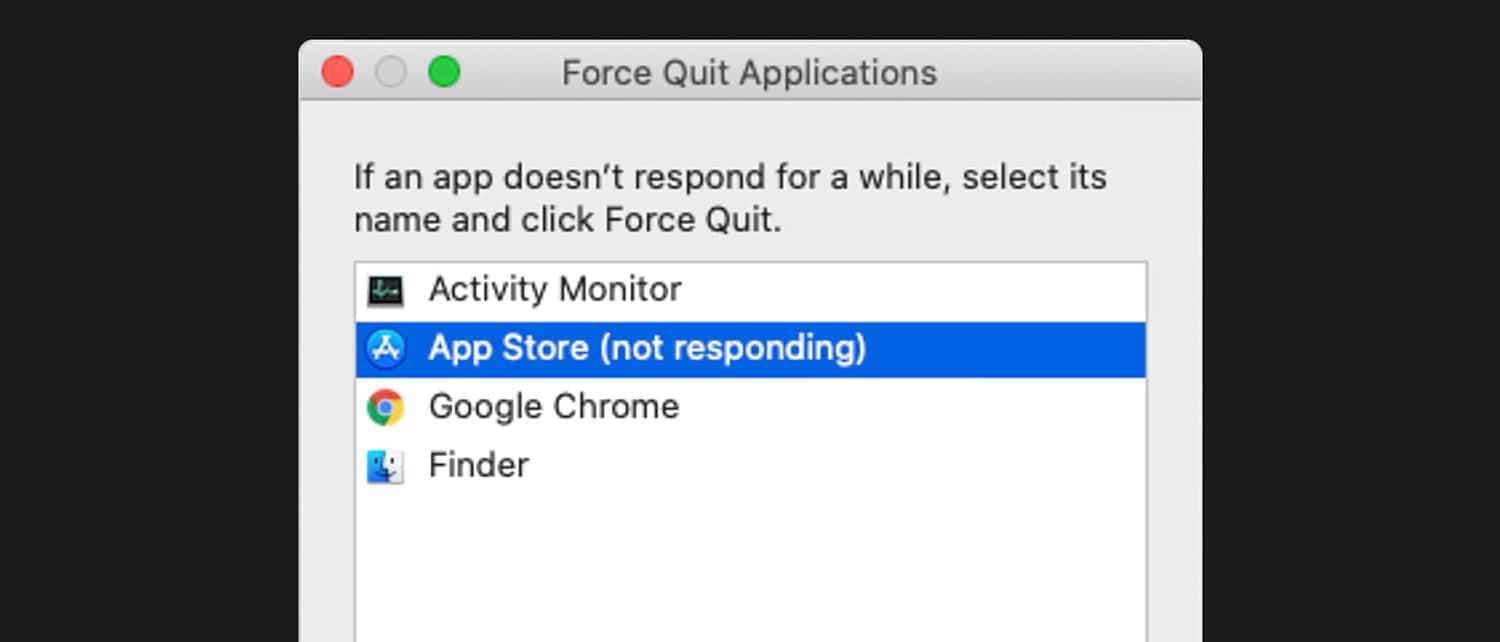
Exemple d’une fenêtre macOS indiquant une application « Not Responding » (ici, en anglais), un symptôme courant de gel ou de blocage après une mise à jour système.
Une mise à jour, c’est un stress matériel autant que logiciel
Pendant l’installation, le système écrit massivement sur le SSD, sollicite fortement le processeur et maintient la machine à température élevée pendant parfois plus d’une heure. Sur un Mac récent et parfaitement sain, cela ne pose généralement aucun problème. Mais sur une machine dont certains composants commencent à fatiguer, cette charge peut faire basculer un équilibre déjà fragile.
C’est pour cette raison que certains utilisateurs constatent un comportement étrange seulement après coup : le Mac démarre, mais devient instable. Des applications se figent pendant trente secondes, puis repartent. Un redémarrage semble régler le problème… avant qu’il ne revienne quelques jours plus tard. Dans ces situations, une réparation Mac n’est pas systématiquement nécessaire, mais un signal d’alerte a clairement été déclenché.
Les faiblesses invisibles qui se révèlent brutalement
Un SSD proche de la fin de vie, une batterie instable, une ventilation encrassée ou une micro-oxydation ancienne peuvent rester invisibles pendant des mois. La mise à jour agit alors comme un révélateur.
Nous rencontrons fréquemment ce scénario sur des MacBook Pro de 2014 ou 2015, par exemple, qui fonctionnaient encore correctement pour de la bureautique ou du web. Après une mise à jour majeure, les premiers symptômes apparaissent, non pas parce que la machine est « trop vieille », mais parce qu’elle a été poussée dans ses retranchements.
Mac bloqué après une mise à jour : les erreurs qui aggravent la panne
Face à un Mac qui se bloque ou ralentit brutalement, les réflexes sont souvent compréhensibles… mais pas toujours adaptés. Et c’est là que les choses peuvent empirer.
Forcer les redémarrages et relancer la mise à jour en boucle
Quand un Mac se fige, beaucoup d’utilisateurs forcent l’extinction, puis relancent immédiatement la machine. Si le problème persiste, ils recommencent, parfois plusieurs fois par jour. Sur le moment, cela donne l’impression de débloquer la situation. En réalité, ces redémarrages forcés répétés peuvent accentuer l’usure du SSD ou mettre à mal une alimentation déjà instable.
C’est souvent à ce stade que nous voyons arriver des demandes de réparation MacBook pour des pannes qui, prises plus tôt, auraient pu rester limitées. Le Mac n’est pas encore totalement hors service, mais chaque redémarrage forcé rapproche un peu plus le point de non-retour.
Restaurer ou réinstaller macOS sans diagnostic préalable
Autre réflexe courant : lancer une réinstallation complète de macOS dès les premiers signes de blocage. Sur le papier, l’idée paraît logique. Mais dans les faits, réinstaller un système sur un support de stockage défaillant ou sur une machine qui surchauffe peut aggraver la situation.
Pire encore, certaines données peuvent être écrasées, rendant leur récupération plus complexe par la suite. Un diagnostic préalable permet souvent de savoir si le problème est réellement logiciel ou s’il cache une faiblesse matérielle qu’il vaut mieux traiter avant toute manipulation.
Quand un simple bug logiciel cache une panne matérielle
L’un des pièges les plus fréquents consiste à croire qu’un problème visible à l’écran est forcément un bug logiciel. Or, les symptômes peuvent être trompeurs.
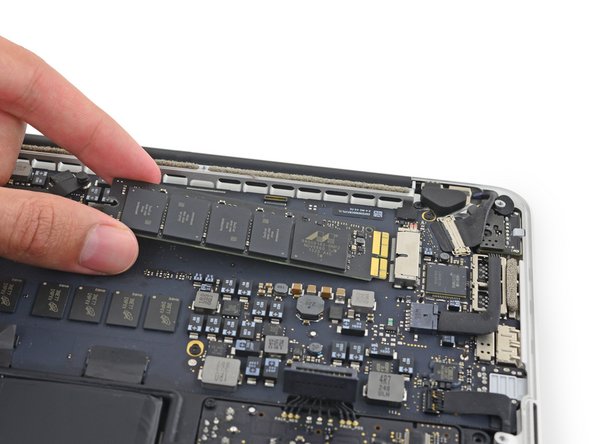
Intérieur d’un Mac ouvert montrant la carte logique et des composants comme le SSD : les pannes apparentes après une mise à jour peuvent parfois cacher une défaillance matérielle difficile à diagnostiquer sans expertise.
SSD, batterie, carte mère : les vrais points de bascule
Un Mac qui devient soudainement très lent, qui redémarre tout seul ou qui refuse parfois de s’allumer peut donner l’impression d’un système corrompu. Pourtant, dans de nombreux cas, le problème se situe ailleurs.
Un SSD en fin de vie peut provoquer des gels aléatoires. Une batterie instable peut entraîner des coupures brutales. Une carte mère fragilisée peut ne plus supporter certaines sollicitations, notamment lors des mises à jour.
Ces situations concernent aussi bien des Mac plus anciens que des modèles récents. Nous avons par exemple vu des MacBook Air équipés de puces Apple Silicon s’éteindre définitivement juste après une mise à jour, sans signe avant-coureur. Dans ces cas-là, parler uniquement de bug logiciel n’a plus beaucoup de sens.
Pourquoi insister peut transformer une panne légère en panne lourde
Un composant qui commence à faiblir n’est pas forcément irrécupérable. Mais continuer à utiliser le Mac comme si de rien n’était peut transformer un problème localisé en panne majeure.
C’est particulièrement vrai pour le stockage et la carte mère. Ce qui aurait pu se résoudre par une intervention ciblée devient alors une réparation plus lourde, parfois avec un impact sur les données. D’où l’importance d’identifier rapidement la nature réelle du problème, avant de multiplier les tentatives.
Agir vite : ce qu’il faut faire (et ne pas faire) dès les premiers signes
Agir vite ne signifie pas agir dans la précipitation. Il s’agit plutôt d’adopter les bons réflexes dès que quelque chose vous semble anormal.
Les bons réflexes immédiats
Dans les premières heures suivant l’apparition des symptômes, certains gestes simples peuvent faire la différence :
- Arrêter le Mac si les blocages deviennent fréquents ou prolongés,
- Éviter de forcer les redémarrages à répétition,
- Ne pas laisser l’appareil chauffer inutilement pendant des heures,
- Noter précisément les symptômes observés et leur évolution,
- Éviter les manipulations lourdes sans avis professionnel.
Ces réflexes permettent souvent de préserver l’état de la machine et d’éviter une dégradation inutile.
L’intérêt d’un diagnostic rapide et professionnel
Un diagnostic précoce permet de déterminer si le problème est logiciel, matériel, ou un mélange des deux. C’est aussi le seul moyen d’évaluer le risque réel à continuer d’utiliser la machine.
Cyber-Jay réalise un diagnostic de votre Mac, rapide, précis et gratuit, qui peut éviter bien des déconvenues. Seul un professionnel, expert en réparation Apple, sera capable d’identifier précisément l’origine du problème, plutôt que de multiplier les essais à l’aveugle.
Si vous êtes à Paris, vous pouvez directement passer dans l’une de nos deux boutiques Cyber-Jay 6ème et Cyber-Jay 9ème.
Nous intervenons également en Île-de-France et partout ailleurs dans l’hexagone.
Cas concrets observés en atelier après une mise à jour ratée
Les scénarios que nous voyons en atelier se ressemblent souvent, même si chaque cas reste unique.
Ce qui se récupère facilement quand on agit à temps
Lorsqu’un utilisateur s’arrête rapidement après les premiers signes, les solutions sont souvent simples. Une réinstallation propre du système, un remplacement de batterie, un nettoyage interne ou une optimisation logicielle suffisent parfois à redonner une seconde vie au Mac.
Dans ces situations, la mise à jour n’a fait que révéler un déséquilibre léger, encore parfaitement maîtrisable.
Ce qui devient complexe quand on a trop insisté
À l’inverse, quand le Mac a été forcé pendant des jours ou des semaines, les conséquences peuvent être plus lourdes. SSD définitivement hors service, carte mère endommagée, données inaccessibles… Autant de situations qui auraient parfois pu être évitées avec une prise en charge plus précoce.
Ce n’est pas une question de faute de l’utilisateur, mais de méconnaissance des risques réels liés à l’acharnement.
Symptômes, risques et décisions à prendre : le point clair
Pour aider à y voir plus clair, voici une synthèse des situations les plus courantes après une mise à jour macOS.
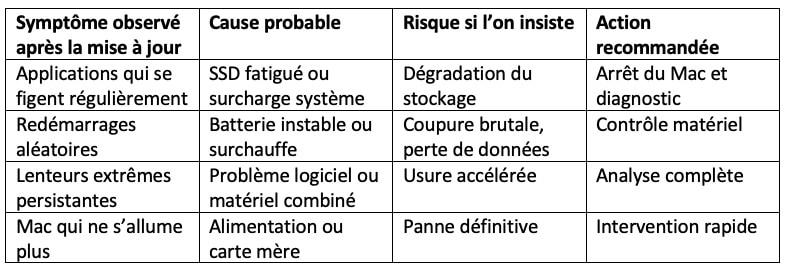
Ce tableau ne remplace pas un diagnostic, mais il permet déjà de comprendre pourquoi certaines décisions sont plus risquées que d’autres.
Cyber-Jay, expert Mac face aux pannes post-mise à jour
Chez Cyber-Jay, nous intervenons depuis 20 ans sur des Mac de toutes générations. Les pannes survenant après une mise à jour font partie de notre quotidien, et nous savons qu’elles sont souvent anxiogènes pour les utilisateurs.
Notre approche repose sur une idée simple : tant qu’un Mac n’est pas irréparable, il mérite une analyse sérieuse et honnête. Qu’il s’agisse d’un remplacement de pièce, d’une optimisation logicielle ou d’une intervention plus ciblée, l’objectif reste le même : vous expliquer clairement ce qui est possible, ce qui ne l’est pas, et pourquoi.
À retenir
Une mise à jour macOS ne « tue » pas un Mac par magie. Elle révèle souvent une fragilité existante et met en lumière des composants déjà fatigués. Le véritable danger vient rarement de la mise à jour elle-même, mais des actions entreprises ensuite sans diagnostic.
S’arrêter à temps, éviter l’acharnement et consulter un professionnel permettent, dans bien des cas, d’éviter une aggravation inutile.
FAQ
- Une mise à jour peut-elle réellement casser un Mac ?
Elle peut révéler ou accélérer une panne latente, mais elle est rarement la cause unique. Le matériel joue un rôle central.
- Dois-je tenter une réinstallation si mon Mac ne démarre plus ?
Pas sans diagnostic. Réinstaller sur un Mac matériellement défaillant peut aggraver la situation.
- Combien de temps puis-je attendre avant d’aggraver la panne ?
Il n’y a pas de délai précis, mais plus les symptômes sont ignorés, plus le risque augmente.
- Un Mac ancien est-il plus à risque lors des mises à jour ?
Pas forcément. Certains Mac anciens bien entretenus encaissent mieux qu’un modèle récent déjà fragilisé.
- Comment savoir si le problème est logiciel ou matériel ?
Sans outils et sans expérience, c’est difficile. Un diagnostic professionnel reste la méthode la plus fiable.
Rédigé par Cyber-Jay
Le même pépin sur votre appareil ?





