





Mac qui se bloque sans message : une panne sournoise fréquente et ses solutions
Votre Mac peut se figer sans prévenir, sans message d’erreur ni alerte. Ces blocages, souvent intermittents, sont une panne fréquente qui mérite attention. Ignorer ces signes peut aggraver le problème et endommager des composants internes.
Découvrez pourquoi votre Mac peut se bloquer sans prévenir, que ce soit à cause de logiciels ou de composants matériels. Vous apprendrez quelles vérifications simples effectuer à la maison et quand il est préférable de faire réparer votre Mac, afin d’éviter que la panne n’empire.

L’écran d’un Mac peut se figer sans aucun message d’erreur, rendant difficile l’identification de la panne.
Comprendre ces blocages mystérieux
Un Mac qui se fige sans prévenir laisse souvent l’utilisateur désemparé. Il n’y a pas de message d’erreur, et parfois, le Mac repart seul quelques secondes plus tard. Pour agir efficacement, il faut comprendre les causes potentielles.
Logiciels et extensions : les coupables invisibles
Certaines applications ou extensions peuvent provoquer des blocages sans avertissement. Des utilitaires de gestion de fenêtres, de batterie ou de performance peuvent entrer en conflit avec macOS et figer temporairement votre Mac. Ces problèmes sont souvent difficiles à détecter, car ils ne génèrent aucun message d’erreur.
Quand la mémoire et le processeur sature
Un Mac peut se figer si sa mémoire vive ou son processeur est trop sollicité. L’ouverture simultanée de plusieurs applications, même légères, peut saturer le système et entraîner des freezes intermittents. Ces blocages sont le signe que votre Mac ne parvient pas à gérer toutes les demandes de manière fluide.
Signes matériels : attention aux composants fragiles
Une carte mère fragilisée, un circuit graphique défaillant ou un ventilateur encrassé peut provoquer des freezes sournois. Ces pannes sont difficiles à détecter sans tests en atelier. Si vous observez des redémarrages aléatoires ou des blocages prolongés, il est souvent nécessaire de confier votre Mac à un expert Apple comme Cyber-Jay, où des équipements de diagnostic permettent de tester chaque composant.
Repérer les signes avant-coureurs d’une panne sournoise
Même sans message d’erreur, certains comportements répétés indiquent que votre Mac est en difficulté. Observer ces signes permet d’intervenir avant que la panne ne devienne irréversible.
Blocages intermittents : un indice à ne pas négliger
Si votre Mac se fige quelques secondes puis reprend son fonctionnement, cela peut révéler un problème latent au niveau de la RAM, du processeur ou de la carte mère. Notez la fréquence et la durée de ces blocages pour décider du moment où faire réparer votre Mac à Paris.
Comportements bizarres du système : ce que votre Mac vous dit
Redémarrages aléatoires, ventilateurs qui tournent à plein régime ou applications qui se ferment brutalement sont autant d’indices que certains composants internes sont stressés. Même si ces incidents semblent bénins, ils indiquent que le matériel commence à montrer ses limites.
Performances en chute : quand le Mac montre ses faiblesses
Si des tâches simples provoquent des freezes, cela peut être lié à la RAM, à la carte graphique ou à la carte mère. Une réparation de la carte mère ou de la RAM peut être nécessaire pour restaurer la stabilité. Nous voyons souvent des MacBook qui fonctionnent correctement pour un usage léger mais bloquent dès qu’un logiciel plus exigeant est lancé, révélant ainsi des composants fragilisés.
Écran et artefacts : signes visibles à ne pas ignorer
Même si le Mac ne montre aucun message d’erreur, votre écran peut révéler un problème. Pixels anormaux, scintillements ou couleurs bizarres sont des signes que la carte graphique ou les circuits internes commencent à fatiguer. Observer ces anomalies vous aide à anticiper un blocage total et à intervenir à temps.
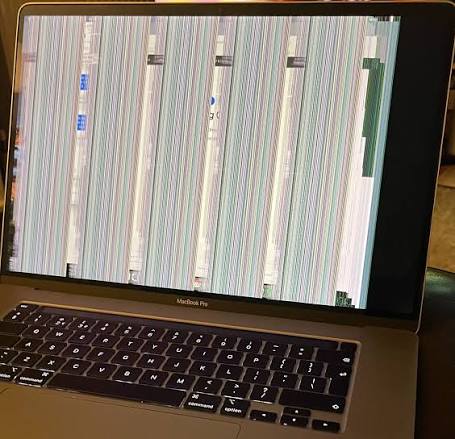
Artefacts à l’écran : des lignes, blocs de pixels ou zones corrompues peuvent indiquer un problème graphique ou un circuit interne défaillant avant un blocage.
Quelques vérifications simples avant de consulter le Dr. Cyber-Jay
Avant de faire intervenir un professionnel, vous pouvez effectuer quelques vérifications simples à la maison. Ces actions permettent souvent d’identifier la source du blocage et de protéger vos données.
Redémarrez et mettez à jour votre Mac : des solutions souvent négligées
Redémarrez votre Mac et installez les dernières mises à jour macOS. Ces correctifs améliorent la stabilité du système et corrigent parfois des conflits logiciels invisibles. Cette étape est particulièrement importante si vous possédez un Mac avec puce M1, M2, etc., car la gestion de la mémoire et des ressources graphiques y est différente.
Identifiez les applications et extensions problématiques
Créez une nouvelle session utilisateur ou utilisez le mode sans échec pour isoler les applications qui pourraient causer les blocages. Si votre Mac fonctionne normalement dans ces conditions, le problème provient probablement d’un logiciel tiers. Vous pouvez alors supprimer ces utilitaires ou les mettre à jour pour retrouver une utilisation fluide.
Surveillez la mémoire et l’espace de stockage
Vérifiez que votre RAM n’est pas saturée et que votre disque n’est pas presque plein, car cela peut provoquer des freezes. Fermez les applications inutiles et libérez de l’espace pour améliorer la réactivité. Un nettoyage des caches et fichiers temporaires peut également réduire significativement les blocages.
Tableau récapitulatif : symptômes, causes et actions
Ce tableau synthétise les causes les plus fréquentes de freeze et les actions à envisager, que ce soit à la maison ou en atelier.
| Symptôme | Cause possible | Action recommandée |
|---|---|---|
| Blocage intermittent | Logiciel tiers ou extension | Tester en mode sans échec / supprimer l’extension |
| Redémarrages aléatoires | Surchauffe / circuits défaillants | Vérifier les ventilateurs, consulter un spécialiste |
| Performance dégradée | RAM saturée | Fermer les applications, libérer la mémoire, éventuellement réparation RAM Mac |
| Freeze sur apps lourdes | Carte graphique ou processeur fragilisé | Faire réparer votre Mac chez Cyber-Jay |
Quand le matériel est en cause : agir avant qu’il ne soit trop tard
Si les vérifications simples ne suffisent pas, le problème est probablement matériel. Ces pannes sont souvent sournoises, car elles ne déclenchent aucun message d’erreur.
Carte mère ou processeur : le cœur fragile du Mac
Une carte mère ou un processeur fragilisé peut provoquer des blocages aléatoires. Un diagnostic en atelier permet de confirmer la panne et de planifier la réparation carte mère Mac avant qu’un freeze complet ne rende le Mac inutilisable.
RAM et circuits graphiques : des composants à contrôler
Des composants endommagés peuvent provoquer des freezes intermittents ou aléatoires. Les tests en atelier permettent de déterminer si une réparation RAM Mac ou réparation carte graphique Mac est nécessaire.
Disque dur et SSD : ne sous-estimez pas leur rôle
Même si le Mac démarre normalement, un SSD ou disque dur défaillant peut provoquer des blocages. Remplacer le disque dur par un SSD ou changer de SSD protège vos données et rétablit la stabilité.
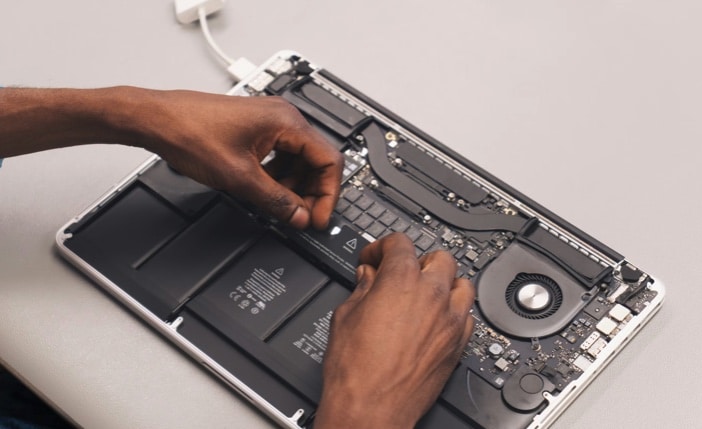
Une inspection approfondie des composants internes aide à identifier les causes matérielles des blocages.
Prévention et bonnes pratiques pour limiter les blocages
Même après réparation, certaines habitudes permettent de limiter le risque de blocages futurs et d’anticiper les pannes.
Sauvegardez vos données avant tout
Time Machine ou une autre solution permet de préserver vos données avant qu’un freeze ne provoque une perte.
Surveillez la performance de votre Mac au quotidien
Vérifiez régulièrement l’utilisation de la RAM, l’espace disponible sur le disque et la température du processeur pour repérer les signes faibles de surchauffe ou de saturation. Vous pouvez le faire avec le Moniteur d’activité : observez quelles applications consomment le plus de mémoire ou de CPU, et fermez celles dont vous n’avez pas besoin. Ces gestes simples permettent de réduire les risques de blocages soudains et de préserver la stabilité de votre Mac.
Entretenez votre matériel pour prolonger sa durée de vie
Faire nettoyer les ventilateurs, contrôler les ports et connectiques prolonge la durée de vie de votre Mac et réduit les risques de panne. Pour un contrôle complet et un dépannage rapide, un passage chez Cyber-Jay à Paris permet de tester chaque composant et d’identifier les problèmes invisibles à l’œil nu.
Ce qu’il faut garder en tête pour protéger votre Mac
Même si votre Mac ne signale aucun message d’erreur, des freezes répétés indiquent qu’un problème latent est en cours. Surveillez les signes avant-coureurs, vérifiez régulièrement la mémoire et l’espace de stockage, et agissez rapidement dès que des blocages apparaissent. Ces gestes simples permettent de limiter l’usure des composants et de maintenir la stabilité de votre machine au quotidien.
FAQ
- Puis-je continuer à utiliser mon Mac s’il se bloque de temps en temps ?
Même si le Mac semble fonctionner, les blocages répétés peuvent indiquer un problème latent. Faire contrôler votre appareil rapidement permet de limiter les risques d’aggravation.
- Un logiciel peut-il provoquer un blocage sans message ?
Oui, certaines applications ou extensions peuvent figer macOS. Tester en mode sans échec ou dans une nouvelle session permet de l’identifier.
- Les composants internes peuvent-ils être endommagés sans signe visible ?
Oui, la RAM, la carte graphique ou la carte mère peuvent être fragilisées. Un diagnostic en atelier est souvent nécessaire pour confirmer la panne.
- Comment savoir si une réparation est nécessaire ?
Le diagnostic en atelier permet de déterminer si la panne est logicielle ou matérielle et si des composants doivent être remplacés. Selon le type de pièce, l’intervention peut varier en durée, complexité et tarif.
- Que faire pour éviter que le problème se reproduise ?
Surveillez la mémoire et le stockage, faites des sauvegardes régulières et évitez les sollicitations prolongées sur un Mac déjà fragile.
Rédigé par Cyber-Jay
Le même pépin sur votre appareil ?





