









Mac qui redémarre dès l’ouverture d’un logiciel de montage ou de CAO : comprendre, tester et décider quoi faire
Vous allumez votre Mac. Tout semble normal. Le bureau s’affiche, Safari répond, Mail se synchronise. Puis vous lancez votre logiciel de montage vidéo ou de CAO (conception assistée par ordinateur) : Premiere Pro, Final Cut Pro, DaVinci Resolve, AutoCAD, Archicad, Blender, SolidWorks. Vous avez à peine le temps de voir la barre de chargement que l’écran devient noir. Le Mac redémarre tout seul, parfois sans message, parfois en boucle.
C’est le genre de situation qui donne l’impression que la machine « lâche » sans prévenir. Beaucoup d’utilisateurs pensent immédiatement à un bug du logiciel ou à une mise à jour ratée. En réalité, ce type de redémarrage est un signal d’alerte bien précis. Il n’est pas normal, mais pas forcément grave si on réagit correctement.
Avant de tirer des conclusions hâtives, Cyber-Jay vous aide à comprendre ce que ce comportement signifie vraiment et suivre une série de tests simples, dans le bon ordre, sans forcer la machine.
Ce que signifie réellement un redémarrage brutal sous forte charge
Lorsqu’un logiciel de montage ou de CAO se lance, il sollicite simultanément plusieurs composants critiques : le processeur, la carte graphique, la mémoire vive, le stockage et l’alimentation. Tant que la charge reste modérée, un composant affaibli peut continuer à fonctionner sans se faire remarquer.
Au moment précis où la charge augmente brutalement, macOS détecte un comportement instable ou dangereux. Plutôt que de laisser le système se dégrader, il coupe net. Ce redémarrage est donc souvent une mesure de protection.
Ce point est essentiel à comprendre : le logiciel n’est généralement pas la cause du problème. Il agit comme un révélateur.
Pourquoi ces pannes apparaissent souvent d’un coup
En atelier, nous entendons très souvent la même phrase : « Il marchait très bien avant. »
Dans la majorité des cas, c’est vrai… mais seulement pour certains usages. Navigation web, bureautique, streaming, visioconférence : ces tâches sollicitent peu le matériel. Le Mac semble donc parfaitement fonctionnel.
Le lancement d’un logiciel de montage ou de CAO change complètement la donne. En quelques secondes, la machine passe d’un régime tranquille à une charge maximale. Si un élément commence à fatiguer (refroidissement, GPU, alimentation, batterie), c’est précisément à ce moment-là que le problème se manifeste.
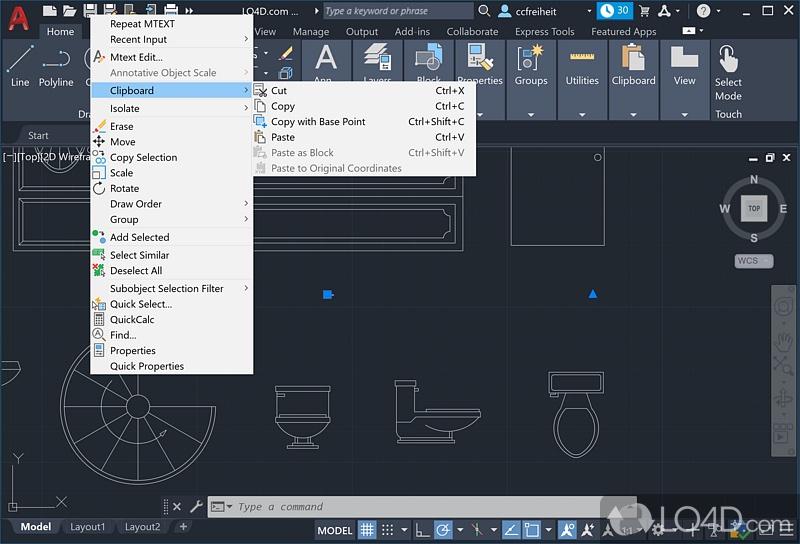
Interface d’AutoCAD en fonctionnement sur un Mac. Il s’agit d’un exemple d’application de CAO très gourmande en ressources.
Tests DIY : avancez pas à pas, sans bricoler
Avant d’envisager une intervention, plusieurs vérifications peuvent être faites à la maison. L’objectif n’est pas de réparer soi-même, mais de mieux cerner le problème.
Étape 1 : observez précisément le moment du redémarrage
Notez ce qui se passe exactement :
Plus le redémarrage est immédiat, plus la piste matérielle est probable. Un problème purement logiciel provoque généralement un gel, un message d’erreur ou un crash de l’application, pas une coupure franche.
Étape 2 : essayez un autre logiciel gourmand
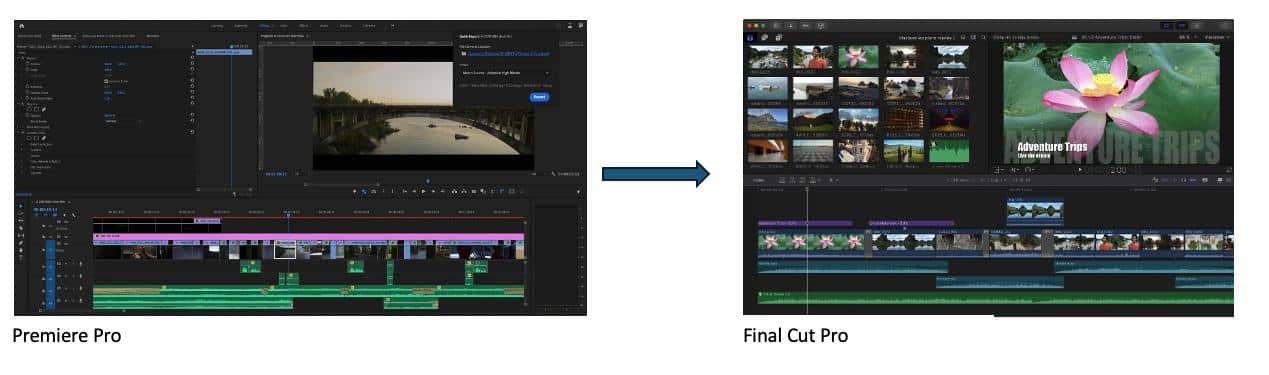
Si vous travaillez habituellement sur Premiere Pro, lancez Final Cut ou DaVinci Resolve.
En CAO, testez un autre logiciel ou un fichier de démonstration fourni par l’éditeur.
Si le Mac redémarre avec plusieurs applications lourdes, cela confirme que le souci n’est pas lié à un logiciel précis, mais à la capacité de la machine à encaisser la charge.
Étape 3 : laissez la machine refroidir complètement
Éteignez le Mac et laissez-le reposer une quinzaine de minutes.
Redémarrez-le ensuite sans ouvrir aucune application, puis lancez directement le logiciel problématique.
Si le redémarrage survient plus tard que d’habitude, ou seulement après quelques minutes, cela oriente clairement vers un problème thermique. Un système de refroidissement encrassé ou inefficace est l’une des causes les plus fréquentes de ce type de panne.
Étape 4 : écoutez et observez les ventilateurs
Au lancement du logiciel :
Dans les deux cas, c’est un mauvais signe. Un Mac qui chauffe trop vite sans ventilation efficace coupe souvent pour éviter des dommages plus graves. Beaucoup d’utilisateurs ne se rendent pas compte que leur Mac surchauffe, car la coupure est brutale et sans avertissement clair.
Étape 5 : testez avec un projet vierge ou très léger
Un projet volumineux peut parfois accentuer un problème existant.
Créez un projet vide ou utilisez un fichier de démonstration très léger.
Si le Mac redémarre même sur un projet vierge, le doute n’est plus permis : ce n’est ni le fichier ni le logiciel qui sont en cause.
Étape 6 : démarrez en mode sans échec
Redémarrez le Mac en maintenant la touche Maj enfoncée jusqu’à l’apparition du logo Apple. Le mode sans échec désactive les extensions et les logiciels tiers.
Lancez ensuite votre logiciel de montage ou de CAO, sans lancer de calcul lourd.
Si le Mac tient mieux, un utilitaire ou une extension récemment installée peut aggraver le problème. Si le redémarrage persiste même en mode sans échec, la piste logicielle devient très peu probable.
Apple détaille ce type de redémarrage système dans sa documentation officielle sur les kernel panic macOS.
Quand il devient risqué d’insister
Si, après ces tests, votre Mac redémarre toujours dès que la charge augmente, il faut accepter une réalité simple : vous devriez envisager de faire réparer votre Mac. Continuer à lancer des logiciels gourmands dans ces conditions peut aggraver la panne et compliquer la réparation.
Nous voyons régulièrement en atelier des machines arrivées trop tard, alors qu’une intervention ciblée aurait suffi quelques semaines plus tôt.
Les causes matérielles les plus fréquentes rencontrées en atelier
En atelier, lorsque les tests logiciels ne donnent rien, les causes matérielles sont souvent rapidement identifiables. Le redémarrage survient parce qu’un composant clé n’arrive plus à encaisser la charge demandée par les logiciels de montage ou de CAO.
Un système de refroidissement à bout de souffle
Avec le temps, la poussière s’accumule, la pâte thermique se dessèche, les ventilateurs perdent en efficacité. Le Mac chauffe alors très vite et coupe dès qu’il est sollicité.
Dans de nombreux cas, une réparation du système de refroidissement suffit à stabiliser complètement la machine, sans remplacement lourd.
Une carte graphique ou un circuit graphique instable
Le Mac fonctionne parfaitement en usage léger, mais redémarre dès que le GPU est sollicité.
C’est typique d’un composant graphique affaibli qui ne supporte plus les pics de charge. Sur les Mac Intel avec GPU dédié, le remplacement de la carte graphique peut suffire ; sur les Mac M1, M2 …, cela implique de remplacer la puce complète, donc la carte mère.
Une batterie ou une alimentation interne défaillante
Même branché au secteur, un Mac peut redémarrer si la batterie ou le circuit d’alimentation interne est instable. Les logiciels gourmands demandent des pics d’énergie que la machine n’arrive plus à fournir.
Dans ce cas, un remplacement de la batterie MacBook ou du circuit d’alimentation permet souvent de résoudre le problème immédiatement.
Un problème lié à la mémoire
Une barrette de RAM défectueuse ou un contrôleur mémoire fatigué peut provoquer des redémarrages instantanés dès que la mémoire est fortement sollicitée. Ce type de panne est difficile à diagnostiquer sans tests spécifiques.
Pourquoi le diagnostic en atelier change tout
À la maison, vous pouvez observer des symptômes.
En atelier, nous pouvons mesurer précisément ce qui se passe : températures réelles, tensions, comportement sous charge contrôlée. Cela permet d’identifier la pièce en cause sans remplacer au hasard.
C’est souvent à ce stade que faire réparer votre Mac à Paris dans un atelier spécialisé évite des dépenses inutiles et des pertes de données.
À retenir avant de prendre une décision
Un Mac qui redémarre dès l’ouverture d’un logiciel de montage ou de CAO n’a pas un simple bug. C’est un signal d’alerte. Plus vous l’ignorez, plus la panne risque de s’aggraver.
Commencez toujours par les tests simples, sans forcer la machine. Si le problème persiste, agir tôt permet souvent une réparation ciblée et maîtrisée, plutôt qu’un remplacement coûteux.
FAQ
Oui, temporairement, pour sauvegarder vos données ou travailler sur des tâches légères. Évitez cependant les logiciels gourmands tant que le problème n’est pas résolu.
Oui. Chaque coupure brutale comporte un risque de corruption de données, surtout sur des projets en cours.
Non. Beaucoup de Mac retrouvent une stabilité parfaite après une intervention ciblée, surtout si la panne est prise à temps.
En atelier, un diagnostic sérieux prend généralement quelques heures, le temps de tester la machine sous différentes charges.

