





Mac qui fait un bruit inhabituel : faut-il l’éteindre immédiatement ?
Un Mac qui change de « sonorité » du jour au lendemain, cela ne passe jamais inaperçu. Vous connaissez votre machine. Vous savez comment elle respire, comment elle souffle légèrement quand elle travaille. Alors quand un bruit inhabituel apparaît, le doute s’installe.
Faut-il l’éteindre tout de suite ? Continuer à travailler ? Attendre de voir si cela disparaît ?
Dans certains cas, intervenir rapidement évite des dégâts plus importants. Dans d’autres, une simple vérification suffit. Et parfois, agir trop vite complique les choses. Avant d’envisager de faire réparer votre Mac, encore faut-il comprendre ce que ce bruit signifie réellement.
« Ce bruit, je ne l’avais jamais entendu… » : ce qui doit vraiment vous alerter
Un Mac n’est jamais totalement silencieux. Ventilateur, disque, légères vibrations… certains sons sont normaux. D’autres, en revanche, ne le sont pas du tout. Avant d’éteindre brutalement votre machine, encore faut-il identifier ce que vous entendez.
Ventilateur qui souffle fort : normal ou signe de surchauffe ?
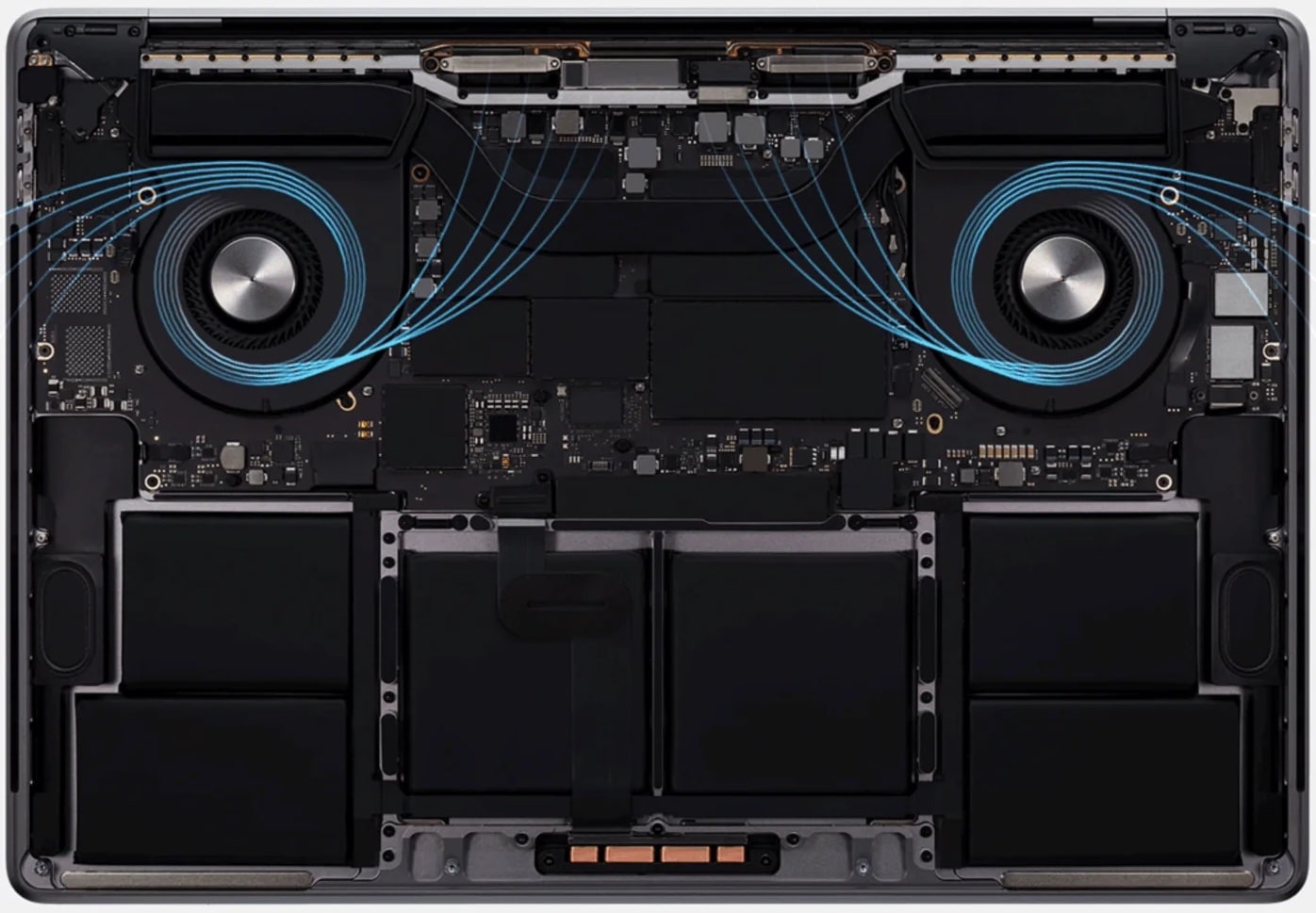
Schéma d’un ventilateur interne de MacBook. Les bruits forts sont souvent liés à une circulation d’air perturbée par la poussière ou une obstruction.
Le ventilateur est souvent le premier suspect. Pourtant, dans la majorité des cas, il ne fait que son travail. Lorsque le processeur chauffe (export vidéo, visioconférence longue, jeu, navigation avec de nombreux onglets ouverts), la ventilation s’intensifie automatiquement.
La différence se situe dans la durée et le contexte. Une ventilation ponctuelle, liée à une tâche précise, est normale. En revanche, un emballement constant alors que vous consultez simplement vos mails mérite attention.
Exemple d’un cas typique : un MacBook posé sur un lit ou un canapé. Les aérations sont obstruées, la chaleur s’accumule, et le ventilateur compense. Replacez la machine sur une surface dure et plane, laissez-la refroidir quelques minutes, et observez. Si le bruit disparaît, vous avez probablement identifié la cause.
Lorsque la ventilation reste excessive en permanence, même à froid, un encrassement interne est fréquent. Dans ce cas, il peut être judicieux de programmer un entretien préventif plutôt que d’attendre qu’un composant fatigue prématurément.
Cliquetis ou bruit métallique : danger immédiat ?
Un bruit mécanique répétitif est d’une toute autre nature. Sur les anciens modèles équipés d’un disque dur mécanique (HDD), un cliquetis régulier peut signaler un problème de tête de lecture.
Le son est souvent sec, répétitif, presque rythmé. Il peut s’accompagner d’un démarrage lent ou d’applications qui mettent un temps inhabituel à s’ouvrir. Dans ce contexte, continuer à utiliser la machine augmente le risque de perte de données.
Ici, la prudence s’impose : éteignez proprement votre Mac et évitez les redémarrages successifs. Si vous entendez ce type de bruit, mieux vaut envisager rapidement un remplacement du disque dur par un SSD, avant qu’une récupération de données complexe ne devienne nécessaire.
Sifflement aigu ou grésillement : le fameux « coil whine »
Plus discret mais parfois perturbant, le sifflement électronique, souvent appelé « coil whine » (« bruit de bobine » en français), provient des composants d’alimentation. Il apparaît généralement lorsque la machine est fortement sollicitée.
Ce bruit peut être bénin. Il varie selon la charge du processeur et ne s’accompagne pas forcément d’instabilité. Dans une pièce silencieuse, il devient plus perceptible, ce qui amplifie l’inquiétude.
En revanche, si ce sifflement est associé à des redémarrages ou à des coupures soudaines, il peut révéler une faiblesse du circuit d’alimentation. Dans ce cas, mieux vaut confier votre MacBook à un spécialiste avant que la situation ne s’aggrave.
Ce que vous pouvez faire chez vous pour tenter de résoudre le problème
Avant d’imaginer une panne grave, quelques contrôles accessibles permettent d’éliminer les causes les plus fréquentes. En atelier, ces tests résolvent une bonne partie des cas.
Vérifiez l’environnement
Un MacBook a besoin d’une surface stable et ventilée. Utilisé sur un textile ou dans un espace confiné, il accumule rapidement la chaleur. Replacez-le sur un bureau dégagé, nettoyez délicatement les grilles externes et vérifiez que le chargeur utilisé est de marque Apple. Une alimentation instable peut accentuer certains bruits électroniques.
Surveillez l’activité système
Le Moniteur d’activité permet d’identifier un processus qui sollicite excessivement le processeur. Si une application monopolise les ressources en permanence, la ventilation s’intensifie logiquement.
Lisez ce guide du Moniteur d’activité sur macOS Tahoe pour savoir tout ce que cet outil peut faire et notamment détecter les applications énergivores.
Pensez également à vérifier les mises à jour macOS. Apple publie régulièrement des correctifs améliorant la gestion thermique et énergétique.
Testez le Mac en mode sans échec
Le démarrage en mode sans échec désactive les extensions tierces et certains services. Si le bruit disparaît dans ce contexte, un logiciel installé récemment peut en être responsable.
Cette étape permet d’écarter un problème purement logiciel avant d’envisager une intervention matérielle.
Bruits suspects : ce que nos tests en atelier révèlent
Certains bruits reviennent régulièrement dans nos diagnostics. Grâce à des tests simples en atelier et à quelques vérifications maison, il est souvent possible de distinguer un problème bénin d’une vraie panne matérielle. Ces exemples montrent clairement quand il est pertinent de faire réparer votre Mac à Paris avant que les dégâts ne s’aggravent.
Ventilateur saturé de poussière
Sur des MacBook de trois à cinq ans, l’accumulation de poussière autour du ventilateur et du radiateur réduit l’efficacité du refroidissement et provoque un souffle plus fort que d’habitude. Un nettoyage interne suffit souvent à résoudre le problème. Ce test simple permet déjà de savoir si le ventilateur fonctionne correctement ou s’il faut envisager une réparation de ventilateur MacBook.
Disque dur en fin de vie
Les cliquetis répétitifs sur un ancien disque mécanique annoncent souvent une défaillance imminente. Le risque principal reste la perte de données. Le remplacement par un SSD moderne redonne à la machine rapidité et silence. Anticiper ce type d’intervention évite une récupération de données coûteuse et justifie un passage chez un professionnel.
Circuit d’alimentation ou carte mère fragilisée
Quand le bruit s’accompagne d’extinctions ou de redémarrages, le diagnostic devient plus technique. Mesures électriques, contrôle des composants, inspection des soudures… ces vérifications dépassent largement le cadre d’un usage domestique. Dans ces cas, une intervention ciblée sur la carte mère du Mac ou sur le circuit d’alimentation peut stabiliser durablement la machine, mais seule une expertise professionnelle permet de confirmer l’origine du problème.
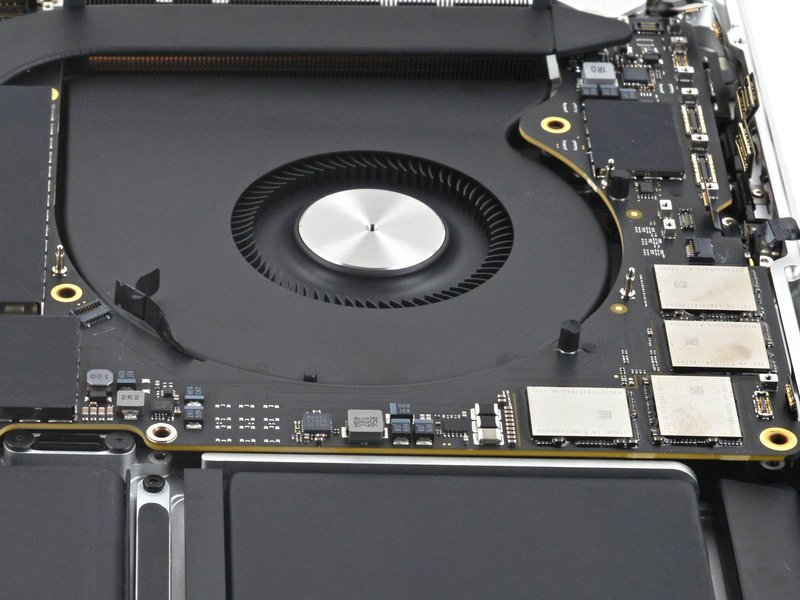
Zoom sur un ventilateur interne de MacBook prêt à être testé ou nettoyé
Quand il faut vraiment arrêter immédiatement votre Mac
Dans certains cas, continuer à utiliser la machine peut aggraver les dégâts.
Un bruit mécanique répétitif et inhabituel, surtout s’il s’intensifie rapidement, justifie un arrêt préventif.
Une odeur suspecte ou une chaleur excessive au niveau du clavier ou du dessous du MacBook doit également inciter à éteindre l’appareil sans attendre.
Enfin, des redémarrages en boucle ou des extinctions brutales répétées constituent un signal clair : il faut interrompre l’utilisation.
Peut-on continuer à travailler malgré le bruit ?
Parfois le Mac reste parfaitement fonctionnel malgré un bruit gênant. La question devient alors stratégique : attendre, surveiller ou intervenir ?
Les risques à court terme
Un ventilateur bruyant mais stable n’endommage pas immédiatement votre Mac, mais signale un déséquilibre thermique. À court terme, cela peut provoquer des ralentissements et un throttling, c’est-à-dire que le processeur réduit automatiquement sa vitesse pour éviter la surchauffe et protéger la machine.
Les risques à long terme
Un ventilateur constamment bruyant peut, sur le long terme, fatiguer les composants internes et accélérer l’usure du système de refroidissement. Une chaleur répétée peut aussi affecter la batterie et réduire sa capacité, et le throttling prolongé limite durablement les performances si le problème n’est pas corrigé.
Une sauvegarde immédiate est recommandée
Quel que soit le doute, la première action raisonnable reste la sauvegarde. Que ce soit via Time Machine ou un disque externe, sécurisez vos données avant toute autre démarche.
Quand faire diagnostiquer son Mac par un professionnel ?
Si les tests maison ne donnent rien ou si le bruit persiste, un diagnostic technique permet d’éviter une panne plus lourde.
Ce qu’un atelier peut tester que vous ne pouvez pas faire
Un professionnel peut mesurer précisément l’alimentation, tester les ventilateurs individuellement et inspecter la carte mère à l’aide d’outils spécialisés.
Pourquoi intervenir tôt coûte souvent moins cher
Un simple nettoyage ou un remplacement préventif reste toujours plus économique qu’une réparation complète après casse.
N’hésitez pas à venir sans rendez-vous dans l’une de nos deux boutiques :
Cyber-Jay Paris 6ᵉ
4 rue Monsieur le Prince – 75006 Paris
Cyber-Jay Paris 9ᵉ
165 rue du faubourg Poissonnière – 75009 Paris
Tableau synthétique des bruits les plus fréquents
| Bruit entendu | Gravité probable | Action recommandée | Urgence |
|---|---|---|---|
| Ventilateur fort mais stable | Faible à modérée | Surveiller et éventuellement nettoyer les aérations | Faible |
| Cliquetis mécanique répétitif | Élevée | Éteindre et envisager un remplacement du disque ou SSD | Élevée |
| Sifflement électronique sans autre symptôme | Faible | Observer et vérifier l’évolution | Faible |
| Bruit accompagné d’extinction | Élevée | Arrêter la machine et faire diagnostiquer en atelier | Élevée |
En résumé : un bruit inhabituel ne veut pas dire panne irréversible
Un Mac qui émet un son différent de d’habitude n’est pas forcément en train de tomber en panne. Souvent, il s’agit d’un phénomène normal lié à la charge de travail, à la température ou à l’encrassement progressif du système de refroidissement. L’erreur fréquente est de paniquer trop vite… ou au contraire d’ignorer un signal sérieux.
La bonne approche repose sur trois réflexes : identifier le bruit, vérifier s’il s’accompagne d’autres symptômes, et sécuriser ses données. Un cliquetis mécanique répété ou une extinction brutale justifie un arrêt immédiat. En revanche, une ventilation plus audible mais stable peut souvent être surveillée.
Dans le doute, mieux vaut demander un avis technique plutôt que de multiplier les redémarrages ou manipulations hasardeuses. Un diagnostic précoce du Mac limite presque toujours les coûts et évite qu’un simple entretien ne devienne une panne lourde.
FAQ
- Un ventilateur bruyant est-il forcément signe de panne ?
Non, pas nécessairement. Il réagit simplement à la chaleur générée par le processeur. En revanche, s’il tourne en permanence sans raison apparente, un contrôle est conseillé.
- Puis-je continuer à utiliser mon Mac s’il fait un léger sifflement ?
Oui, si la machine reste stable et performante. Surveillez simplement l’évolution du bruit dans le temps.
- Un bruit peut-il disparaître tout seul ?
Oui, surtout s’il est lié à une charge ponctuelle ou à un logiciel actif. S’il revient régulièrement, il mérite une vérification.
- Est-ce risqué d’éteindre brutalement son Mac quand il fait du bruit ?
Oui, un arrêt forcé peut corrompre des fichiers en cours d’utilisation. Privilégiez toujours une extinction propre via le menu système.
- Combien coûte en général une intervention pour un bruit anormal ?
Un nettoyage interne reste relativement abordable. Une réparation liée à la carte mère ou à l’alimentation sera plus onéreuse, d’où l’intérêt d’agir tôt.
Rédigé par Cyber-Jay
Le même pépin sur votre appareil ?





