





Votre Mac ne reconnaît plus le disque dur ? Attention, redémarrer peut tout empirer
Vous allumez votre Mac et voyez un dossier gris avec point d’interrogation. Le Finder ne montre plus votre disque interne. L’Utilitaire de disque reste désespérément vide.
Vous redémarrez une fois, deux fois, dix fois… et ça n’arrange rien. Bien au contraire.
Gare à vos données : vos photos, vos documents et projets en cours risquent de partir en fumée.
Chez Cyber-Jay, nous connaissons bien ce problème et rassurez-vous, c’est réparable. En réalisant quelques tests, vous identifierez souvent la cause. Bien entendu, cela ne remplace pas un diagnostic professionnel ; c’est pourquoi, nous vous conseillons de faire examiner votre appareil avant d’envisager une réparation Mac. Quoi qu’il en soit, ne forcez jamais un redémarrage, la prudence ici est de mise.
Les premiers signaux qui ne trompent pas
Quand votre disque interne se volatilise, ce n’est jamais un caprice du système. C’est le signe d’un vrai problème.
Que faire quand un dossier avec point d’interrogation apparaît au démarrage ?
Ce dossier gris avec point d’interrogation au démarrage signifie que macOS ne trouve plus son volume principal. Le Mac sait qu’un disque existe, mais il reste invisible. Ça survient souvent après un redémarrage forcé, une mise à jour ratée, ou quand le stockage rend l’âme discrètement.
Dans les cas légers, il bloque sur l’écran de récupération et propose une réinstallation.
Dans les pires, l’écran se fige sur ce symbole.
Ce défaut touche tous les modèles, des MacBook 2012 aux Apple Silicon récents (M1/M2 …), et rend les sauvegardes Time Machine inutiles si vous ne les vérifiez pas régulièrement.

Dossier avec ? : macOS ne trouve plus son disque de démarrage
Pourquoi chaque redémarrage répété risque de tout détruire
Imaginez votre disque comme un vieux vinyle rayé. À chaque démarrage, macOS veut lire les premières pistes pour lancer le système. Sur un disque dur mécanique, la tête de lecture gratte les zones déjà abîmées et les rend définitivement illisibles.
Résultat : au lieu d’un simple pépin, vous transformez un disque réparable en un disque mort. Éteignez proprement votre Mac et passez voir un réparateur professionnel, cela évitera bien des déconvenues.
Comment mettre vos données en sécurité tout de suite
Agissez vite mais prudemment pour sauvegarder vos dossiers et fichiers. Dans certains cas, il faut passer par un spécialiste de la réparation Mac pour le faire.
Les cas où vous devez éteindre immédiatement votre Mac
Certains signaux indiquent un danger imminent :
- Si votre Mac émet des clac-clac-clac inquiétants (symptôme typique d’un disque dur mécanique dont la tête bute sur un secteur défectueux), débranchez tout et posez la machine.
- Éteignez également le Mac s’il ne redémarre qu’une fois sur dix, ou s’il se fige systématiquement dès que vous ouvrez un gros fichier PDF ou une session Lightroom (logiciel photo Adobe qui charge des milliers d’images et force le disque).
- Si l’Utilitaire de disque détecte le volume interne lentement avant qu’il ne s’évapore, c’est l’alarme. Chaque cycle stress les circuits fragilisés.
Il faut alors confier votre appareil à un pro pour préserver vos données.
Dans notre atelier Cyber-Jay, nous testons en environnement contrôlé, sans risque de corruption supplémentaire.
Comment sauver l’essentiel quand le Mac repart encore par intermittence
Si votre Mac vous donne un accès occasionnel au Finder, agissez vite :
- Branchez un disque dur externe d’au moins 500 Go directement sur un port USB de votre Mac, sans passer par un hub.
- Ouvrez Time Machine depuis la barre de menu supérieure et lancez une sauvegarde rapide en ciblant vos dossiers.
- Laissez l’opération se dérouler sans interruption : fermez toutes les applications gourmandes comme Safari avec plusieurs onglets ou Mail, évitez absolument toute mise à jour système.
- Si la sauvegarde s’interrompt brutalement ou si l’icône du disque interne passe en rouge dans le Finder, arrêtez tout immédiatement. À ce stade, apportez votre appareil chez un spécialiste de la réparation Apple pour une sauvegarde professionnelle sécurisée.
Les tests simples que vous pouvez tenter chez vous
Éliminez d’abord les causes logicielles avant de suspecter une panne matérielle grave.
Vérifiez votre disque en mode récupération
Éteignez votre Mac complètement.
Sur les modèles Intel (avant 2020), rallumez en maintenant Cmd + R jusqu’au logo Apple.
Sur Apple Silicon (M1, M2, M3), appuyez longuement sur le bouton power jusqu’à voir apparaître « Chargement des options de démarrage », puis Options -> Continuer.
Dans Récupération macOS, ouvrez Utilitaire de disque. Si le disque interne apparaît à gauche (même grisé, comme « Apple SSD » ou « volume macOS »), sélectionnez-le et lancez « Premiers secours ». Si cela marche, redémarrez normalement. Si cela échoue à plusieurs reprises, il faudra remplacer le disque dur par SSD de votre Mac.
Réinitialisez la NVRAM et le SMC sans risque
Sur Mac Intel : éteignez complètement, rallumez en maintenant Cmd + Option + P + R jusqu’au second carillon de démarrage (ou second logo Apple). Pour le SMC sur MacBook sans Touch Bar, éteignez puis maintenez Maj + Ctrl + Option + bouton power pendant 10 secondes avant de tout relâcher.
Sur Mac Apple Silicon (M1/M2/M3), un simple redémarrage suffit : NVRAM et SMC se réinitialisent automatiquement.
Redémarrez ensuite et vérifiez dans Réglages Système -> Disque de démarrage si l’interne réapparaît. Toujours rien ? Le problème vient du matériel.
Testez un démarrage sur clé USB externe
Sur un autre Mac, téléchargez l’installateur macOS dans l’App Store. Formatez une clé USB en « Mac OS étendu » via Utilitaire de disque. Ouvrez Terminal et saisissez :
sudo /Applications/Install\ macOS\ [version].app/Contents/Resources/createinstallmedia –volume /Volumes/MyVolume
Exemple pour macOS Ventura :
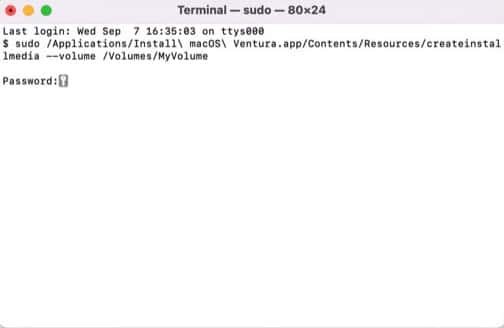
Branchez la clé sur le Mac défaillant, redémarrez en maintenant Option appuyé, sélectionnez la clé. Si elle démarre normalement, votre disque interne est en cause.
Quand votre Mac cache un problème matériel profond
Les tests logiciels négatifs pointent vers le hardware. Voici les coupables habituels.
Votre vieux disque dur mécanique tire-t-il sa révérence ?
Sur les MacBook Pro 2012-2015 ou iMac de la même époque, les disques mécaniques commencent par des ralentissements extrêmes : Safari met 5 minutes à s’ouvrir, une roue arc-en-ciel constante s’affiche, puis des clics métalliques se font entendre avant de disparaître complètement.
Ces signes indiquent une usure normale. La bonne nouvelle : les remplacer par un SSD modernise la machine, avec des vitesses 10 fois supérieures.
Votre SSD récent soudé ne répond plus ?
Sur Mac M1/M2/M3, le SSD est fixé directement sur la carte mère. Quand il fatigue, souvent après une surchauffe ou une chute, il devient invisible, même en mode Récupération. Il n’est pas facile d’accès pour le changer. Seul un professionnel peut le faire en toute sécurité : il ouvre la machine, teste les connexions et l’alimentation. Parfois, un firmware ou un clonage remet tout en route sans remplacer la carte mère entière.
La carte mère empêche-t-elle votre disque de fonctionner ?
Le disque peut être intact, mais mal alimenté, à cause d’une oxydation (café renversé), de soudures usées par des chocs, ou d’une nappe déconnectée. Le Mac le détecte vaguement mais bloque la lecture. Un atelier équipé vérifie les circuits et répare la carte mère de votre MacBook ou iMac en consolidant les connexions. Ça évite souvent un remplacement complet trop coûteux.
Les leçons à retenir absolument
Un disque interne invisible n’est jamais normal, et multiplier les redémarrages transforme un problème gérable en catastrophe. Sauvegardez dès les premiers hoquets via Time Machine hebdomadaire ou clone mensuel. Distinguez vite un problème logiciel (possiblement réparable chez vous) et matériel (réparable uniquement en atelier). Dans tous les cas, faites appel à un professionnel dès que les freezes s’enchaînent : un diagnostic à 0 € chez un spécialiste Cyber-Jay évite des nuits blanches et 500 € de regrets.
FAQ
- Un dossier clignotant veut-il forcément dire disque mort ?
Non, pas du tout. Ça peut être juste un problème de démarrage ou de système de fichiers qu’on répare souvent facilement. Or, si le disque n’apparaît nulle part en mode récupération, c’est probablement une panne matérielle.
- Puis-je continuer à l’utiliser si ça repart parfois ?
Oui, juste le temps de faire une sauvegarde rapide. Évitez tout usage normal : les blocages répétés abîment le disque petit à petit en arrière-plan.
- Réinstaller macOS règle-t-il le problème ?
Oui, parfois pour des bugs purement logiciels. En revanche, jamais si le disque est physiquement endommagé : ça écrase vos données et empire tout.
- Combien coûte une intervention sur le stockage ?
Le diagnostic est gratuit. Une réparation disque SSD Mac (quand le SSD s’enlève facilement) coûte entre 180-350 €. Si le SSD est soudé sur la carte mère, il faut compter de 450 à 700 €. Un devis gratuit vous est proposé avant toute intervention.
- Une chute ou du liquide peuvent-ils tuer le disque d’un coup ?
Oui : les chocs cassent les disques mécaniques et l’humidité grille les SSD. Si vous remarquez des symptômes juste après un incident, demandez un diagnostic en urgence.
Rédigé par Cyber-Jay
Le même pépin sur votre appareil ?





