
Mac qui redémarre en boucle sans raison apparente : un risque pour la carte mère ?
Il arrive que votre Mac se mette à redémarrer en boucle sans raison évidente : l’écran s’allume, la pomme Apple apparaît, puis l’ordinateur se coupe et recommence… encore et encore. Quand cela survient, la première question qui vient est souvent : « est-ce que la carte mère (ou « logic board ») est en train de mourir ? » Dans cet article, nous allons analyser ce problème en profondeur, en croisant retours d’expérience, cas observés en atelier et diagnostics fiables, pour vous aider à comprendre ce qui se passe réellement. Chez Cyber-Jay, experts en réparation Mac & Apple à Paris depuis 20 ans, nous voyons ce phénomène régulièrement, et il n’est pas toujours synonyme de catastrophe matérielle.
Qu’est-ce qu’un redémarrage en boucle sur Mac ?
Un redémarrage en boucle se produit lorsque votre Mac s’éteint ou se bloque, puis tente de redémarrer, puis recommence ce cycle sans jamais atteindre le bureau. Il peut être accompagné d’un message du type « Votre ordinateur a redémarré en raison d’un problème », ou bien rien ne s’affiche du tout, juste une succession de démarrages. Un tel comportement peut avoir des causes logicielles ou matérielles, et recommande des étapes de diagnostic comme la mise à jour d’applications, le mode sans échec ou la réinstallation de macOS avant de conclure à un défaut matériel.

Message courant en cas de redémarrage en boucle
L’expérience du terrain : quelques retours utilisateurs
Quand on parcourt les échanges entre utilisateurs, certains cas reviennent fréquemment :
- Un propriétaire de MacBook Pro coincé dans une boucle après un freeze, avec ventilos qui démarrent fort puis des redémarrages répétés sans jamais afficher la barre de progression complète. Ce comportement survient même après plusieurs tentatives de redémarrage manuel.
- D’autres témoignent de boucles de redémarrage où le Mac ne termine jamais sa séquence d’allumage, même en mode récupération ou en essayant de réinstaller le système depuis une clé.
- Plus récemment, un utilisateur de MacBook Pro équipé d’une puce M1 Pro raconte qu’après plusieurs semaines de fonctionnement normal, l’ordinateur redémarre aléatoirement, parfois après des heures d’usage, parfois après quelques minutes, sans message d’erreur visible.
Ces témoignages montrent bien qu’un redémarrage en boucle peut apparaître dans différents contextes, sur des machines récentes comme plus anciennes, et que la cause n’est pas toujours évidente au premier abord.
Logiciel ou matériel : comment faire la différence ?
La clé pour déterminer si votre Mac a un réel problème de carte mère est de comprendre d’où vient l’anomalie. Dans la grande majorité des cas, les redémarrages en boucle sont causés par :
Un problème logiciel ou du système d’exploitation
Lorsque le système macOS rencontre une erreur critique (appelée kernel panic ou panique du noyau), il redémarre automatiquement. Plusieurs étapes permettent parfois de résoudre le problème. C’est ce que nous allons voir dans le chapitre suivant.
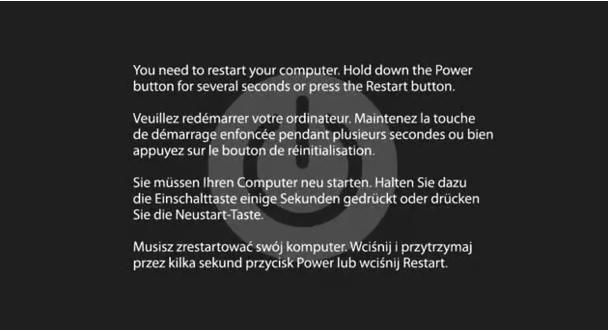
Écran indiquant une erreur critique -> Kernel Panic
Un périphérique externe ou un composant additionnel qui perturbe le démarrage
Parfois, un disque dur externe, une clé USB ou même une barrette de mémoire RAM non compatible peut provoquer un cycle de redémarrage. Déconnecter tous les périphériques peut clarifier la source.
Que pouvez-vous faire vous-même sans risque avant d’aller voir un réparateur ?
Avant de déposer votre Mac chez un professionnel de la réparation Mac, il existe une série d’étapes sûres et progressives pour tenter de sortir un Mac mini, iMac ou un MacBook d’une boucle de redémarrage.
Déconnectez tous les périphériques externes
Avant toute chose, débranchez tous les périphériques (disques externes, imprimantes, hubs, clés USB). Ces appareils peuvent provoquer des conflits qui entraînent des redémarrages. Lors du test, ne laissez branchés que l’écran, le clavier et la souris.
Effectuez un redémarrage simple et une mise à jour de macOS
- Si l’ordinateur démarre brièvement : allez dans le Menu Pomme -> Réglages Système -> Général -> Mise à jour logicielle et installez tout ce qu’il propose.
- Si l’ordinateur ne reste pas stable : passez à l’étape suivante.
Utilisez le mode sans échec
Le mode sans échec charge macOS avec un minimum d’extensions et désactive les éléments de démarrage non essentiels. C’est une étape clé :
Sur un Mac Intel :
Allumez ou redémarrez et maintenez la touche Maj immédiatement après la mise sous tension. Relâchez-la quand vous voyez l’écran de connexion.
Sur un Mac Apple Silicon :
Éteignez l’appareil, puis maintenez le bouton d’alimentation enfoncé jusqu’à voir « Options ». Sélectionnez ensuite votre disque de démarrage, puis maintenez Maj et cliquez sur « Continuer en mode sans échec ».
Si le Mac ne redémarre pas en boucle en mode sans échec, il y a de fortes chances qu’un élément logiciel (application ou extension) soit en cause.
Réinitialisez la NVRAM / PRAM et SMC si applicable
Si votre Mac est Intel, vous pouvez tenter ces réinitialisations :
- NVRAM/PRAM : Redémarrez en maintenant Commande + Option + P + R jusqu’à ce que vous entendiez le son de démarrage deux fois.
- SMC (System Management Controller) : selon le modèle (bureau ou portable), il faut différentes combinaisons de touches. Cette étape peut corriger des problèmes d’alimentation ou de gestion énergétique.
Sur les Mac Apple Silicon, la NVRAM et le SMC sont automatiquement réinitialisés à chaque redémarrage, donc aucune manipulation spécifique n’est nécessaire.
Utiliser Diagnostics Apple
Apple propose un utilitaire intégré pour tester le matériel interne :
- Éteignez le Mac.
- Allumez-le et maintenez la touche D jusqu’au lancement de Diagnostics Apple.
- Suivez les instructions pour vérifier la mémoire, le stockage et les autres composants matériels.
Si un code d’erreur matériel apparaît, cela vous donne une piste pour orienter une réparation plus ciblée.
Réinstallez macOS sans effacer les données (mode récupération)
Lorsque le Mac redémarre mais ne parvient pas à rester stable, une réinstallation de macOS par-dessus l’existant est souvent efficace et sans risque pour les données.
Sur Mac Intel :
- Éteignez le Mac.
- Allumez-le puis maintenez les touches Commande + R jusqu’à voir le logo Apple ou le globe.
- Sélectionnez « Réinstaller macOS » et suivez les instructions.
Sur Mac Apple Silicon :
- Éteignez le Mac.
- Maintenez le bouton d’alimentation jusqu’à voir « Options ».
- Cliquez sur Options, puis Continuer.
- Choisissez « Réinstaller macOS ».
Cette méthode conserve normalement vos fichiers et applications. Nous la recommandons lorsque le système est instable ou corrompu, notamment après une mise à jour qui s’est mal déroulée. Si la boucle de redémarrage persiste après cette étape, le problème est rarement purement logiciel.
Quand s’arrêter et ne pas insister
Il est important de ne pas multiplier les manipulations au hasard. Vous devez vous arrêter et consulter un professionnel si :
- Le Mac redémarre même en mode sans échec,
- Le diagnostic Apple signale une erreur matérielle,
- La réinstallation de macOS échoue ou relance immédiatement une boucle,
- Le Mac chauffe anormalement ou les ventilateurs s’emballent avant chaque redémarrage.
À ce stade, continuer seul augmente le risque d’aggraver une panne matérielle existante (alimentation, stockage, carte mère).
Et la carte mère dans tout ça ? Est-elle en danger ?
Oui et non. Et c’est là que l’expérience terrain prend toute son importance.
Quand ce n’est pas la carte mère
Dans une très grande majorité des cas, le phénomène est résolu par :
- Une mise à jour de macOS,
- La suppression d’une application problématique,
- Le démarrage en mode sans échec,
- Ou la réinstallation propre du système.
Dans ces cas-là, il s’agit d’un problème logiciel, pas d’un défaut matériel sur la logic board.
Quand le matériel est en cause
Si toutes les étapes de diagnostic logiciel échouent, et surtout si votre Mac :
- Redémarre en boucle même en mode sans échec,
- Affiche des messages d’erreur système ou kernel panic sans pouvoir atteindre le bureau,
- Redémarre avec des comportements physiques anormaux (ventilateurs qui soufflent fort, chauffe excessive) …
… alors il est probable qu’une défaillance matérielle soit en cause.
Et après ? Le rôle clé du diagnostic en atelier
Lorsque toutes les étapes utilisateur ont été correctement suivies, le diagnostic professionnel devient indispensable. En atelier, nous analysons :
- Les panic logs système,
- La stabilité des tensions d’alimentation,
- L’état du stockage et de la mémoire,
- Les composants critiques soudés à la carte mère.
Dans de nombreux cas, le problème ne vient pas de la carte mère complète, mais d’un élément précis pouvant être réparé ou isolé.
C’est notamment observé sur certains Mac Intel équipés de la puce T2, associés à des redémarrages persistants après une mise à jour ou même sans raison apparente. Toutefois, sur tous les modèles, un problème de carte mère complète peut également provoquer des redémarrages en boucle, surtout si le circuit d’alimentation, la mémoire soudée ou d’autres composants critiques sont touchés.
Chez Cyber-Jay, nous avons l’expertise pour réparer la carte mère du Mac et intervenir sur les composants les plus sensibles grâce à la micro-soudure. Nos techniciens peuvent souvent isoler et remplacer uniquement l’élément défectueux, ce qui permet de redonner vie à votre Mac sans remplacer la carte entière, évitant ainsi un coût élevé et un remplacement complet inutile.
À retenir
Un Mac qui redémarre en boucle sans raison apparente n’est pas automatiquement condamné. Dans la majorité des situations, la cause est logicielle ou liée à une configuration instable. Cependant, lorsque les redémarrages persistent malgré un mode sans échec, une réinstallation propre et des tests matériels de base, une défaillance matérielle devient une hypothèse sérieuse, parfois au niveau de la carte mère.
La clé n’est donc ni la panique, ni l’acharnement, mais une méthode progressive, puis un diagnostic précis chez un réparateur expert en réparation MacBook et Mac de bureau, lorsque les limites utilisateur sont atteintes.
FAQ
- Un Mac Apple Silicon peut-il redémarrer en boucle pour les mêmes raisons qu’un Mac Intel ?
Oui, même si l’architecture est différente. Les causes logicielles existent toujours, mais certaines pannes matérielles sont plus difficiles à isoler car davantage de composants sont intégrés. D’où l’importance de faire appel à un réparateur expert qui pratique la micro-soudure en cas de problème matériel isolé.
- Une carte mère défectueuse provoque-t-elle toujours des redémarrages constants ?
Non. Certains défauts sont intermittents et ne se manifestent qu’après chauffe ou sollicitation prolongée.
- Le remplacement de macOS règle-t-il souvent le problème ?
Très souvent lorsque la cause est logicielle. S’il n’y a aucune amélioration, le matériel est probablement en cause.
- Puis-je perdre mes données à cause de ces redémarrages ?
Le risque est faible à court terme, mais il augmente si le stockage ou l’alimentation est instable. Une sauvegarde reste prioritaire.
- Faut-il forcément remplacer la carte mère si elle est en cause ?
Pas toujours. Un diagnostic avancé permet parfois une réparation ciblée, bien moins coûteuse qu’un remplacement complet.
Rédigé par Cyber-Jay
Le même pépin sur votre appareil ?