





MacBook Air M5 qui ne s’allume plus : comment récupérer vos données ?
Votre MacBook Air M5 refuse de démarrer et contient des documents, des photos ou des fichiers professionnels que vous n’avez pas sauvegardés ? Avant d’envisager son remplacement, plusieurs vérifications peuvent vous aider à déterminer si vos données sont encore accessibles.
En un clin d’œil
- Vérifiez l’alimentation et les signes de démarrage avant de multiplier les tentatives.
- Distinguez une panne d’écran, de batterie ou de carte mère d’un problème de macOS.
- Essayez le mode de récupération si le Mac réagit encore au bouton d’alimentation.
- Copiez les fichiers sur un support externe si le stockage reste accessible.
- Évitez l’effacement du disque et les restaurations qui pourraient supprimer vos données.
- Si le Mac ne réagit plus, un diagnostic matériel peut être nécessaire avant toute récupération.
Attention : ne réinitialisez pas votre Mac à l’aveugle
Si vos fichiers sont irremplaçables, n’utilisez pas les options « Effacer » ou « Restaurer » sans avoir évalué leurs conséquences. En cas de contact avec un liquide ou de signe de dommage électrique, débranchez l’appareil et cessez les tentatives de démarrage.
Comprendre pourquoi un MacBook Air M5 en panne peut encore contenir vos fichiers
Une panne d’écran, d’alimentation ou de macOS peut empêcher l’accès aux fichiers alors que le stockage interne fonctionne encore. Sur un Mac à puce Apple, le chiffrement matériel ajoute toutefois une difficulté : récupérer les données ne consiste pas simplement à retirer un SSD et à le brancher sur un autre ordinateur.
Trois situations, trois approches différentes
| Ce que vous observez | Ce que cela peut indiquer | Première approche |
|---|---|---|
| Le Mac semble fonctionner, mais l’écran reste noir | Problème d’affichage | Vérifier si le Mac démarre et tester un écran externe compatible |
| Le logo Apple apparaît, mais macOS ne démarre pas | Problème logiciel ou volume de démarrage | Tenter Récupération macOS sans effacer le disque |
| Aucun signe de vie, même après recharge | Alimentation ou panne matérielle | Vérifier le chargeur, puis demander un diagnostic si nécessaire |
Ces symptômes orientent le diagnostic, mais ne permettent pas de confirmer seuls la panne. Un stockage intact peut rester inaccessible tant que le Mac ne démarre pas.
À savoir : le chiffrement protège aussi vos fichiers
Le stockage des Mac à puce Apple est chiffré par conception. L’accès aux fichiers dépend notamment de l’intégrité du matériel et des mécanismes d’authentification. Conservez votre mot de passe de session et, si vous l’avez configurée, votre clé de secours FileVault.
Les causes possibles : pourquoi votre MacBook Air M5 refuse-t-il de démarrer ?
Avant de tenter une récupération, il faut distinguer les causes les plus courantes.
Une batterie déchargée ou un problème d’alimentation
Un câble endommagé, un adaptateur défaillant ou une prise électrique hors service peut empêcher le démarrage. Vérifiez ces éléments avant d’envisager une panne plus complexe.
Un écran noir alors que le Mac fonctionne encore
Si le Mac émet un son ou présente des signes d’activité, l’écran peut être en cause. Un écran externe compatible peut aider à vérifier cette hypothèse.
Un problème de macOS ou de stockage
Un démarrage bloqué ou un volume inaccessible peut signaler un problème logiciel ou matériel. Si le Mac ouvre Récupération macOS, vous pourrez examiner le stockage sans lancer immédiatement une réinstallation.
Une panne de carte mère
Un composant défectueux peut empêcher l’ordinateur de démarrer alors que les données sont toujours présentes. Une réparation de la carte mère via microsoudure peut parfois rétablir l’accès aux fichiers, mais le résultat dépend de la panne.
Conseil : observez avant d’intervenir
Notez si le Mac réagit au branchement du chargeur, si le logo Apple apparaît et si l’écran reste noir. Ces observations aideront à orienter le diagnostic sans multiplier les manipulations.
Les solutions, étape par étape : récupérer les fichiers sans aggraver la panne
Suivez les étapes dans l’ordre. Si vous avez subi un dégât des eaux, si l’appareil chauffe anormalement ou si les données sont irremplaçables, arrêtez-vous dès qu’une intervention plus poussée devient nécessaire.
Étape 1 : Vérifiez l’alimentation et les accessoires
Vérifiez l’alimentation et tentez un redémarrage lorsque le Mac ne s’allume pas.
- Débranchez les accessoires non indispensables : hub USB-C, disque externe, écran et périphériques.
- Vérifiez l’état du câble et de l’adaptateur secteur.
- Branchez le chargeur sur une prise dont vous avez vérifié le fonctionnement.
- Laissez le Mac connecté quelques minutes.
- Appuyez normalement sur le bouton d’alimentation et observez sa réaction.
Si vous disposez d’un autre chargeur compatible en bon état, vous pouvez le tester. En cas de dommage électrique ou de contact avec un liquide, ne tentez pas de rallumer l’appareil.
À savoir : sur un Mac à puce Apple, il n’est pas nécessaire d’effectuer la réinitialisation du contrôleur SMC utilisée sur certains anciens Mac Intel.
Étape 2 : Effectuez un démarrage contrôlé
Si le Mac ne répond toujours pas, essayez la procédure recommandée par Apple.
- Débranchez les accessoires non indispensables.
- Maintenez le bouton d’alimentation, intégré au capteur Touch ID, pendant environ dix secondes.
- Relâchez-le.
- Appuyez de nouveau brièvement sur le bouton.
- Vérifiez si le logo Apple ou les options de démarrage apparaissent.
Cette manipulation tente de sortir le Mac d’un état dans lequel il ne répond plus normalement. Elle n’efface pas les données, mais ne répare pas une panne matérielle.
Étape 3 : Déterminez si le problème vient de l’écran
Si le Mac semble fonctionner, mais que l’écran reste noir, essayez un écran externe compatible.
- Connectez l’écran externe au Mac.
- Sélectionnez la bonne source vidéo sur l’écran si nécessaire.
- Allumez le Mac.
- Vérifiez si une image apparaît.
Si macOS s’affiche, sauvegardez immédiatement vos fichiers importants. Si aucun écran ne fonctionne, cela ne prouve pas que le stockage est défectueux : le Mac peut ne pas démarrer correctement.
Attention : ne lancez pas de réinitialisation à l’aveugle
Ne lancez pas de réinitialisation à l’aveugle pour résoudre un écran noir. Il faut d’abord déterminer si le Mac démarre et si les données sont accessibles.
Étape 4 : Démarrez le MacBook Air M5 en mode de récupération
Si le Mac réagit encore au bouton d’alimentation, essayez d’accéder à Récupération macOS. Cet environnement donne accès à Utilitaire de disque et à plusieurs outils de dépannage.
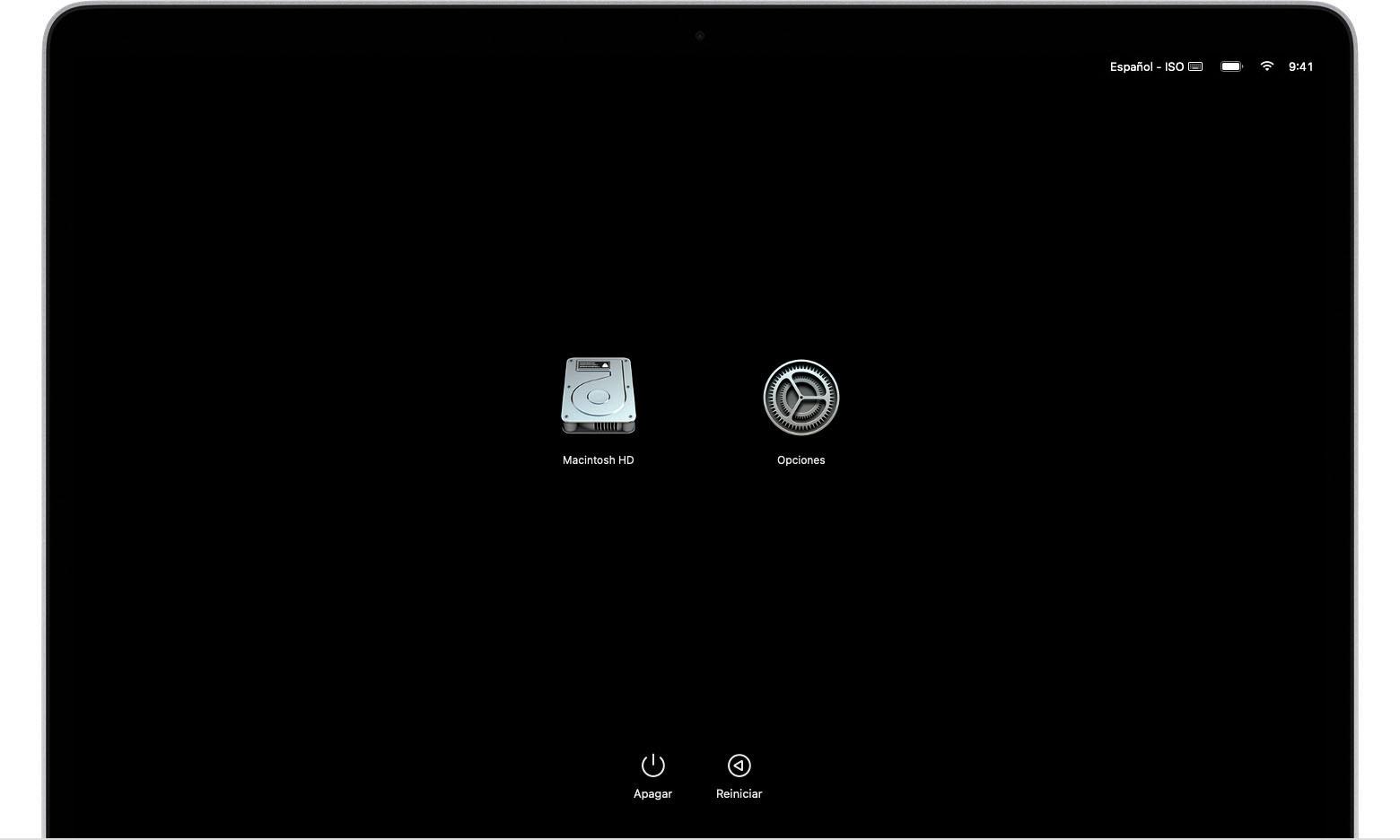
Les options de démarrage permettent d’accéder à Récupération macOS sur un Mac doté d’une puce Apple. support.apple.com
- Assurez-vous que le Mac est éteint. Si nécessaire, maintenez le bouton d’alimentation pendant environ dix secondes.
- Appuyez de nouveau sur ce bouton et maintenez-le enfoncé.
- Attendez l’apparition des options de démarrage.
- Relâchez le bouton.
- Sélectionnez Options, puis Continuer.
- Si le système le demande, sélectionnez le volume de démarrage.
- Choisissez un compte autorisé et saisissez son mot de passe si nécessaire.
Si Récupération macOS s’ouvre, vous pourrez vérifier les possibilités de récupération sans démarrer macOS normalement. Si les options de démarrage restent inaccessibles, passez au diagnostic matériel.
Étape 5 : Vérifiez le stockage avec Utilitaire de disque
Si Récupération macOS s’ouvre, vous pouvez vérifier si le stockage interne apparaît. Cette vérification ne garantit pas que les fichiers seront récupérables.
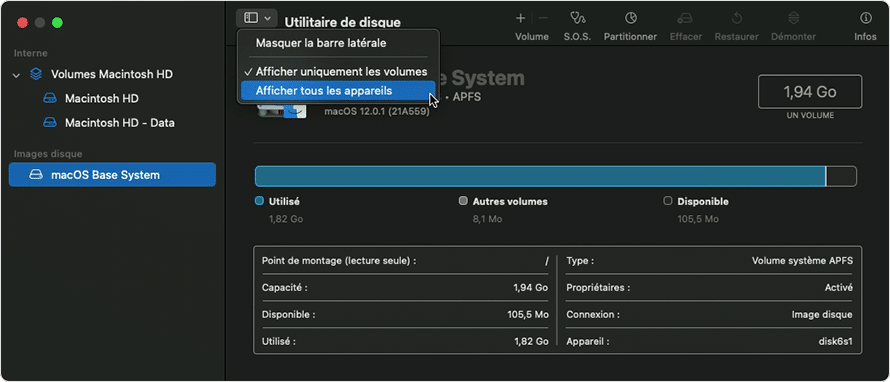
L’Utilitaire de disque permet de vérifier si le stockage interne du MacBook Air M5 apparaît et si ses volumes sont accessibles. support.apple.com
- Dans la fenêtre de récupération, ouvrez Utilitaire de disque.
- Cliquez sur Continuer.
- Dans la barre des menus, choisissez Afficher tous les appareils.
- Repérez le stockage interne et les volumes associés, notamment « Macintosh HD » si ce nom est utilisé.
- Notez si le volume apparaît, s’il est grisé ou si un message d’erreur s’affiche.
Ne cliquez pas sur « Effacer ». Si le volume est visible et accessible, privilégiez la copie des données. Si le stockage est absent ou présente des erreurs graves, arrêtez les manipulations et demandez un diagnostic.
Il existe aussi la fonction S.O.S. pour vérifier et tenter de réparer les volumes. Toutefois, si les fichiers sont irremplaçables, il est prudent d’évaluer d’abord les possibilités de récupération avant de lancer une réparation du système de fichiers.
Étape 6 : Copiez les fichiers si macOS démarre
Si vous parvenez à ouvrir une session macOS, profitez-en pour sauvegarder vos données avant d’entreprendre une réparation.
- Connectez un disque externe disposant de suffisamment d’espace libre.
- Ouvrez le Finder et accédez à vos dossiers Documents, Bureau, Images, Téléchargements et à vos dossiers professionnels.
- Copiez les fichiers prioritaires sur le disque externe.
- Attendez la fin du transfert.
- Ouvrez quelques fichiers depuis le support externe pour vérifier que la copie est exploitable.
Si seul Récupération macOS est accessible, ne cherchez pas à effectuer cette copie comme dans une session Finder classique. Passez à l’étape suivante pour essayer la fonction « Partager un disque ».
Étape 7 : Utilisez « Partager un disque » pour transférer les données vers un autre Mac
Cette fonction permet, dans certaines situations, de partager le stockage d’un Mac démarré en mode de récupération avec un autre Mac. Elle nécessite que le Mac en panne puisse atteindre cet environnement et que le volume soit accessible.
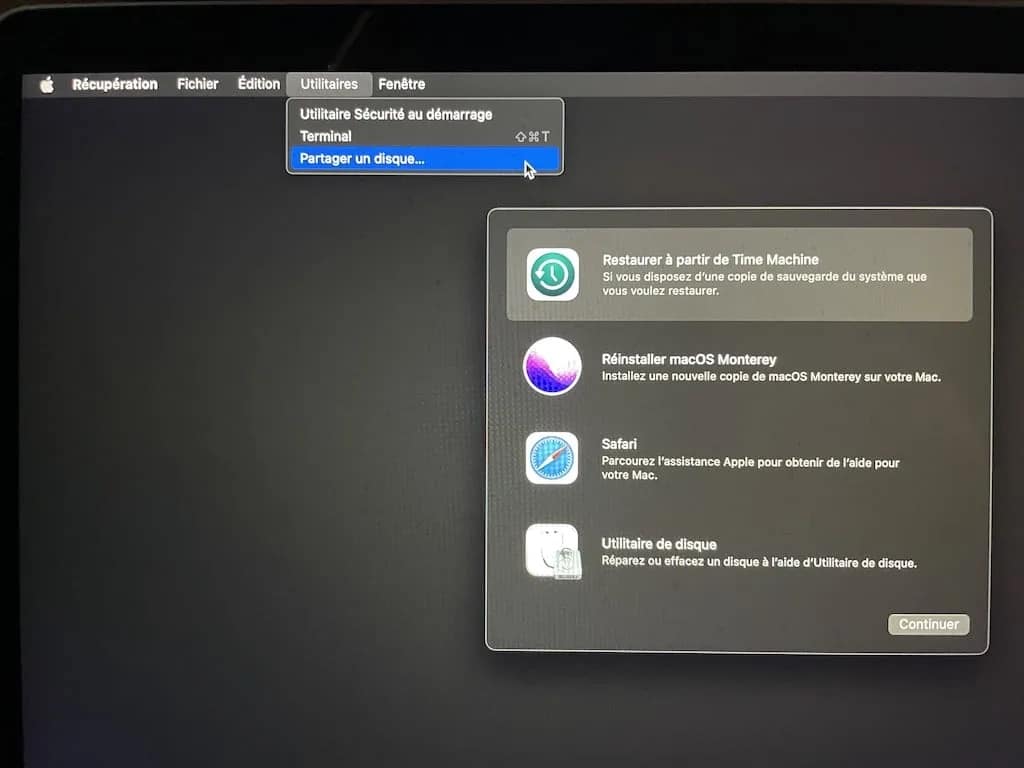
La fonction « Partager un disque » permet de transférer des fichiers depuis un Mac démarré en mode de récupération vers un autre Mac.
Sur le MacBook Air M5 en panne :
- Connectez-le à un second Mac avec un câble compatible avec le transfert de données.
- Maintenez le bouton d’alimentation jusqu’à l’apparition des options de démarrage.
- Sélectionnez Options, puis Continuer.
- Dans la barre des menus, choisissez Utilitaires, puis Partager un disque, si cette option est proposée.
- Sélectionnez le volume à partager.
- Cliquez sur Démarrer le partage.
Sur le second Mac :
- Ouvrez le Finder.
- Dans la barre latérale, recherchez Réseau.
- Sélectionnez le Mac partagé, puis choisissez Se connecter comme.
- Suivez les indications d’authentification affichées.
- Si le volume devient accessible, copiez les fichiers vers le second Mac ou un disque externe.
- Vérifiez que les fichiers copiés s’ouvrent correctement.
- Éjectez le volume partagé depuis le second Mac.
- Revenez au MacBook Air et arrêtez le partage avant de quitter l’utilitaire.
Les intitulés et les options peuvent varier selon la version du système. Si le volume est verrouillé, absent ou inaccessible, ne tentez pas de contourner le problème en effaçant le disque.
Étape 8 : Vérifiez les sauvegardes et les fichiers synchronisés
Avant d’engager une réparation, vérifiez si une copie de vos données existe déjà.
| Emplacement | Vérification à effectuer |
|---|---|
| iCloud Drive | Rechercher les documents synchronisés |
| Photos iCloud | Vérifier la présence des photos et vidéos |
| Time Machine | Contrôler la date et le contenu de la dernière sauvegarde |
| Disque externe | Rechercher les copies manuelles et archives |
| Autre service cloud | Vérifier les fichiers associés à votre compte |
Attention : synchronisation ne signifie pas toujours sauvegarde
La synchronisation n’est pas toujours une sauvegarde indépendante. Une suppression peut se répercuter sur plusieurs appareils. Vérifiez les fichiers présents avant de déplacer ou de supprimer des éléments.
Si vous disposez d’une sauvegarde Time Machine, vous pourrez récupérer les fichiers sur un autre Mac ou après remise en état de l’appareil. Avant une restauration, vérifiez le contenu de la sauvegarde et les conséquences de l’opération.
Étape 9 : Envisagez une relance du programme interne, uniquement si nécessaire
Si le Mac affiche un écran vide ou un symbole de récupération, alors que les premières vérifications n’ont rien donné, un problème du programme interne peut parfois être en cause. Apple propose une procédure de relance ou de restauration à l’aide d’un second Mac.
Il faut toutefois distinguer deux opérations :
- Relancer le Mac : cette opération ne doit pas effacer le contenu de l’ordinateur.
- Restaurer le Mac : cette opération efface les données et rétablit les réglages d’usine.
Si les fichiers sont prioritaires, ne choisissez pas la restauration.
Cette procédure nécessite un second Mac exécutant macOS Sonoma 14 ou une version ultérieure, une connexion Internet et un câble USB-C vers USB-C prenant en charge le transfert de données et la charge. Apple précise de ne pas utiliser de câble Thunderbolt 3 pour cette opération. La mise en mode DFU demande une séquence précise de touches qui doit correspondre au modèle concerné.
Attention : ne confondez pas « Relancer » et « Restaurer »
Commencez par la relance si les symptômes justifient cette procédure. La restauration est destructive : ne l’effectuez pas si vous devez préserver des fichiers qui ne sont pas sauvegardés.
Étape 10. Faites diagnostiquer le Mac si aucune méthode ne fonctionne
Si le Mac ne réagit toujours pas, si Récupération macOS reste inaccessible ou si le stockage interne n’apparaît pas, les manipulations accessibles à l’utilisateur peuvent avoir atteint leurs limites.
Un diagnostic doit rechercher la cause de la panne : alimentation, batterie, carte mère ou stockage. Si les données sont importantes, précisez-le dès le dépôt de l’appareil et demandez que leur préservation soit une priorité.
Une réparation peut parfois permettre de redémarrer le Mac et d’accéder aux fichiers, mais elle ne garantit pas leur récupération dans tous les cas.
Si la panne concerne la carte mère, une réparation MacBook Air M5 peut être nécessaire pour tenter de rétablir l’accès aux données. Le diagnostic doit déterminer si une intervention est possible et adaptée à votre situation.
Les 5 erreurs à éviter pour préserver les données de votre MacBook Air M5
Lorsque les fichiers sont précieux, certaines manipulations peuvent compliquer leur récupération.
1. Effacer le disque pour tenter de réparer macOS
Le formatage supprime les données présentes sur le volume. Ne choisissez pas « Effacer » ou « Effacer le groupe de volumes » avant d’avoir sécurisé vos fichiers.
2. Restaurer le Mac en mode DFU
La restauration efface le Mac. Si les données ne sont pas sauvegardées, privilégiez la relance non destructive lorsqu’elle est adaptée ou demandez conseil à un spécialiste.
3. Démonter le Mac pour extraire le SSD
Le stockage des Mac à puce Apple ne se comporte pas comme un SSD amovible classique. Un démontage improvisé ne permet pas de lire simplement les fichiers sur un autre ordinateur.
4. Multiplier les tentatives après un dégât liquide
Débranchez l’appareil et ne tentez pas de le rallumer. Des essais supplémentaires peuvent aggraver les dommages.
5. Négliger les informations d’authentification
Conservez votre mot de passe de session et votre clé de secours FileVault si vous en disposez. Le chiffrement peut empêcher l’accès aux données sans les éléments d’authentification nécessaires.
À retenir
Un MacBook Air M5 qui ne s’allume plus ne signifie pas forcément que vos données sont perdues. Une panne d’écran, d’alimentation ou de macOS peut empêcher l’accès aux fichiers alors que le stockage reste intact. Commencez par les vérifications de base, puis tentez d’accéder à Récupération macOS si l’ordinateur réagit encore. Si le volume est accessible, privilégiez la copie des fichiers avant toute réparation logicielle. En cas de panne matérielle, un diagnostic peut être nécessaire pour évaluer les possibilités de récupération.
Vos données sont inaccessibles ? Cyber-Jay peut examiner votre Mac
Vous avez essayé les vérifications de base, mais votre MacBook Air M5 refuse toujours de démarrer ? Si vos documents professionnels, vos photos ou vos fichiers personnels sont en jeu, mieux vaut éviter les manipulations risquées.
Les techniciens Cyber-Jay peuvent examiner votre appareil afin de rechercher l’origine de la panne et d’évaluer les possibilités de réparation. Pour une défaillance de la carte mère, consultez notre prestation de réparation de carte mère MacBook Air M5.
Vous pouvez déposer votre Mac dans l’une de nos deux boutiques de réparation Mac à Paris :
75006 Paris
75009 Paris
Ne prenez pas de risque avec vos fichiers
Un diagnostic permet de mieux comprendre la panne avant d’engager une réparation. Expliquez-nous ce qui s’est passé et précisez dès le départ si la récupération des données est votre priorité.
FAQ : récupérer les données d’un MacBook Air M5
Oui, dans certains cas, si le stockage et les composants nécessaires à l’accès aux données restent fonctionnels. La récupération dépend de la nature et de la gravité de la panne.
C’est parfois possible si Récupération macOS permet d’accéder au volume et de le partager avec un autre Mac. Si une panne matérielle empêche cet accès, une réparation préalable peut être nécessaire.
Il ne faut pas considérer le stockage interne comme un SSD classique que l’on peut simplement brancher sur un autre ordinateur. L’architecture matérielle et le chiffrement des Mac à puce Apple compliquent cette approche.
Une réinstallation effectuée sans effacer le disque peut préserver les fichiers existants, mais elle ne doit pas être entreprise sans précaution. L’effacement du volume et la restauration du Mac suppriment les données présentes.
Débranchez-le, ne tentez pas de le rallumer et faites examiner l’appareil par un professionnel. Précisez que la récupération des données est prioritaire avant toute intervention.
Rédigé par Cyber-Jay
Le même pépin sur votre appareil ?









