





Mac qui ne sort plus de veille : causes et solutions
Votre Mac se met en veille sans difficulté, mais au moment de le réveiller, l’écran reste noir ou la machine redémarre complètement. Vous appuyez sur une touche, vous bougez la souris, rien ne se passe. Vous êtes obligé de maintenir le bouton d’alimentation pour forcer l’arrêt.
Ce comportement peut avoir une cause simple, comme un conflit logiciel, ou révéler un composant qui commence à fatiguer. Avant de confier votre ordinateur à un atelier de réparation Mac à Paris, prenez le temps de suivre les étapes ci-dessous, dans l’ordre.
Un problème fréquent confirmé par les utilisateurs
De nombreux témoignages sur les forums montrent que cette panne touche des modèles très différents.
Sur Reddit, des utilisateurs de MacBook Air M1 expliquent que leur ordinateur semble actif (clavier éclairé) mais que l’écran reste noir après veille. D’autres, sur MacBook Pro Intel, décrivent un redémarrage systématique au lieu d’un simple réveil.
MacGeneration a également relevé plusieurs bugs liés à la gestion d’énergie sur Ventura et Sonoma, notamment après des mises à jour importantes.
Sur la Communauté Apple, un utilisateur de MacBook Pro M3 explique qu’après la mise à jour macOS Sonoma 14.8.1, son ordinateur ne sort pas toujours de veille : parfois, à l’ouverture du capot, l’écran reste noir alors que le clavier est rétroéclairé et les touches répondent. Il doit alors maintenir la Touch ID pour forcer l’arrêt.
Ces retours confirment que le problème peut être purement logiciel, mais aussi lié à l’alimentation ou au stockage.
Comment la sortie de veille est censée fonctionner
Quand vous fermez l’écran de votre MacBook ou choisissez « Mettre en veille », macOS enregistre l’état exact de votre session dans la mémoire. Le processeur passe en mode basse consommation et certains composants s’arrêtent partiellement.
Au réveil, le système recharge immédiatement les informations stockées en mémoire. Si tout fonctionne normalement, vous retrouvez votre session en une ou deux secondes, sans redémarrage. Si la machine redémarre ou ne répond plus du tout, cela signifie que la reprise a échoué, soit parce que la mémoire n’a pas été correctement conservée, soit parce qu’un composant n’a pas réussi à se réinitialiser.
Isolez le problème en débranchant tout
Commencez toujours par éliminer les causes extérieures. Faites chaque test séparément pour bien identifier l’origine.
- Éteignez complètement votre Mac. Attendez que l’écran soit totalement noir et que le ventilateur (s’il y en a un) soit arrêté.
- Une fois l’ordinateur éteint, débranchez tous les périphériques sans exception : écran externe, station d’accueil, hub USB-C, disque dur externe, clé USB, carte mémoire, clavier ou souris tiers, câble Ethernet, adaptateur HDMI. Ne laissez connecté que le strict minimum.
- Rebranchez uniquement le chargeur officiel Apple directement sur le Mac, sans passer par un hub ou un écran externe. Vérifiez que le câble n’est pas endommagé et qu’il est bien inséré des deux côtés.
- Rallumez l’ordinateur. Attendez que la session soit complètement chargée. N’ouvrez aucune application. Laissez le Mac stabiliser ses processus pendant une minute.
- Fermez ensuite l’écran si vous êtes sur un MacBook, ou choisissez « Menu Pomme -> Suspendre l’activité » si vous êtes sur un iMac ou Mac mini. Attendez une minute complète. Rouvrez ensuite l’écran ou appuyez sur une touche du clavier.
- Si le Mac sort normalement de veille, reconnectez vos accessoires un par un. Après chaque branchement, testez à nouveau la mise en veille. Cette méthode vous permet d’identifier précisément l’élément qui provoque le blocage.
Vérifiez précisément l’état de la batterie
Cliquez sur le menu Pomme, puis Réglages Système, puis Batterie. Regardez l’état de santé indiqué. Si la capacité maximale est inférieure à 80 %, la batterie peut devenir instable.
Faites un test concret : débranchez le chargeur, mettez le Mac en veille pendant dix minutes, puis réveillez-le. Si le problème n’apparaît que sur batterie, mais jamais branché au secteur, la cause est probablement énergétique. Dans ce cas, une réparation batterie Mac peut résoudre définitivement le souci.
Contrôlez les réglages d’énergie en détail
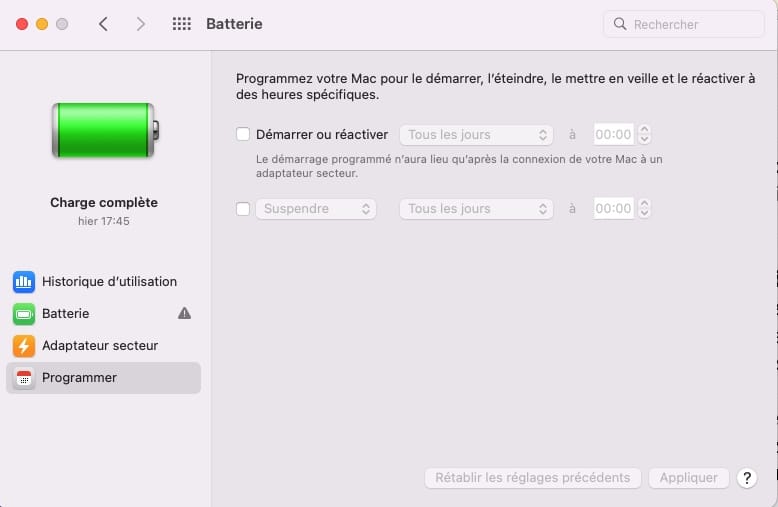
automatique de votre Mac.
Dans Réglages Système, ouvrez la section Batterie ou Énergie. Dans « Programmer », désactivez les options permettant le réveil pour accès réseau ou la mise en veille automatique du disque si elles sont activées.
Ensuite, redémarrez complètement votre Mac en passant par le menu Pomme -> Éteindre. Ne choisissez pas « Redémarrer » immédiatement après une sortie de veille ratée : attendez que la machine soit totalement éteinte, puis rallumez-la. Testez à nouveau la mise en veille.
Faites un diagnostic logiciel complet, étape par étape
Si les vérifications simples ne changent rien, isolez le système lui-même.
Créez un nouvel utilisateur

Suivez la procédure ci-dessous pour créer un nouveau compte utilisateur
- Ouvrez Réglages Système, allez dans Utilisateurs et groupes, débloquez le cadenas en indiquant votre mot de passe, puis cliquez sur « Ajouter un compte » (cliquez sur +).
- Choisissez un compte standard, donnez-lui un nom simple comme « TestVeille », et validez.
- Déconnectez-vous de votre session habituelle. Connectez-vous à ce nouveau compte.
- N’installez aucune application. Attendez deux minutes pour que tous les processus de démarrage se terminent. Mettez ensuite le Mac en veille et attendez une minute complète. Réveillez-le.
- Si le problème disparaît, cela signifie qu’un logiciel ou une extension installée sur votre session principale provoque le blocage.
Démarrez en mode sans échec
Le mode sans échec permet de démarrer votre Mac en désactivant temporairement les extensions et utilitaires tiers, ce qui aide à déterminer si un logiciel bloque la sortie de veille. Suivez les étapes selon votre modèle :
- Sur les Mac Intel
- Éteignez complètement votre Mac.
- Appuyez sur le bouton d’alimentation et maintenez immédiatement la touche Shift jusqu’à ce que l’écran de connexion apparaisse.
- Connectez-vous. Le démarrage sera plus lent, c’est normal.
- Laissez l’ordinateur inactif pendant une minute, puis mettez-le en veille et réveillez-le pour tester.
- Sur les Mac Apple Silicon
- Éteignez votre Mac.
- Maintenez le bouton d’alimentation jusqu’à voir apparaître les options de démarrage.
- Cliquez sur votre disque système, puis maintenez Shift et sélectionnez « Continuer en mode sans échec ».
- Connectez-vous et laissez le Mac s’initialiser. Testez la mise en veille comme précédemment.
Si le Mac sort normalement de veille en mode sans échec, il est probable qu’un utilitaire ou une application récente bloque le réveil. Pour résoudre ce problème :
- Ouvrez le dossier Applications et identifiez les logiciels installés récemment, en particulier ceux qui modifient l’affichage, la résolution, la luminosité ou la gestion d’énergie.
- Faites un clic droit sur l’application puis Déplacer vers la Corbeille.
- Redémarrez normalement le Mac et testez la mise en veille.
- Répétez cette opération pour chaque utilitaire suspect jusqu’à ce que la sortie de veille fonctionne correctement.
Réinstallez macOS proprement
Si aucune étape précédente n’a fonctionné, réinstallez macOS sans effacer vos données.
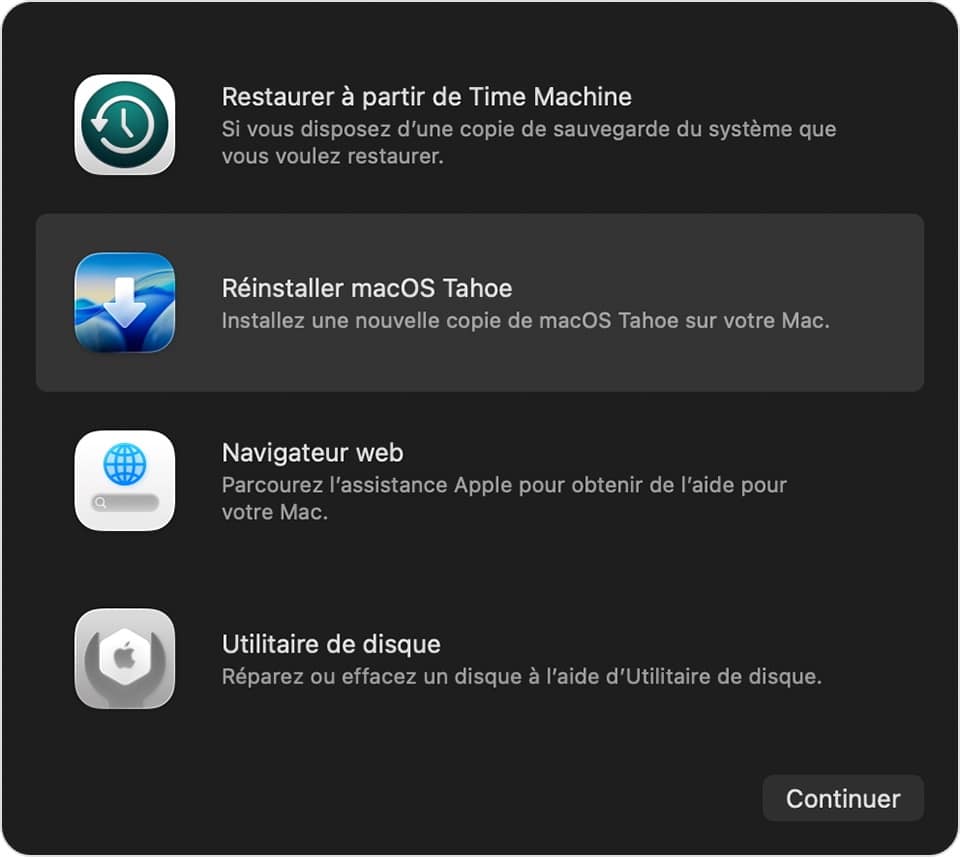
Il suffit de vous laisser guider pour réinstaller macOS, avant de tester la veille.
Sur Mac Intel, redémarrez et maintenez Commande + R.
Sur Apple Silicon, maintenez le bouton d’alimentation jusqu’à voir « Options », puis cliquez dessus.
Choisissez « Réinstaller macOS ». Laissez l’installation se terminer complètement. Une fois terminée, testez la veille avant de réinstaller vos applications.
Et si c’était un problème matériel ?
Si le problème persiste malgré la réinstallation, il faut envisager un défaut matériel.
Une batterie instable peut provoquer une extinction silencieuse pendant la veille. Un circuit d’alimentation peut mal redistribuer l’énergie au réveil. Un SSD fatigué peut bloquer la reprise des données stockées en mémoire.
Dans ces cas, vous devriez envisager de faire examiner votre machine par un professionnel pour une réparation MacBook ou autre Mac, plutôt que de continuer à forcer l’arrêt.
Tableau de diagnostic détaillé
| Symptôme observé | Contexte précis | Test à réaliser | Interprétation | Intervention possible |
|---|---|---|---|---|
| Écran noir immédiat | Réveil rapide | Mode sans échec | Conflit logiciel graphique | Nettoyage système |
| Redémarrage complet | Après longue veille | Nouvelle session | Extension défaillante | Désinstallation |
| Blocage uniquement sur batterie | Hors secteur | Test branché | Batterie instable | Réparation batterie Mac |
| Gel même après réinstallation | Permanent | Aucun changement | Défaut matériel | Réparation Mac |
| Lenteurs + gel au réveil | Aléatoire | Vérification disque | SSD dégradé | Réparation Mac |
Quand confier votre Mac à un atelier spécialisé
Si votre Mac refuse toujours de sortir de veille après tous ces tests, la panne dépasse le cadre logiciel.
Cyber-Jay est aujourd’hui le meilleur choix pour faire examiner et réparer son Mac à Paris, au 4 rue Monsieur le Prince (Paris 6e) et au 165 rue du Faubourg Poissonnière (Paris 9e). Un diagnostic précis permet d’identifier la bonne réparation Mac, qu’il s’agisse d’une batterie, d’un remplacement SSD ou d’une intervention sur la carte mère.
L’essentiel à retenir
Un Mac qui ne sort plus de veille n’est jamais un comportement normal. Dans la majorité des cas, le problème est logiciel ou lié à un accessoire externe. En suivant les étapes dans l’ordre, vous pouvez isoler la cause sans démonter votre machine.
Si les tests simples, le mode sans échec et la réinstallation de macOS ne changent rien, il faut envisager une faiblesse matérielle. Continuer à forcer l’arrêt peut aggraver le problème et entraîner une corruption de données.
Plus vous intervenez tôt, plus la réparation sera simple et localisée. Un diagnostic précis évite souvent des remplacements inutiles et permet de prolonger la durée de vie de votre Mac en toute sécurité.
FAQ
- Est-ce grave de forcer l’arrêt régulièrement ?
Oui, chaque arrêt forcé coupe brutalement l’alimentation et peut endommager vos fichiers ou le système. Si vous devez le faire souvent, cela signifie qu’il y a un problème sous-jacent qu’il vaut mieux diagnostiquer avant que la panne ne s’aggrave.
- Une mise à jour macOS peut-elle corriger le problème ?
Oui, surtout si le blocage est apparu après une mise à jour précédente. Apple publie régulièrement des correctifs pour la gestion d’énergie et les pilotes graphiques, ce qui peut restaurer le fonctionnement normal de la mise en veille.
- Comment savoir si la batterie est responsable ?
Testez toujours la sortie de veille sur secteur, puis uniquement sur batterie. Si le problème ne se produit que hors secteur ou que l’autonomie chute rapidement, cela indique très probablement que la batterie est en fin de vie et nécessite une intervention.
- Dois-je remplacer immédiatement la carte mère ?
Non, pas forcément. Un diagnostic précis permet souvent de déterminer si la panne vient réellement de la carte mère ou simplement d’un composant comme la batterie ou le SSD, ce qui évite des réparations coûteuses inutiles.
- Est-ce que des applications en arrière-plan peuvent empêcher mon Mac de sortir de veille ?
Oui, certaines applications comme des outils de synchronisation ou des utilitaires système peuvent bloquer la reprise après veille. Si elles sollicitent régulièrement le disque ou le réseau, macOS peut rester bloqué ou afficher un écran noir.
Rédigé par Cyber-Jay
Le même pépin sur votre appareil ?





