




iPhone : comment activer l’isolement de la voix pour des appels plus clairs
Vous êtes-vous déjà retrouvé dans une situation où votre interlocuteur vous demande de répéter parce que le bruit ambiant couvre votre voix ? Dans un café animé, dans le métro ou sur une terrasse venteuse, il suffit d’un instant pour que la conversation devienne frustrante.
Heureusement, votre iPhone intègre un réglage conçu pour ça : Isolement de la voix. Pourtant, beaucoup d’utilisateurs ignorent son existence, alors qu’il peut rendre vos appels nettement plus confortables, surtout si vous téléphonez souvent en déplacement ou dans des environnements bruyants.
Chez Cyber-Jay, nous rencontrons régulièrement des clients convaincus que leur micro est défaillant alors que, dans de nombreux cas, l’iPhone n’a tout simplement pas basculé sur le bon mode audio. Ce petit réglage peut suffire à redonner toute la clarté à vos conversations.
Qu’est-ce que l’isolement de la voix sur iPhone ?
L’isolement de la voix est un mode micro qui donne priorité à votre voix en réduisant les bruits ambiants comme le vent, la circulation ou les conversations autour. Il ne s’agit pas d’un simple filtre : c’est un traitement audio adaptatif qui identifie ce qui est important pour la communication et supprime le reste.
Par contraste :
- Standard : transmet tout ce que le micro capte, voix et environnement. Utile dans les contextes calmes, mais pénalisant dans un open-space ou sur le trottoir d’une rue animée.
- Large spectre : disponible dans FaceTime ou des apps tierces VoIP non intégrées à Apple (WhatsApp, Zoom, Teams, Messenger…), il laisse passer tous les sons, y compris l’ambiance. Idéal si vous voulez que votre interlocuteur ressente l’atmosphère de la scène, par exemple lors d’un concert.
- Automatique : l’iPhone ajuste le micro selon l’appel ou l’enregistrement. Par exemple, pour une communication fermée, il active Isolement de la voix, tandis que pour une communication en haut-parleur, il reste en Standard. Ainsi, vous n’avez pas besoin de changer manuellement le mode selon la situation.
Pourquoi cette fonction reste encore méconnue ou peu utilisée
Malgré plusieurs versions iOS qui la proposent, la fonction est souvent cachée. Elle n’apparaît que pendant un appel et n’est pas accessible dans les réglages permanents. Beaucoup d’utilisateurs restent en Standard par défaut, ignorant l’existence des autres possibilités.
Certains témoignages le confirment :
« J’ai dû chercher au bon endroit pendant un appel pour voir le menu, je ne l’avais jamais remarqué avant. » – Forum Reddit
Bref, l’ergonomie (accès uniquement pendant l’appel) la rend facile à manquer, même sur un iPhone récent.
Dans quels cas vaut-il vraiment la peine d’activer l’isolement de la voix ?
Que ce soit dans un café bruyant, dans le métro ou lors d’une visioconférence dans un open-space, activer l’isolement de la voix permet à vos mots d’être entendus clairement.
À l’inverse, si vous voulez que votre interlocuteur perçoive l’ambiance autour de vous, le mode Large spectre ou Standard reste plus adapté.
Et si, malgré tout, votre voix reste faible ou hachée, un micro endommagé ou un problème matériel peut en être la cause. C’est là que Cyber-Jay intervient : diagnostic, réparation et remise à niveau pour que vos appels retrouvent leur clarté d’origine.
Quels sont les prérequis pour profiter de cette fonction ?
Pour utiliser l’isolement de la voix et les autres fonctions :
- Modèles compatibles : iPhone XR, iPhone XS et plus récents.
- Versions iOS :
- FaceTime et apps tierces VoIP : iOS 15 ou plus.
- Appels cellulaires classiques : iOS 16.4 minimum.
- Enregistrements audio/vidéo (Dictaphone, apps compatibles) : iOS 26 ou plus.
- Micro automatique : iOS 18 ou plus.
A savoir : ces versions correspondent aux fonctionnalités actuelles et peuvent évoluer avec les mises à jour Apple.
Comment activer Isolation de la voix : procédure pas à pas
Pour profiter pleinement de l’isolement de la voix, il faut activer la fonction pendant l’appel ou l’enregistrement, qu’il s’agisse d’un appel classique, FaceTime ou d’une tierce comme WhatsApp.
- Une fois la communication lancée, glissez votre doigt depuis le coin supérieur droit de l’écran pour ouvrir le Centre de contrôle.
- Touchez ensuite le bouton Commandes [App] ou Téléphone Commandes, selon l’application utilisée.
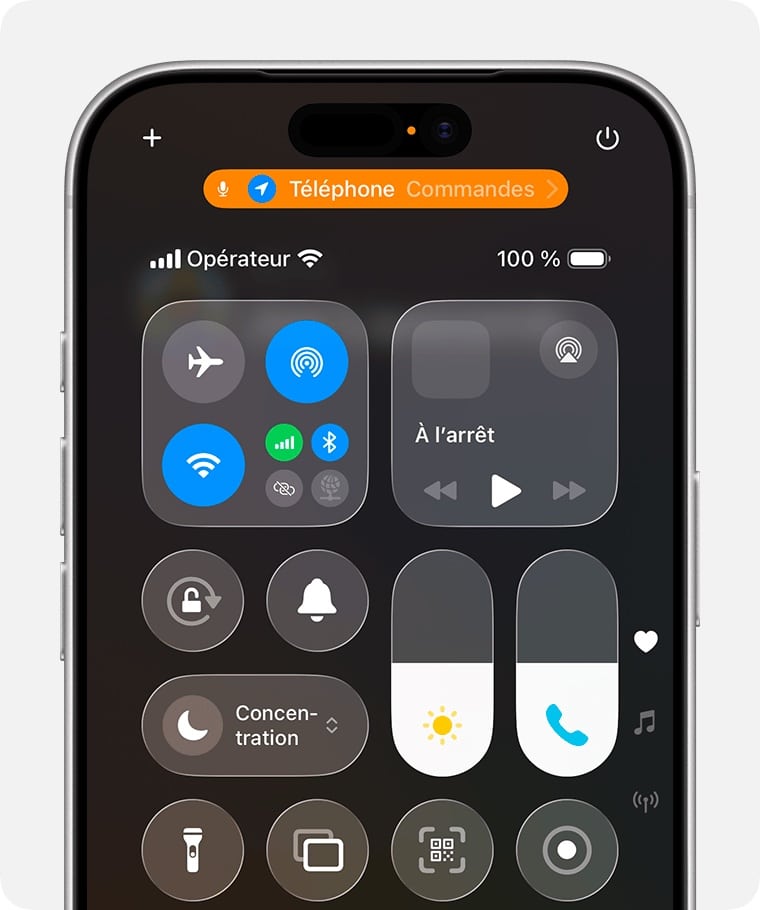
3.Sous la section Audio et vidéo, un menu apparaît avec plusieurs options :
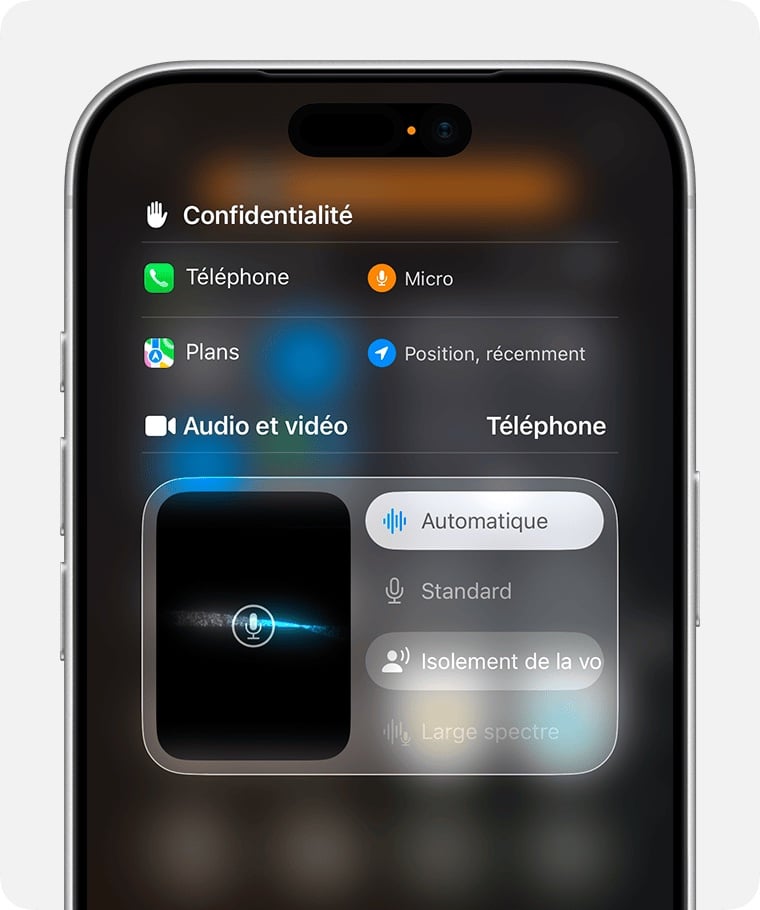
- Automatique : l’iPhone choisit le mode le plus adapté selon l’appel ou l’enregistrement.
- Standard : le micro fonctionne normalement, voix et bruit ambiant sont transmis tels quels.
- Isolement de la voix : priorité à votre voix, bruits ambiants bloqués pour une conversation plus claire.
- Large spectre : tous les sons autour de vous sont captés et transmis, utile pour partager l’ambiance de l’endroit.
Votre sélection s’applique uniquement à l’application utilisée et reste active tant que vous continuez à l’utiliser. Si vous changez d’application ou démarrez un nouvel appel ailleurs, il faudra peut-être réactiver le mode. Une fois activé, vous remarquerez immédiatement que votre voix domine le bruit ambiant.
Les réparations audio et autres services Cyber-Jay
Dans la plupart des cas, l’isolement de la voix suffit. Cependant, si votre voix reste faible ou hachée, le problème peut être matériel : micro interne, haut-parleur, connecteurs Lightning/USB-C, ou circuits audio sur la carte mère.
Nos techniciens réalisent un diagnostic complet et peuvent réparer ou remplacer le composant défectueux. Même lorsque l’audio fonctionne, d’autres éléments peuvent limiter la qualité globale : bouton volume, batterie, caméra pour appels vidéo… Chez Cyber-Jay, nous proposons toutes sortes de réparations iPhone rapides et fiables pour que votre appareil retrouve ses performances optimales.
À retenir
- Isolement de la voix : priorité à votre voix, bruit ambiant réduit.
- Large spectre : transmet tous les sons autour de vous.
- Automatique : l’iPhone choisit le meilleur mode selon l’appel ou l’enregistrement.
- Activation : via le Centre de contrôle pendant l’appel ou l’enregistrement, pour l’app utilisée.
- Compatibilité : iPhone XR / XS ou modèles plus récents, iOS 15+ pour FaceTime/apps tierces, iOS 16.4+ pour appels cellulaires, iOS 26+ pour enregistrements audio/vidéo.
- Problème matériel : micro ou haut-parleur défectueux peut limiter l’efficacité ; Cyber-Jay réalise diagnostic et réparation.
FAQ
- Est-ce que l’isolement de la voix fonctionne sur tous les iPhone ?
Il faut un iPhone XR, XS ou plus récent et iOS compatible selon l’usage (FaceTime, applications tierces ou appels cellulaires).
- Doit-on l’activer à chaque appel ?
Le mode micro reste actif tant que vous utilisez la même application. Si vous changez d’application ou démarrez un nouvel appel dans une autre app, il faudra peut-être le réactiver.
- Large spectre est-il disponible sur les appels téléphoniques classiques ?
Non, uniquement sur FaceTime ou applications tierces compatibles VoIP.
- Si mon micro ou mon iPhone est endommagé, ça change quelque chose ?
Oui, un micro ou une carte audio endommagée peut limiter l’efficacité. Dans ce cas, Cyber-Jay peut intervenir pour restaurer le bon fonctionnement.
Rédigé par Cyber-Jay
Le même pépin sur votre appareil ?





