





iCloud ne se synchronise pas sur tous mes appareils Apple : que faire ?
Vous avez déjà ouvert votre Mac ou votre iPhone, et constaté que vos photos, vos notes ou vos fichiers iCloud Drive n’étaient pas à jour sur tous vos appareils ? Bien que très frustrant, ce genre de problème est somme toute assez courant. Et la bonne nouvelle, c’est qu’il existe des solutions simples pour relancer la synchronisation. Cyber-Jay, votre expert en réparation Mac à Paris, vous guide pas à pas pour que tout redevienne fluide.
Les vérifications de base : réseau, compte, stockage
Avant de toucher à quoi que ce soit de compliqué, il faut s’assurer que les bases sont bien posées. Si ces éléments ne sont pas corrects, aucune solution avancée ne fonctionnera.
Connexion Internet
iCloud a besoin d’une connexion solide. Si votre Wi-Fi est faible ou que vos données mobiles sont instables, la synchronisation peut se bloquer sans prévenir. Essayez de vous connecter à un autre réseau ou de redémarrer votre box. Même une petite coupure peut suffire à empêcher les fichiers de se mettre à jour.
Identifiant Apple
Tous vos appareils doivent utiliser le même identifiant Apple. Si un iPhone ou un iPad est sur un compte différent, iCloud ne saura pas où envoyer vos données. Pour vérifier :
- Sur iPhone / iPad / iPod touch, ouvrez Réglages, appuyez sur votre nom en haut, et vérifiez l’adresse e-mail affichée.
- Sur Mac, ouvrez Préférences Système -> Apple ID et vérifiez l’adresse e-mail.
Si un appareil est connecté à un compte différent, il faudra se déconnecter puis reconnecter avec le bon identifiant Apple.
Espace disponible
Il faut aussi vérifier que vous avez assez de place, à la fois sur iCloud et sur l’appareil. Une synchronisation peut se bloquer si le stockage est saturé ou si le Mac n’a pas assez d’espace pour télécharger les fichiers temporaires. Allez dans Paramètres -> [Votre nom] -> iCloud -> Gérer le stockage pour vérifier. Vous pouvez soit libérer de l’espace, soit modifier votre forfait iCloud.
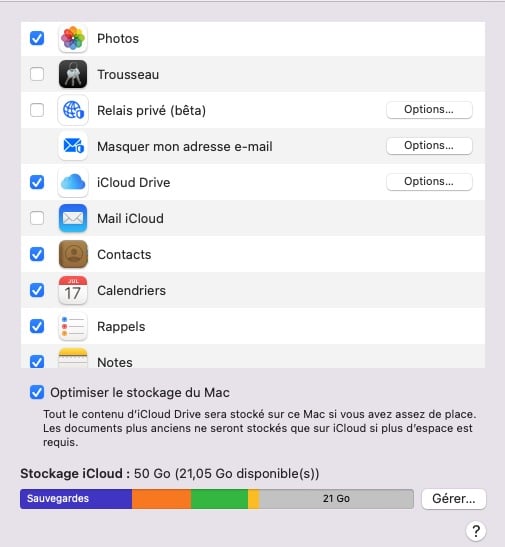
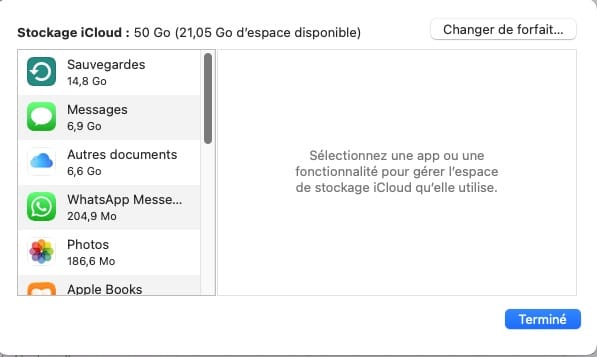
Vous pouvez désactiver et supprimer un app en cliquant dessus pour libérer de l’espace.
Mise à jour iOS / iPadOS / MacOS
Un appareil qui n’est pas à jour peut poser des soucis pour iCloud. Les anciennes versions peuvent contenir des bugs qui bloquent la synchronisation.
- Sur iPhone / iPad, allez dans Réglages -> Général -> Mise à jour logicielle.
- Sur Mac, Préférences Système -> Mise à jour de logiciels.
Même une petite mise à jour peut débloquer la sync.
Les solutions avancées si iCloud ne se synchronise toujours pas
Même après avoir vérifié la connexion, le compte Apple, l’espace et les mises à jour, certains blocages peuvent persister. Voici ce que vous pouvez faire ensuite.
Redémarrage, reconnexion et réinitialisation iCloud
Parfois, il suffit de gestes simples pour relancer iCloud. Redémarrez l’appareil pour vider le cache et relancer les processus. Ensuite, déconnectez-vous puis reconnectez-vous à iCloud via Réglages -> [Votre nom] -> Déconnexion, puis reconnectez-vous. Sur certains appareils iOS / iPadOS, vous pouvez aussi supprimer l’app iCloud associée (comme iCloud Drive) puis la réinstaller depuis l’App Store. Ces actions redémarrent tous les services et résolvent souvent les blocages persistants.
Désactiver momentanément iCloud Private Relay
Si vous utilisez iCloud Private Relay, il peut parfois bloquer la synchronisation. Essayez de le désactiver temporairement via Réglages -> [Votre nom] -> iCloud -> Relais privé sur iPhone/iPad ou Préférences Système -> Apple ID -> iCloud -> Relais privé sur Mac. Cela résout parfois le problème.
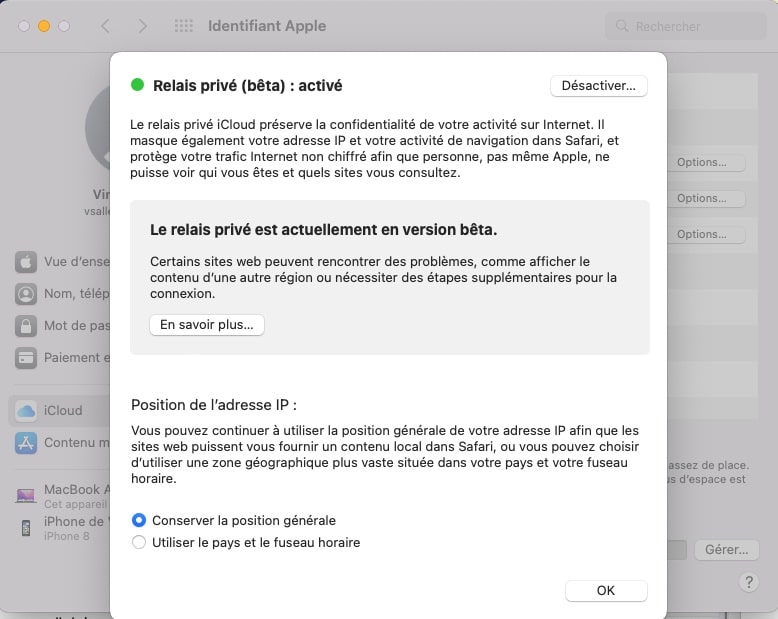
Voici comment désactiver Relais privé sur Mac.
Forcer la synchronisation
Pour certaines apps comme Photos, Notes ou iCloud Drive, la synchronisation peut rester bloquée. Ouvrez l’app et laissez l’appareil branché, ou redémarrez-le. Sur Mac, déplacer un fichier dans le dossier iCloud Drive peut également « réveiller » la synchronisation. Ces astuces simples permettent souvent de relancer la mise à jour sans toucher aux réglages plus complexes.
Témoignages utilisateurs
Rien de tel que l’expérience d’autres utilisateurs pour comprendre la situation.
Sur forum MacG : « Mes photos ne se montaient plus sur mon iPhone, mais sur mon Mac tout allait bien. J’ai redémarré et réactivé iCloud sur le téléphone, et ça a fonctionné. »
Sur Apple Community : « Mes notes étaient bloquées depuis une semaine. Après vérification de l’espace iCloud et déconnexion/reconnexion, tout est revenu. »
Autres réparations Mac si l’appareil a d’autres pannes
Parfois, iCloud fonctionne bien, mais votre Mac rencontre d’autres problèmes : batterie qui se décharge rapidement, SSD lent, clavier qui ne répond plus ou écran endommagé. Ces soucis n’empêchent pas directement iCloud de fonctionner, mais un appareil stable et performant garantit que vos synchronisations restent fluides et fiables.
Chez Cyber-Jay, nous intervenons avec une expertise reconnue sur tous les modèles Mac et Apple :
- Des interventions rapides et sécurisées, sur tous les appareils de la marque Apple
- Tous types de réparations : remplacement de batterie sur Mac ou iPhone, clavier Mac, réparation d’écran Mac et autres appareils, SSD… avec des pièces de qualité d’origine ou équivalentes certifiées
- Diagnostic complet gratuit pour identifier tout dysfonctionnement
- Garantie un an sur toutes les réparations pour vous offrir sérénité et confiance
Vous pouvez ainsi travailler ou profiter de votre appareil en toute tranquillité, avec la certitude que chaque réparation est faite dans les règles de l’art.
Conclusion
La synchronisation iCloud peut parfois être capricieuse, mais en suivant ces étapes pas à pas, vous avez 90 % de chances de résoudre le problème : vérifier réseau, compte, espace, activer les apps, mettre à jour, redémarrer, patienter sur gros volumes.
Et si malgré tout, iCloud refuse de coopérer ou si votre Mac (ou tout autre produit Apple) présente d’autres problèmes, Cyber-Jay peut intervenir pour vous restituer un appareil en parfait état de fonctionnement.
FAQ
1 : Pourquoi ma sauvegarde iCloud ne se synchronise pas ?
Vérifiez le réseau, le compte Apple et l’espace disponible. Vérifiez que la sauvegarde est activée : Paramètres -> iCloud -> Sauvegarde. Le redémarrage et la reconnexion sont souvent la solution.
2 : Quelle est la différence entre synchronisation et sauvegarde iCloud ?
Synchronisation : vos modifications apparaissent sur tous les appareils.
Sauvegarde : copie de sécurité des données, pour restaurer l’appareil si besoin.
3 : Pourquoi mon Mac ne synchronise pas avec iCloud ?
Les causes fréquentes : une ancienne version de macOS, des paramètres iCloud incorrects, un espace insuffisant, un réseau instable. Mettez à jour, vérifiez les réglages et relancez iCloud.
4 : Comment forcer la synchronisation ?
Pour certaines apps (Photos, Notes), ouvrez l’app, branchez l’appareil, laissez-le actif. Le redémarrage et la reconnexion restent la méthode la plus simple.
5 : Mon Apple Watch ne se synchronise pas avec iCloud ou mon iPhone, que faire ?
Vérifiez la connexion Internet et la proximité avec l’iPhone. Assurez-vous que le même identifiant Apple est utilisé.
Rédigé par Cyber-Jay
Le même pépin sur votre appareil ?





