




Mon SSD externe est lent sur MacBook Air M3 : que faire ?
Vous branchez votre SSD externe, lancez la copie de vos fichiers… et la vitesse n’a rien à voir avec celle annoncée sur l’emballage. Les transferts s’éternisent, les vidéos mettent plusieurs minutes à se copier et vous commencez à vous demander si votre SSD est déjà défectueux.
Dans la majorité des cas, le disque n’est pourtant pas responsable. Les techniciens de Cyber-Jay commencent toujours par vérifier l’ensemble de la chaîne de transfert avant d’envisager une réparation Mac. C’est cette même méthode que nous allons suivre pour identifier l’origine du ralentissement et retrouver les meilleures performances possibles.
Votre SSD est lent sur Mac ?
Avant de penser à une panne, vérifiez les éléments qui limitent réellement la vitesse.
En un clin d’œil
- Un SSD externe lent n’est pas forcément défectueux.
- Le câble, le hub USB-C ou le protocole de connexion sont souvent en cause.
- Certains SSD très rapides n’atteignent pas leurs performances maximales sur Mac en raison du protocole utilisé.
- Quelques vérifications simples permettent d’identifier rapidement l’origine du ralentissement.
- En cas de doute, un diagnostic Mac chez Cyber-Jay permet d’écarter une panne matérielle.
Avant toute chose, comprenez ce qui limite réellement la vitesse de votre SSD
Lorsqu’un SSD externe paraît lent, le premier réflexe consiste souvent à incriminer le disque. Pourtant, c’est rarement lui le responsable. Avant d’arriver sur votre MacBook Air M3, les données traversent plusieurs éléments : le port USB-C, le câble, un éventuel hub, puis le SSD lui-même. Enfin, macOS peut également influencer les performances lorsqu’il indexe un nouveau disque ou exécute une tâche en arrière-plan.
Le principe est simple : les performances finales dépendent de l’ensemble de la chaîne de connexion. Il suffit qu’un seul élément soit plus lent que les autres pour limiter le débit du SSD. Même si votre SSD est capable d’atteindre 2 000 Mo/s, un câble inadapté, un hub limité ou un protocole de connexion moins performant suffisent à réduire le débit observé.
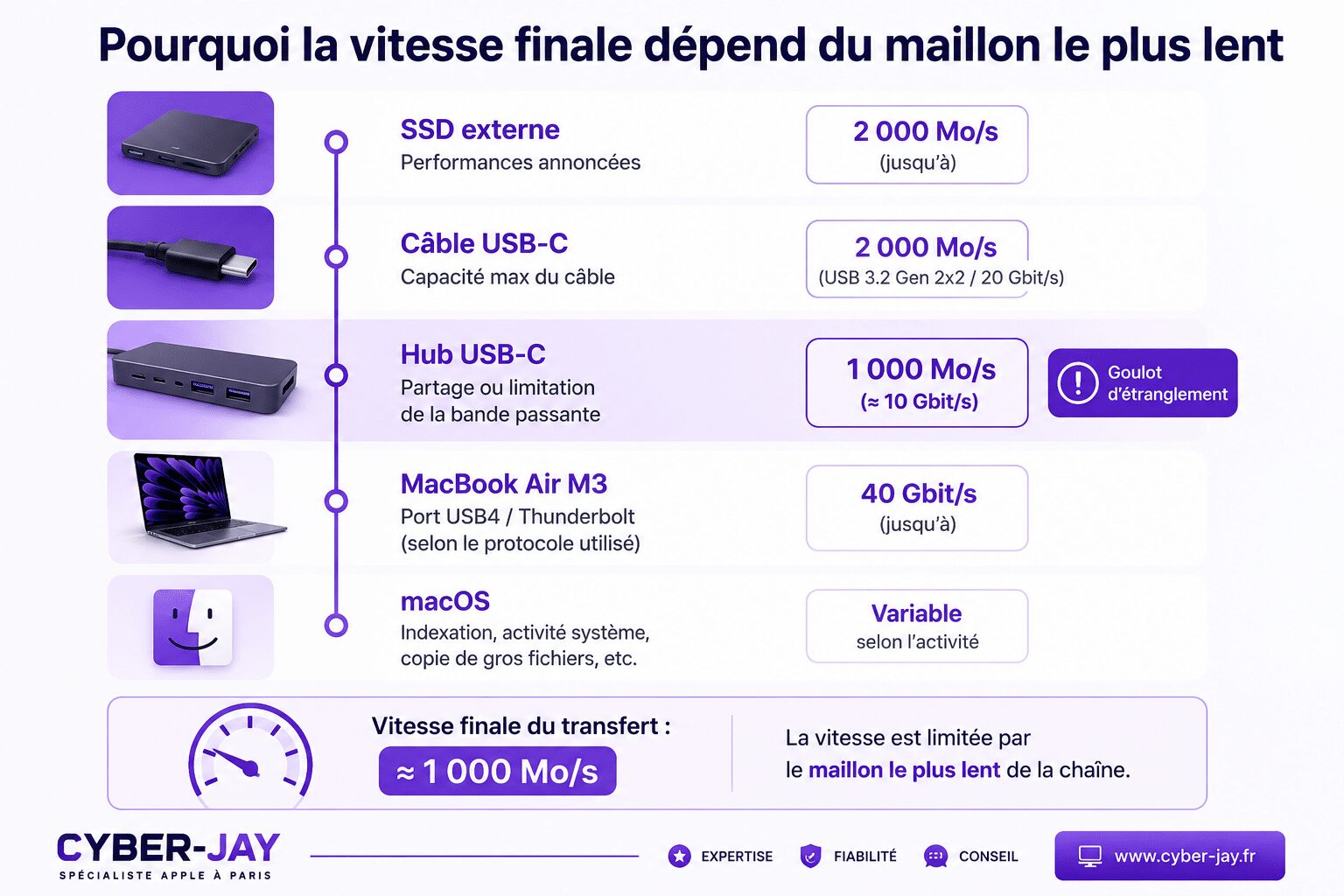
La vitesse finale dépend du maillon le plus lent dans la chaîne de connexion
Après avoir identifié cette logique, le diagnostic devient beaucoup plus simple. Plutôt que de remplacer immédiatement le SSD, il suffit de vérifier chaque maillon dans l’ordre : le port USB-C, le protocole utilisé, le câble, le hub éventuel, puis seulement le SSD et l’activité de macOS. Cette méthode permet d’éliminer rapidement les causes les plus fréquentes et évite de conclure trop vite à une panne matérielle.
Vérifiez d’abord le port USB-C de votre MacBook Air M3
Le MacBook Air M3 est équipé de ports USB4 compatibles Thunderbolt, mais cela ne signifie pas que tous les SSD externes fonctionneront à leur vitesse maximale. Certains modèles utilisent le protocole USB 3.2 Gen2x2 (20 Gbit/s), qui ne peut généralement pas être pleinement exploité sur Mac. Résultat : un SSD annoncé à 2 000 Mo/s peut plafonner autour de 1 000 Mo/s, sans qu’il soit défectueux.
| Type de connexion | Débit observé sur Mac |
|---|---|
| USB 3.2 Gen2 | ≈ 1 000 Mo/s |
| USB 3.2 Gen2x2 | ≈ 1 000 Mo/s (limité) |
| Thunderbolt | Performances élevées |
*Les performances dépendent également du câble et du contrôleur du SSD.
Si votre SSD est également mal détecté ou se déconnecte, consultez notre guide sur le disque dur externe non reconnu sur Mac. En cas de doute sur les ports USB-C, un diagnostic permet d’écarter rapidement un défaut matériel.
Le câble est souvent le coupable
Deux câbles USB-C peuvent se ressembler tout en offrant des performances très différentes. Certains sont prévus principalement pour la recharge, d’autres pour le transfert de données à haut débit. Un câble inadapté peut donc limiter fortement les performances de votre SSD.
Le test le plus simple consiste à remplacer temporairement le câble ou à brancher le SSD directement sur le MacBook Air M3, sans hub ni adaptateur. Si les débits redeviennent normaux, le problème vient probablement de l’accessoire utilisé.
Si vous rencontrez aussi des ralentissements avec un écran externe ou un dock USB-C, notre article sur les Mac qui bugent avec un écran externe peut vous aider à identifier l’origine du problème. Si les symptômes persistent avec plusieurs câbles, il est préférable de faire contrôler votre ordinateur par un spécialiste de la réparation MacBook Air M3.
Le hub USB-C ralentit-il votre SSD ?
Un hub USB-C est pratique pour connecter plusieurs périphériques, mais il peut aussi devenir un facteur limitant. Lorsqu’il gère simultanément un écran, un SSD, une carte SD ou un adaptateur réseau, la bande passante disponible est partagée. Selon sa conception, cela peut réduire le débit du SSD, notamment pendant les transferts de fichiers volumineux.
Pour en avoir le cœur net, branchez temporairement le SSD directement sur votre MacBook Air M3. Si les performances redeviennent normales, le hub est probablement en cause. Dans ce cas, vérifiez qu’il prend bien en charge le débit annoncé par votre SSD et qu’il n’est pas saturé par d’autres périphériques connectés.
Pourquoi votre SSD ralentit-il après quelques minutes ?
Un SSD rapide au début d’une copie peut ralentir après quelques minutes sans être défectueux. Lors d’un transfert prolongé, son contrôleur peut réduire automatiquement les performances pour limiter la température. Parallèlement, macOS peut lancer l’indexation Spotlight ou d’autres tâches en arrière-plan lorsqu’un nouveau disque est connecté.
| Symptôme | Cause | Solution |
|---|---|---|
| Débit qui chute | Chauffe SSD | Laisser refroidir |
| Vitesse irrégulière | Indexation macOS | Attendre |
| Lenteur constante | Câble / hub / protocole | Tester configuration |
Si les performances restent anormalement faibles après l’ensemble de ces contrôles, il est préférable de faire vérifier le SSD et les ports USB-C afin d’identifier précisément l’origine du ralentissement.
Quand faut-il envisager un diagnostic ?
Après avoir vérifié le port USB-C, le câble, le hub et le comportement du SSD pendant les transferts, les performances devraient être conformes aux capacités de votre matériel. En revanche, certains symptômes méritent un examen plus approfondi.
Un diagnostic est recommandé si :
- Le SSD reste lent avec plusieurs câbles et directement branché au MacBook Air M3 ;
- Les débits sont anormalement faibles avec plusieurs SSD différents ;
- Le disque se déconnecte sans raison apparente ;
- Les ports USB-C présentent également des difficultés avec d’autres périphériques.
N’hésitez pas à passer sans rendez-vous dans l’un de nos ateliers de réparation Mac à Paris :
75006 Paris
75009 Paris
À retenir
Un SSD externe lent n’est pas forcément synonyme de panne. Dans la majorité des cas, les performances dépendent de l’ensemble de la chaîne de connexion : le protocole utilisé, le câble, un éventuel hub USB-C ou encore certaines tâches exécutées par macOS en arrière-plan. En procédant méthodiquement, il est souvent possible d’identifier rapidement l’origine du ralentissement. Si les débits restent anormalement faibles malgré ces vérifications, un diagnostic permettra de déterminer précisément la cause du problème.
Votre SSD externe reste anormalement lent ?
Les techniciens Cyber-Jay identifient rapidement si le ralentissement provient du SSD, d’un câble, d’un hub USB-C ou de votre MacBook Air M3.
Diagnostic gratuit chez Cyber-Jay
Les performances peuvent varier selon le protocole de connexion pris en charge par l'ordinateur et le SSD. Un même disque n'atteint donc pas forcément les mêmes débits sur toutes les plateformes.
Oui. Un câble conçu principalement pour la recharge ou limité à un faible débit peut réduire considérablement les performances d'un SSD externe.
Une baisse de performances peut apparaître lorsque le SSD chauffe ou lorsque macOS effectue des tâches d'arrière-plan, comme l'indexation d'un nouveau disque. Ce comportement n'indique pas nécessairement une panne.
Non. Tout dépend de ses caractéristiques et du nombre de périphériques connectés simultanément. Les modèles les plus performants limitent beaucoup moins les débits.
Le plus simple est de le tester directement sur le MacBook Air M3 avec un câble compatible, sans hub ni adaptateur. Si les performances restent anormalement faibles, un diagnostic permettra d'identifier précisément l'origine du problème.
Rédigé par Cyber-Jay
Le même pépin sur votre appareil ?









