Son qui grésille uniquement sur certaines applications Mac : le diagnostic rapide
Vous avez déjà remarqué ce petit grésillement sur votre Mac, mais seulement dans certaines applications ? Safari, Zoom, Spotify… certains sons passent, d’autres non, et ça finit par taper sur les nerfs.
Ce problème, beaucoup de clients nous en parlent chez Cyber-Jay, et il n’est pas forcément lié au matériel. La plupart du temps, il s’agit de réglages macOS, de la configuration dans Audio MIDI Setup, ou parfois d’un périphérique externe qui fait des siennes.
Bonne nouvelle : on peut souvent trouver la cause avec quelques tests simples, sans paniquer. Et si nécessaire, un réparateur spécialisé en produits Mac & Apple pourra réaliser un diagnostic précis et suggérer l’intervention adaptée.
Pourquoi le grésillement apparaît-il seulement dans certaines applications ?
Toutes les applications ne gèrent pas le son de la même manière. Certains logiciels peuvent « faire crisser » vos haut-parleurs là où d’autres restent parfaits.
Sur les forums, des témoignages confirment que ces grésillements peuvent survenir même après remplacement des haut-parleurs. Bref, la plupart du temps, ce n’est pas votre Mac qui est en cause, mais plutôt sa configuration ou le logiciel.
Les tests que vous pouvez faire vous-même
Avant de penser à une réparation, il est possible de réaliser plusieurs tests simples pour identifier la source du grésillement. On vous explique comment, étape par étape.
1. Vérifiez les réglages audio macOS
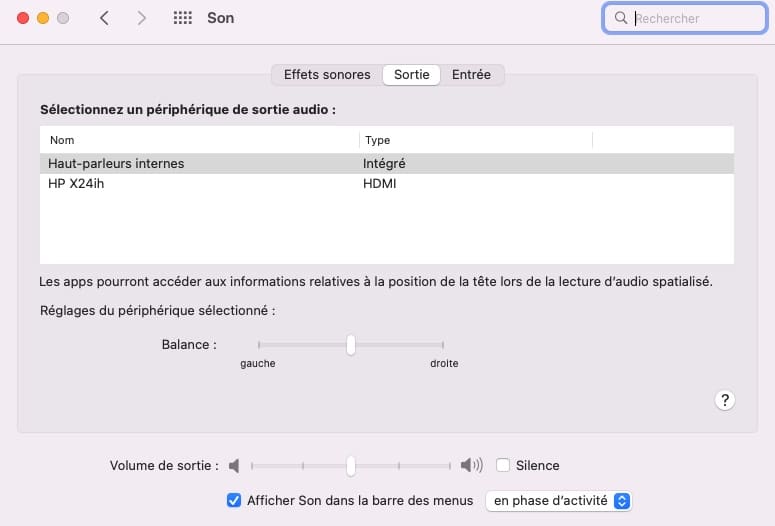
On commence par le plus simple : Réglages Système -> Son -> Sortie. Choisissez les haut-parleurs internes, vérifiez le volume et que la balance est bien centrée. Ensuite, testez une application qui fonctionne normalement, comme Apple Music ou YouTube. Si le son est net, ouvrez l’application qui pose problème et observez : si le grésillement apparaît seulement là, vous êtes probablement face à un souci logiciel ou spécifique à l’application.
Si malgré tout ça le problème persiste, c’est le moment de penser à un diagnostic de réparation Mac.
2. Testez l’application concernée
Commencez par fermer toutes les autres applications et relancez celle qui produit le grésillement. Observez si le phénomène disparaît ou persiste. Essayez ensuite une autre application similaire pour voir si le problème se reproduit. Cette méthode permet de savoir si le souci est lié à une application spécifique ou s’il touche plusieurs logiciels.
3. Vérifiez les périphériques externes
Débranchez tous les périphériques : écrans HDMI, casques Bluetooth, interfaces USB. Testez ensuite le son sur les haut-parleurs internes du Mac. Si le grésillement disparaît, reconnectez un périphérique à la fois pour identifier le coupable. Sinon, le problème est probablement logiciel ou lié aux réglages internes.
4. Configuration Audio MIDI
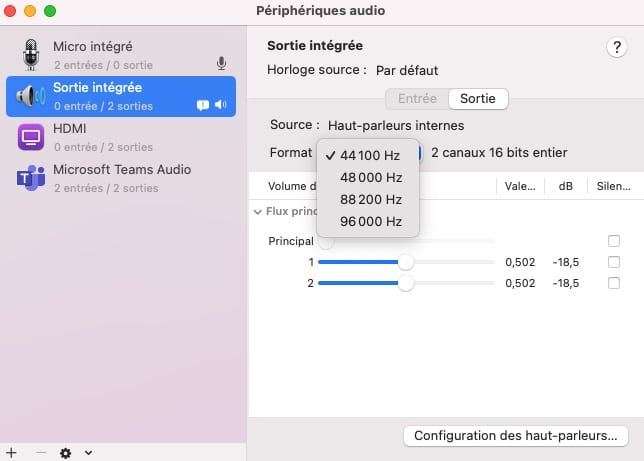
Ouvrez l’application Configuration Audio et MIDI (trouvez-la via Spotlight/la loupe) et sélectionnez le périphérique de sortie concerné. Vérifiez la fréquence d’échantillonnage et le nombre de canaux. Essayez 48 kHz si ce n’est pas déjà le cas, puis relancez l’application qui grésille pour tester. Cette étape permet souvent de résoudre des grésillements persistants même après vérification des haut-parleurs.
5. Testez en conditions de charge
Fermez tout sauf l’application qui grésille. Lancez ensuite d’autres logiciels gourmands (montage vidéo, visioconférence, compilation). Observez si le phénomène revient.
Pour aller plus loin, ouvrez Moniteur d’activité (Applications -> Utilitaires -> Moniteur d’activité) et surveillez :
- CPU : si l’usage est très élevé lorsque le grésillement apparaît, cela peut indiquer que le Mac peine à gérer toutes les applications en simultané.
- Mémoire (RAM) : si la mémoire est saturée, certaines applications peuvent ne pas fonctionner correctement, ce qui peut amplifier les crépitements audio.
- Processus spécifiques : identifiez quelles applications consomment le plus de ressources et notez si le grésillement survient lorsqu’elles sont actives.
Si le son redevient normal après avoir fermé les applications gourmandes ou libéré de la mémoire, c’est un bon indice que la charge système et la gestion logicielle sont en cause.
Ce comportement est confirmé par certains utilisateurs sur le forum Apple : un MacBook Pro produit des grésillements lorsqu’on écoute de la musique tout en ouvrant ou fermant d’autres applications, ou même en compilant avec Unity. Cela montre bien que le grésillement peut être lié à la charge et à la manière dont le Mac gère plusieurs logiciels simultanément, et pas forcément au matériel.
Tableau récapitulatif de diagnostic et recommandation
| Symptôme | Vérification recommandée | Origine probable | Étape suivante |
| Grésillement dans une seul app | Tester le son dans d’autres apps | Logicielle (bug app ou configuration audio) | Ajuster l’application ou Audio MIDI Setup |
| Grésillement persistant | Vérifier Réglages Système -> Son -> Sortie | Logicielle ou réglage mal configuré | Ajuster la sortie, volume, balance |
| Problème avec périphérique externe | Débrancher HDMI, USB, Bluetooth | Périphérique externe | Tester haut-parleurs internes |
| Grésillement lors de forte charge | Surveiller usage CPU/RAM | Logicielle liée à la charge CPU | Fermer apps lourdes ou contrôler ventilations |
| Grésillement malgré tout | Test complet Audio MIDI et apps | Matérielle (haut-parleur interne ou prise jack) | Consulter un atelier / réparation Mac |
Dans quels cas consulter un atelier spécialisé, comme Cyber-Jay ?
Même avec tous vos tests, certains cas nécessitent l’œil d’un expert. Chez Cyber-Jay, nous recevons régulièrement des Mac qui grésillent malgré tous les réglages.
Voici quand il vaut mieux passer nous voir :
- Le grésillement persiste sur les haut-parleurs internes après tous vos tests.
- La configuration Audio MIDI ne change rien et plusieurs applications sont concernées.
- Le problème apparaît uniquement via la prise jack.
- Vous avez déjà fait réparer votre Mac, mais le souci reste.
Chez Cyber-Jay, on fait les choses simplement et efficacement : vous pouvez venir directement à l’atelier, sans rendez-vous, bénéficier d’un diagnostic gratuit et d’un devis clair et détaillé pour savoir exactement ce qui sera fait et à quel prix.
Nos techniciens, spécialisés Mac et Apple, interviennent rapidement. Ils peuvent par exemple réparer des hauts parleurs et la prise Jack (le lien renvoie vers un exemple de réparation sur MacBook M3 ; les tarifs varient selon les modèles). Toutes sortes d’interventions peuvent être envisagées.
Elles sont toutes garanties 12 mois, pour que vous repartiez serein et avec un Mac qui fonctionne parfaitement.
Voici les coordonnées de nos deux boutiques Cyber-Jay :
Nos boutiques CYBER-JAY à Paris
75006 Paris
75009 Paris
Vous pouvez également nous envoyer un message.
À retenir
La plupart des grésillements sont dus à des réglages macOS, à la configuration Audio MIDI, à l’application elle-même ou aux périphériques externes. La charge du Mac peut accentuer le phénomène. Suivre les étapes simples que nous avons listées résout souvent le problème. Sinon, passer par un atelier comme Cyber-Jay, avec diagnostic précis et intervention garantie, est la solution la plus sûre.
FAQ
- Le son grésille uniquement dans Safari, est-ce normal ?
Oui, certaines apps gèrent le flux audio différemment. Vérifiez les réglages et testez d’autres logiciels.
- Zoom grésille alors qu’Apple Music fonctionne parfaitement ?
Vérifiez la configuration Audio MIDI et débranchez vos périphériques externes.
- Comment savoir si un périphérique externe crée le problème ?
Débranchez tout et testez sur les haut-parleurs internes.
- Pourquoi le grésillement revient quand j’ouvre une app lourde ?
Certaines charges CPU ou processus audio peuvent amplifier les grésillements.
Rédigé par Cyber-Jay
Le même pépin sur votre appareil ?