









Comment restaurer un MacBook Air (M1, M2, M3, M4, M5) : guide complet
Un Mac qui ralentit sans raison, des applications qui se ferment brutalement ou un système qui devient instable après une mise à jour : dans ces situations, la restauration du système s’impose souvent comme une solution logique. Pas une manipulation de confort, mais une remise à plat complète ou partielle du logiciel.
Chez Cyber-Jay, spécialiste en réparation Mac, nous pratiquons très souvent la restauration système.
Voyons ensemble quelle procédure choisir en fonction de votre situation et comment s’y prendre.
Quand une restauration devient nécessaire
Un Mac ne nécessite pas une restauration au moindre ralentissement. L’opération devient pertinente lorsque les problèmes sont répétés, impossibles à corriger autrement, ou apparaissent après une mise à jour système.
Cela peut concerner des lenteurs globales, des erreurs récurrentes, ou un système qui ne répond plus correctement. Dans d’autres cas, notamment un Mac qui ne démarre plus du tout, la piste matérielle doit être envisagée avant toute manipulation logicielle.
Toutes les méthodes pour restaurer un Mac : pas à pas
Chaque méthode répond à une situation précise. Le choix doit être réfléchi avant de lancer une opération.
1. Effacer contenu et réglages : remise à zéro rapide
Cette méthode est intégrée directement dans macOS.
- Depuis les Réglages système, ouvrez la section Général, puis accédez à Transférer ou réinitialiser. L’option Effacer contenu et réglages apparaît alors.

- Une fois l’option sélectionnée, le système demande une validation via le mot de passe administrateur et, selon le cas, l’identifiant Apple. Après confirmation, le Mac supprime automatiquement les données personnelles, comptes, réglages et apps.
- Le redémarrage est automatique. Le système revient à son état initial sans intervention supplémentaire.
2. Mode récupération : effacement complet puis réinstallation
C’est la méthode la plus complète et la plus fiable en cas de dysfonctionnement important.
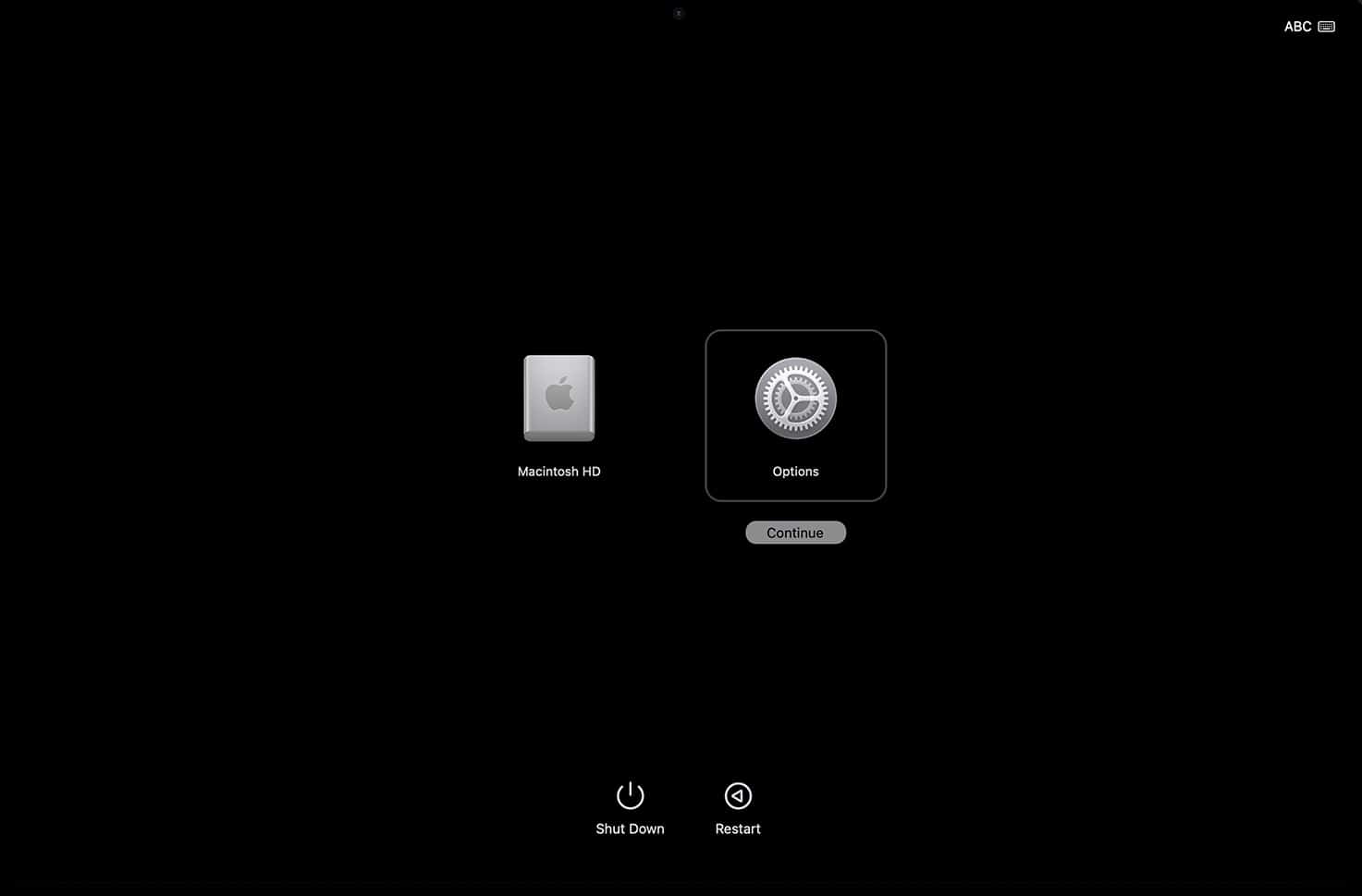
- Pour y accéder sur Mac Apple Silicon (M1 à M5), éteignez complètement le Mac. Ensuite, maintenez le bouton d’alimentation jusqu’à l’apparition de l’écran Options de démarrage, puis cliquez sur Options et Continuer.
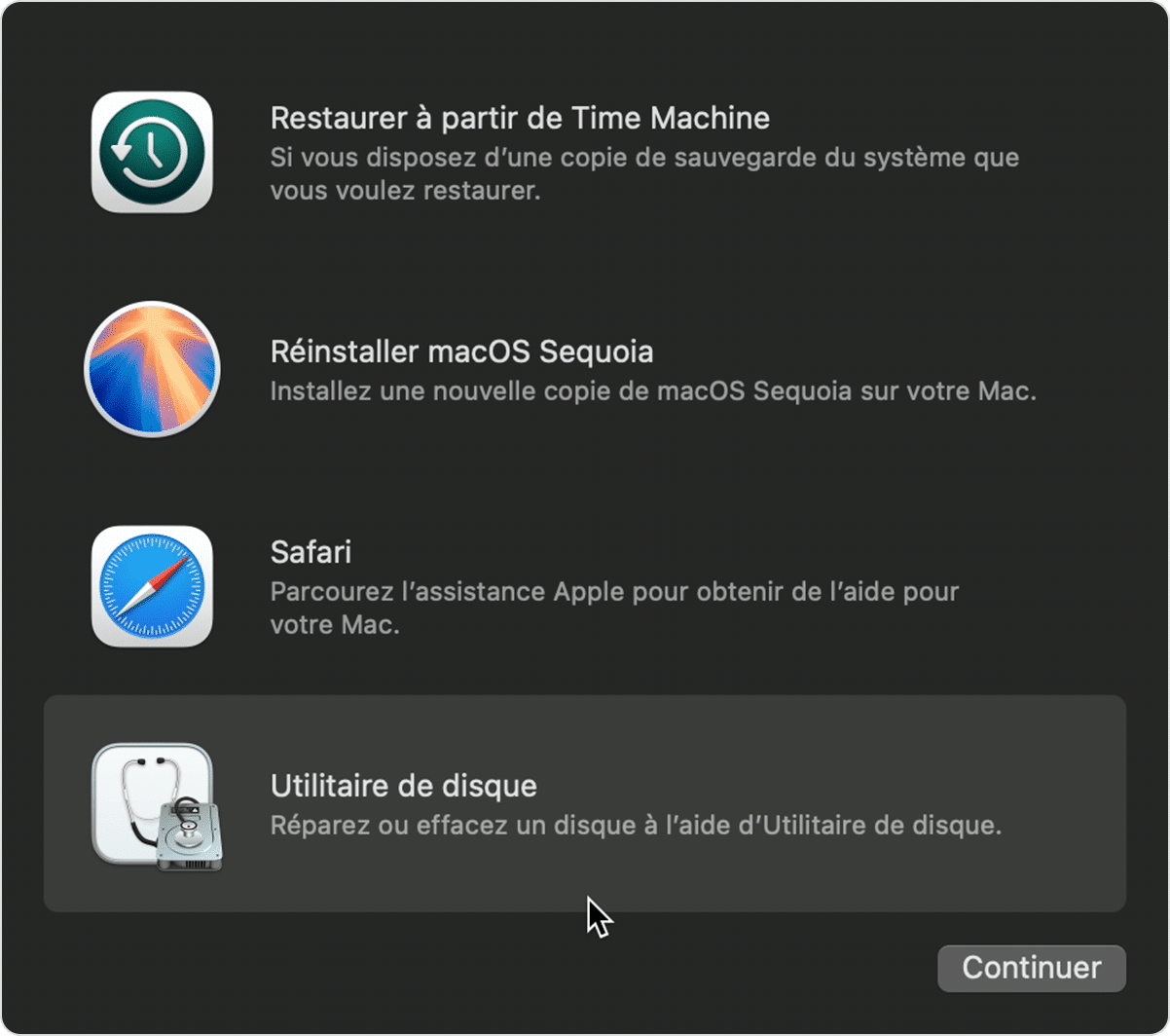
- Une fois dans l’environnement de récupération, sélectionnez Utilitaire de disque. Choisissez le disque principal souvent nommé « Macintosh HD », puis lancez son effacement. Cette étape supprime les données présentes sur la machine.
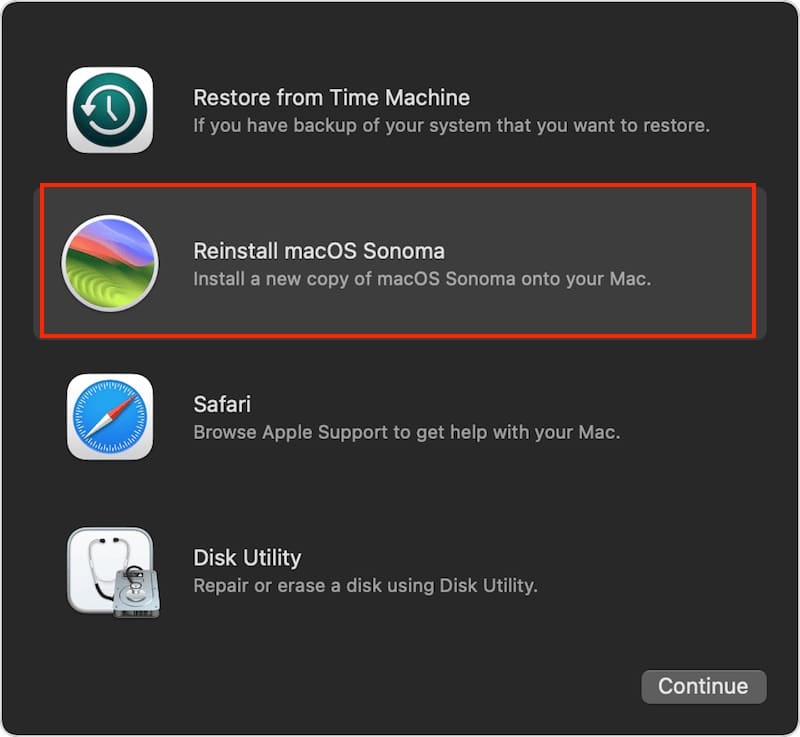
- Revenez ensuite au menu principal et sélectionnez Réinstaller macOS. Le système télécharge automatiquement la version compatible et lance l’installation.
L’ensemble du processus peut durer de 30 minutes à plusieurs heures selon la connexion.
3. Restaurer via Time Machine : revenir à un état précédent
Cette méthode permet de restaurer un Mac à partir d’une sauvegarde.
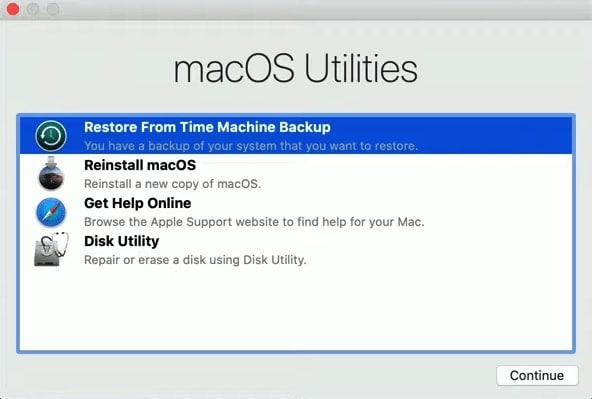
- Depuis le mode récupération, sélectionnez Restaurer depuis Time Machine. Branchez le disque de sauvegarde si nécessaire.
- Le système propose ensuite une liste de sauvegardes disponibles. Il suffit de choisir une date pour lancer la restauration complète.
- Le Mac récupère alors fichiers, applications et réglages dans l’état exact de la sauvegarde.
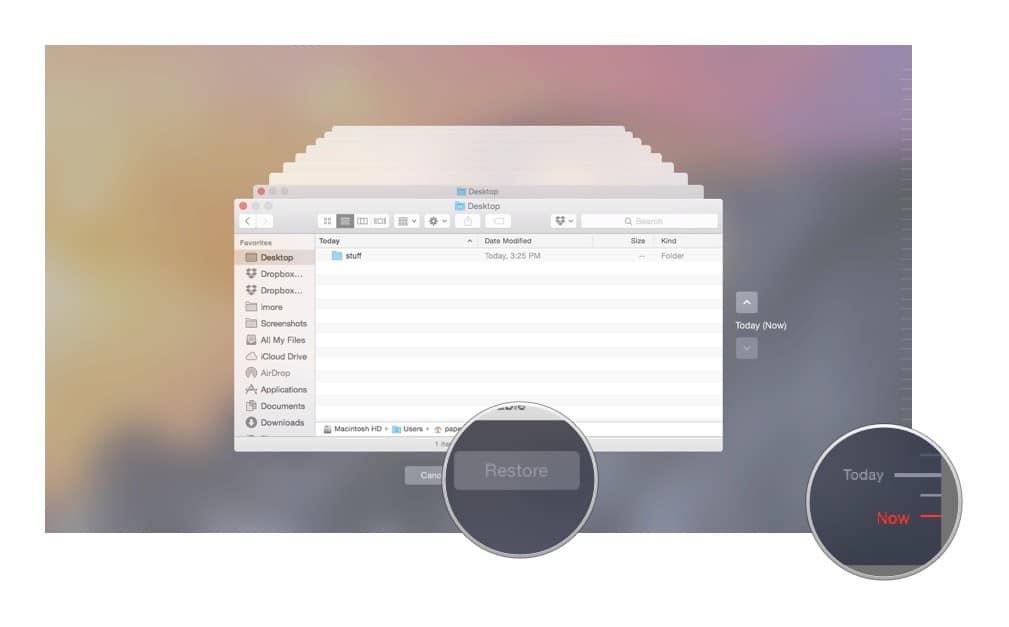
Cette méthode est particulièrement utile après une erreur récente ou une mauvaise manipulation.
4. Réinstaller macOS sans effacer les données
Cette option permet de corriger le système sans supprimer les fichiers personnels.
Depuis le mode récupération, choisissez simplement Réinstaller macOS, sans passer par l’utilitaire de disque.
Le système se réinstalle par-dessus l’existant. Les données sont conservées dans la majorité des cas.
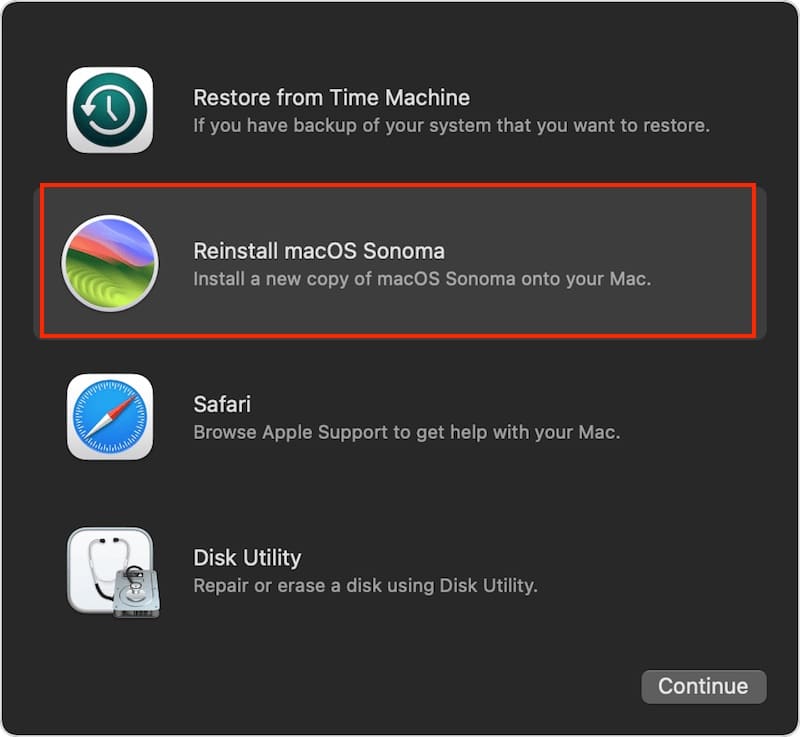
Testez cette procédure lorsque le système est instable mais que les fichiers restent intacts.
Quelle méthode choisir selon le problème ?
| Symptôme | Objectif | Méthode | Données |
|---|---|---|---|
| Mac lent mais utilisable | Remise à zéro rapide | Effacer contenu | ❌ Supprimées |
| Système instable | Système propre | Réinstallation complète | ❌ Perdues |
| Bug récent | Retour arrière | Time Machine | ⚠️ Selon date |
| Mac instable mais données OK | Réparer macOS | Réinstallation sans effacement | ✅ Conservées |
Les erreurs fréquentes qui compliquent une restauration
- La première erreur consiste à lancer une restauration sans vérifier l’origine du problème. Un Mac peut être en panne logicielle ou matérielle, et la distinction est essentielle.
- La deuxième erreur est l’absence de sauvegarde, qui entraîne une perte de données irréversible.
- La troisième erreur est d’interrompre le processus, ce qui peut bloquer le système ou compliquer la réinstallation.
Quand la restauration ne suffit plus
Si le Mac redémarre en boucle, reste bloqué sur le logo Apple ou affiche des erreurs disque répétées, le problème peut dépasser le simple cadre logiciel. Dans ce cas, la restauration peut échouer ou ne résoudre le problème que temporairement.
À ce stade, il est important d’identifier précisément l’origine du blocage avant d’insister sur des manipulations logicielles. Plusieurs composants peuvent être en cause, chacun entraînant des symptômes différents.
Dans les cas les plus fréquents, on retrouve notamment :
- Une batterie en fin de cycle, incapable de fournir une alimentation stable, nécessitant un remplacement de la batterie du MacBook
- Des connecteurs internes fragilisés ou oxydés, provoquant des coupures ou des démarrages aléatoires, nécessitant une réparation des connecteurs MacBook
- Une carte mère instable ou partiellement défaillante, pouvant exiger une réparation de la carte mère par microsoudure
- Un stockage interne (SSD) endommagé, empêchant l’installation ou le démarrage correct du système
- Un contrôleur système défectueux, responsable de blocages dès le lancement de la machine
Dans tous ces cas, la restauration ne peut pas corriger le problème, car elle agit uniquement sur le système logiciel. Si le matériel ne répond pas correctement, le processus échoue ou se répète en boucle sans résultat.
C’est précisément à ce stade qu’un diagnostic matériel devient indispensable. L’objectif n’est plus de réinstaller macOS, mais de déterminer quel composant empêche le fonctionnement normal du Mac.
Où faire réparer son MacBook (M1, M2, M3, M4, M5) ?
Lorsque les manipulations logicielles ne suffisent plus, un diagnostic en atelier devient indispensable pour identifier précisément la cause du problème et adopter la réparation MacBook idoine.
Chez Cyber-Jay, chaque appareil est analysé afin de déterminer si la panne est logicielle ou matérielle avant toute intervention. Cette approche évite les réparations inutiles et permet de cibler directement la source du dysfonctionnement.
Nos boutiques de réparation Mac à Paris prennent en charge l’ensemble des problématiques liées à vos appareils, qu’il s’agisse de pannes système, de composants internes ou de dysfonctionnements progressifs liés à l’usure.
75006 Paris
75009 Paris
Ce qu’il faut retenir
Restaurer un Mac est une opération structurée qui dépend avant tout du contexte. Le bon choix de méthode fait toute la différence entre une réparation rapide et une perte de données.
Les Mac récents simplifient les procédures, mais ne réduisent pas les risques d’erreur. Une mauvaise manipulation peut compliquer la situation plutôt que la résoudre.
Dans la majorité des cas, une restauration bien exécutée suffit à rétablir un système stable. Lorsque ce n’est pas le cas, le problème est souvent matériel.
Quelle méthode choisir en priorité pour restaurer un Mac instable ?
L’option Effacer contenu et réglages est la plus rapide lorsque le Mac fonctionne encore correctement. Si le système est bloqué ou très corrompu, le mode récupération devient indispensable pour repartir sur une base propre.
Combien de temps prend réellement une restauration complète ?
En moyenne entre 30 minutes et 2 heures, mais cela peut être plus long selon la connexion internet et la vitesse du disque. Les modèles récents sont généralement plus rapides, mais une installation interrompue rallonge fortement le processus.
Que faire si le Mac ne démarre plus même en mode récupération ?
Dans ce cas, le problème dépasse souvent le logiciel. Il peut s’agir d’un stockage interne défectueux, d’une carte mère instable ou d’une alimentation insuffisante empêchant le démarrage normal.
Une connexion internet est-elle obligatoire pour restaurer macOS ?
Oui dans la majorité des cas, car le système doit être téléchargé depuis les serveurs Apple. Sans connexion stable, la réinstallation peut échouer ou rester bloquée à mi-parcours.

