


iPhone : comment reprendre le contrôle des notifications ?
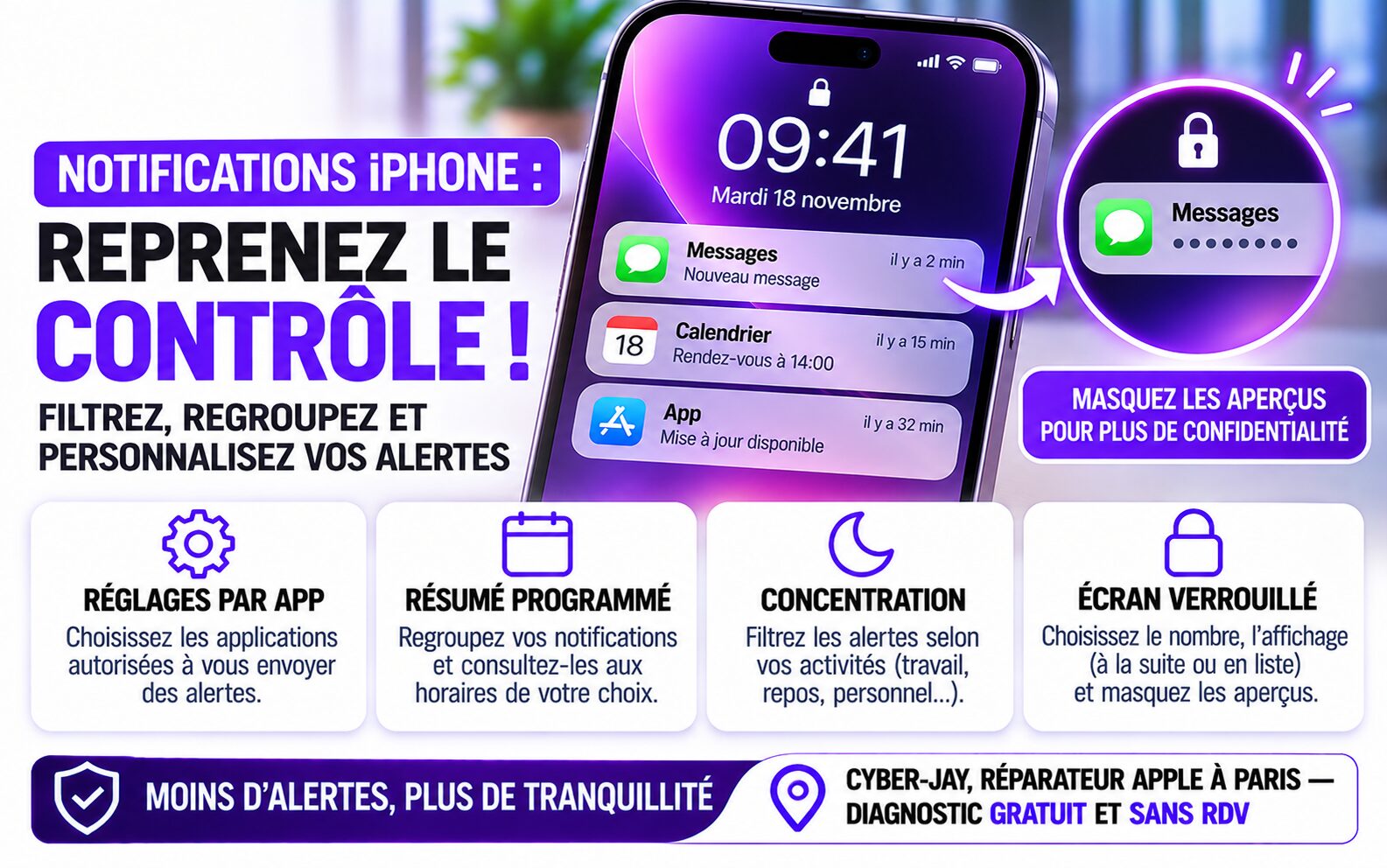
Messages, rappels, alertes d’applications… Votre iPhone vous sollicite à longueur de journée. Plutôt que de tout désactiver, vous pouvez choisir quelles notifications afficher, à quel moment et de quelle manière. Voici comment reprendre la main sur ces réglages, sans passer à côté des alertes importantes.
En un clin d’œil
- Réglages par application : choisissez les applications autorisées à vous envoyer des alertes.
- Affichage : personnalisez les bannières, les sons, les pastilles et les aperçus.
- Résumé programmé : regroupez certaines notifications pour les consulter aux horaires de votre choix.
- Concentration : filtrez les alertes pendant le travail, le repos ou vos moments personnels.
- Écran verrouillé : gérez les notifications reçues et leur présentation.
Quels types de notifications peut-on recevoir sur iPhone ?
Avant de modifier les réglages, mieux vaut distinguer les différentes alertes proposées par iOS. Elles ne remplissent pas toutes le même rôle et ne se règlent pas nécessairement au même endroit.
- Les bannières apparaissent en haut de l’écran lorsque vous utilisez votre iPhone. Selon les applications, vous pouvez choisir entre un affichage temporaire et persistant.
- Les sons et vibrations signalent l’arrivée d’une notification, même lorsque vous ne regardez pas l’écran.
- Les pastilles affichent un nombre sur l’icône d’une application, par exemple le nombre de messages non lus.
- Les aperçus montrent une partie du contenu de l’alerte. Vous pouvez les masquer pour préserver la confidentialité de vos échanges.
- Le centre de notifications rassemble les alertes que vous n’avez pas encore consultées.
Ces éléments peuvent être activés ou désactivés séparément, selon les possibilités proposées par chaque application.
Comment régler les notifications application par application ?
Vous n’avez pas besoin de couper toutes les alertes pour retrouver un peu de tranquillité. Le plus simple consiste à faire le tri dans les applications autorisées à vous solliciter.
Autorisez ou désactivez les notifications
- Ouvrez Réglages, puis touchez Notifications.
- Faites défiler la liste jusqu’à l’application concernée.
- Sélectionnez-la.
- Activez ou désactivez Autoriser les notifications.
Si vous souhaitez conserver les alertes, mais limiter leur présence à l’écran, vous pouvez aussi choisir les emplacements où elles apparaissent : écran verrouillé, centre de notifications ou bannières. Les options proposées dépendent de l’application.
Choisissez le style des bannières
Certaines applications permettent de choisir entre deux types de bannières :
- Temporaires : elles disparaissent automatiquement après quelques instants.
- Persistantes : elles restent à l’écran jusqu’à ce que vous les fermiez ou que vous interveniez.
Vous pouvez également activer ou désactiver les sons et les pastilles selon vos préférences.
Masquez le contenu des aperçus
Pour éviter qu’un message personnel apparaisse en clair sur l’écran verrouillé, rendez-vous dans Réglages -> Notifications -> Afficher les aperçus.
Trois choix sont proposés :
- Toujours : le contenu apparaît même lorsque l’iPhone est verrouillé.
- Si déverrouillé : l’aperçu apparaît lorsque votre iPhone est déverrouillé.
- Jamais : seul le signalement de la notification reste visible.
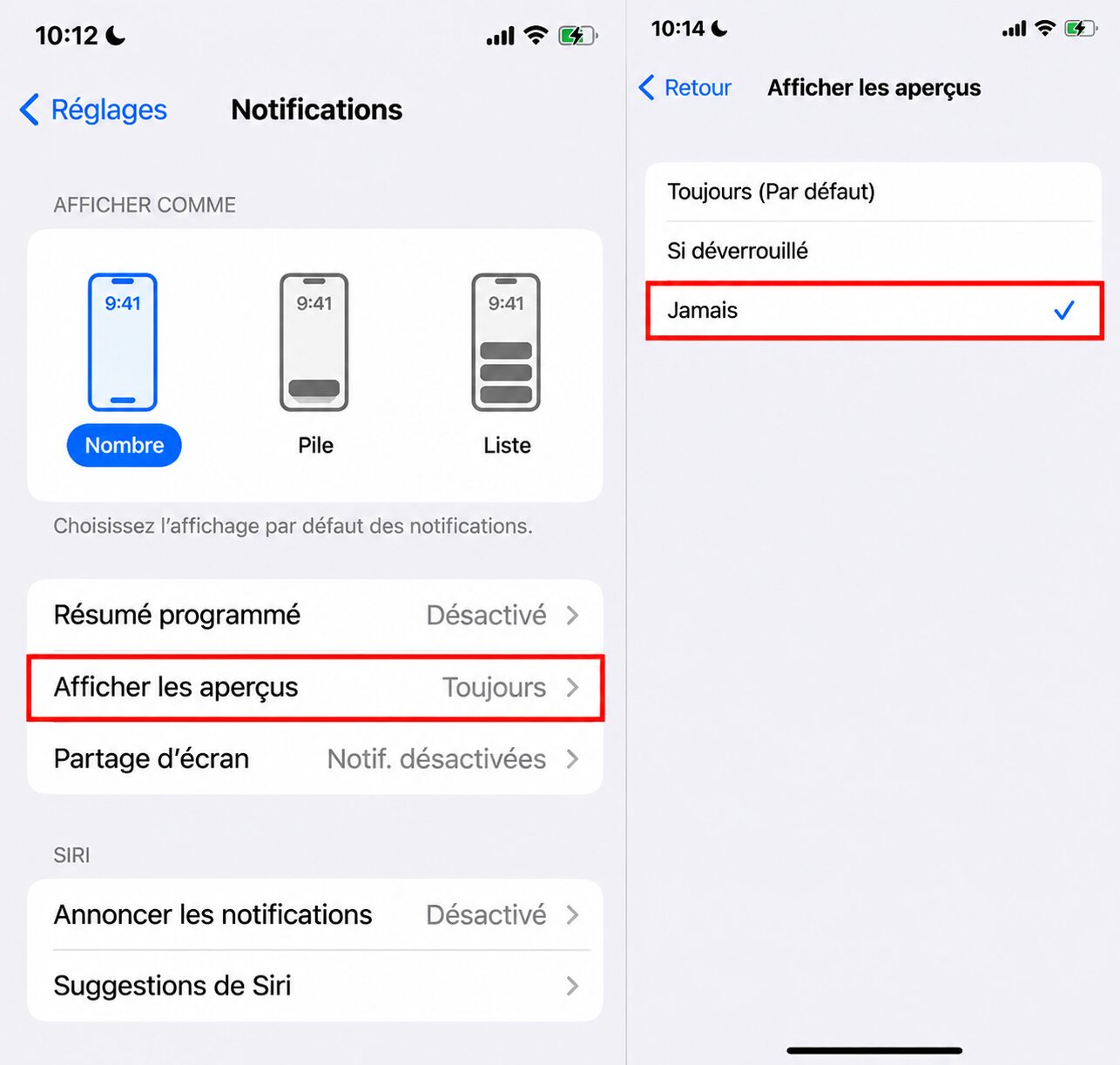
Choisissez quand le contenu des notifications apparaît sur l’écran verrouillé.
Conseil : commencez par les applications qui vous envoient le plus d’alertes. Vous pourrez conserver les notifications importantes tout en limitant celles qui ne nécessitent pas votre attention immédiate.
Comment recevoir les notifications à des horaires précis ?
Vous souhaitez consulter les alertes plusieurs fois par jour plutôt que de les recevoir au fil de l’eau ? Le résumé programmé permet de les regrouper et de les afficher aux heures que vous choisissez.
Activez le résumé programmé
- Ouvrez Réglages, puis Notifications.
- Touchez Résumé programmé.
- Activez la fonction.
- Définissez les horaires auxquels vous souhaitez recevoir vos résumés.
- Sélectionnez les applications dont vous voulez regrouper les notifications.
Vous pouvez prévoir plusieurs résumés dans la journée. Les alertes concernées sont alors rassemblées pour être consultées au moment choisi, au lieu d’apparaître individuellement dès leur réception.
Si une application ne figure pas dans la liste, vérifiez d’abord que vous avez activé Autoriser les notifications dans ses réglages.
À savoir : Apple Intelligence peut aussi résumer certaines notifications et afficher les Notifications prioritaires en haut de la pile. Pour activer cette fonction, rendez-vous dans Réglages → Notifications → Prioriser les notifications (sur les iPhone compatibles).
Comment filtrer les alertes avec les modes de concentration ?
Les modes de concentration permettent de filtrer les notifications selon votre activité. Vous pouvez, par exemple, limiter les sollicitations pendant une réunion, autoriser uniquement les alertes professionnelles ou préserver vos moments de repos.
Activez un mode de concentration
- Ouvrez le Centre de contrôle en utilisant le geste adapté à votre modèle d’iPhone (voir le tableau plus bas).
- Touchez Concentration.
- Choisissez le mode souhaité : Ne pas déranger, Travail, Temps pour soi, Repos ou un autre mode disponible.
- Pour personnaliser les réglages, ouvrez Réglages -> Concentration, puis sélectionnez le mode concerné.
Vous pouvez autoriser les notifications de certaines personnes et applications, ou au contraire les masquer. Vous gardez ainsi la possibilité de recevoir les alertes qui comptent vraiment.
Pour retrouver les autres commandes rapides de votre appareil, consultez également notre guide pour personnaliser le Centre de contrôle de votre iPhone.
Autorisez certains appels malgré le filtrage
Le mode Ne pas déranger ne signifie pas nécessairement que personne ne peut vous joindre. Dans les réglages du mode de concentration, vous pouvez autoriser les appels de certaines personnes.
Vous pouvez également activer l’option Appels répétés : un deuxième appel de la même personne dans un délai de trois minutes peut alors passer malgré le filtrage.
Autre possibilité : autoriser certains contacts de votre choix à vous joindre même lorsque l’iPhone est en mode silencieux. Pour cela :
- Ouvrez l’application Contacts.
- Sélectionnez la personne concernée, puis touchez Modifier.
- Ouvrez Sonnerie ou Son SMS.
- Activez Priorité en cas d’urgence.
Ce réglage se fait directement sur la fiche du contact. Il ne nécessite pas que cette personne soit préalablement enregistrée comme contact d’urgence dans votre fiche médicale.
Programmez l’activation automatique
Vous pouvez éviter d’activer manuellement un mode de concentration chaque jour. Dans Réglages -> Concentration, sélectionnez le mode concerné, puis ajoutez une programmation selon :
- Une plage horaire ;
- Un lieu ;
- L’utilisation d’une application.
Le mode Repos suit, quant à lui, le programme de sommeil configuré dans l’application Santé. Vous pouvez le retrouver dans Santé -> Sommeil -> Programme complet et options.
Sur les appareils compatibles avec Apple Intelligence, le mode Réduire les interruptions peut également filtrer les alertes pour ne laisser passer que celles qui semblent nécessiter une attention immédiate. Il ne fonctionne pas exactement comme Ne pas déranger : son objectif est de faire le tri plutôt que de masquer systématiquement les notifications.
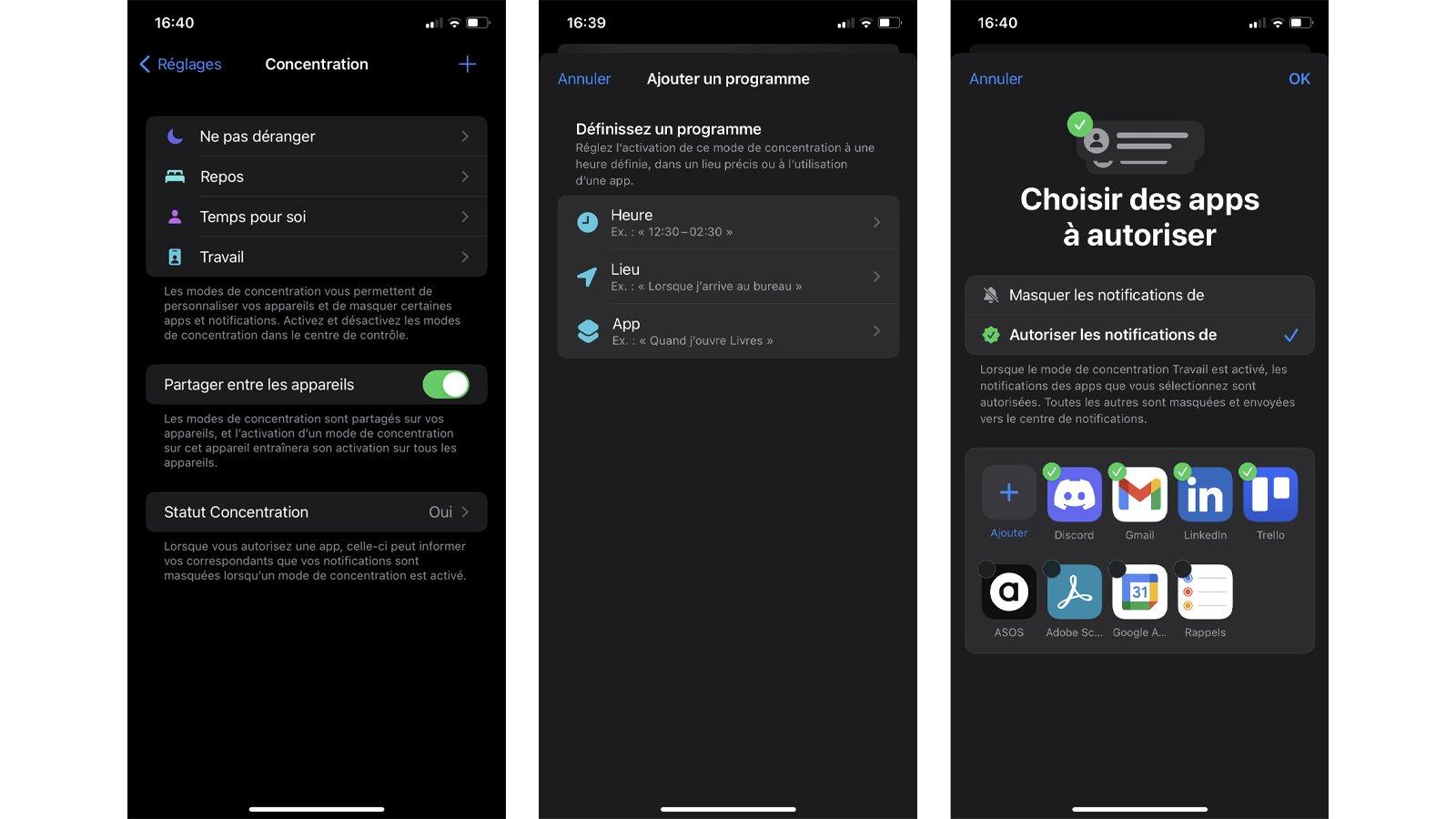
Choisissez un mode de concentration et programmez son activation selon vos habitudes.
Comment gérer une notification directement depuis l’écran ?
Vous n’avez pas besoin d’ouvrir les Réglages à chaque fois qu’une application devient trop bavarde. iOS permet d’intervenir directement depuis une notification affichée sur l’écran verrouillé ou dans le centre de notifications.
Mettez une application en sourdine
- Sur la notification concernée, effectuez un balayage vers la gauche.
- Touchez Options.
- Choisissez Pas d’alertes pendant 1 heure ou Pas d’alertes aujourd’hui, selon les choix proposés.
Vous pouvez également accéder aux réglages de l’application ou désactiver ses notifications depuis ce menu, lorsque ces options sont disponibles.
La mise en sourdine ne supprime pas les notifications : elles restent consultables dans le centre de notifications. En revanche, elles ne déclenchent plus de son et ne s’affichent plus sous forme de bannière ou sur l’écran verrouillé pendant la période choisie.
Comment personnaliser l’affichage des notifications sur l’écran verrouillé ?
Même lorsque vous conservez plusieurs applications autorisées, vous pouvez modifier la présentation des alertes. L’iPhone propose trois modes d’affichage :
- Nombre : seul le nombre de notifications apparaît en bas de l’écran.
- Pile : les notifications sont regroupées sous forme de piles.
- Liste : les alertes s’affichent les unes sous les autres.
Pour changer cette présentation, ouvrez Réglages -> Notifications, puis choisissez Nombre, Pile ou Liste dans la section Affichage. Vous pouvez aussi modifier cette présentation directement depuis l’écran verrouillé avec un geste de pincement.
Lorsqu’un groupe de notifications apparaît sous forme de pile, touchez-le pour le déplier et consulter les alertes qu’il contient.
Conseil : prenez quelques minutes pour revoir régulièrement vos réglages. Une application installée depuis plusieurs mois peut continuer à envoyer des alertes dont vous n’avez plus vraiment besoin.
Les manipulations changent-elles selon le modèle d’iPhone ?
Les réglages restent globalement les mêmes, mais certains gestes dépendent du modèle utilisé.
| Modèle d’iPhone | Accès au Centre de contrôle |
|---|---|
| iPhone avec Face ID | Balayez vers le bas depuis l’angle supérieur droit de l’écran. |
| iPhone SE (2e et 3e générations) avec bouton principal | Balayez vers le haut depuis le bas de l’écran. |
Où faire vérifier votre iPhone chez Cyber-Jay ?
Un réglage mal configuré suffit parfois à expliquer une notification absente ou un affichage inhabituel. Mais si votre iPhone ne réagit plus correctement, si l’écran ne répond pas ou si le son présente des anomalies, un contrôle technique peut être nécessaire.
Spécialiste de la réparation des appareils Apple depuis 2005, Cyber-Jay prend en charge la réparation iPhone, mais aussi pour les Mac, iPad, Apple Watch et autres équipements de la marque. Vous pouvez retrouver nos techniciens dans nos deux ateliers parisiens.
Vous pouvez également retrouver l’ensemble de nos prestations de réparation Mac à Paris.
Et pour prolonger la durée de vie de votre appareil, retrouvez aussi les bonnes pratiques pour préserver votre iPhone.
Votre iPhone présente un dysfonctionnement ?
Nos techniciens peuvent examiner votre appareil et identifier l’origine du problème.
À retenir
Vous pouvez reprendre le contrôle des notifications de votre iPhone sans couper toutes les alertes. Réglez-les application par application, utilisez le résumé programmé pour consulter certains messages à des horaires précis et activez les modes de concentration selon vos activités. Pensez également à personnaliser l’affichage sur l’écran verrouillé et à mettre en sourdine les applications trop insistantes.
FAQ – Gérer les notifications sur iPhone
Ouvrez Réglages -> Notifications, sélectionnez chaque application et désactivez Autoriser les notifications. Vous pouvez aussi utiliser un mode de concentration pour filtrer temporairement les alertes.
Dans Réglages -> Notifications -> Afficher les aperçus, choisissez « Si déverrouillé » ou « Jamais ». Le contenu des messages ne sera alors plus visible de la même manière lorsque l’iPhone est verrouillé.
Oui. Le résumé programmé permet de regrouper les alertes de certaines applications à des horaires définis. Les modes de concentration permettent également de filtrer les notifications selon une plage horaire.
Vous pouvez autoriser les appels de certaines personnes dans les réglages du mode de concentration. Vous pouvez aussi activer « Priorité en cas d’urgence » sur la fiche d’un contact pour permettre à sa sonnerie ou à son SMS de passer malgré les réglages de silence.
Vérifiez que les notifications sont autorisées pour l’application concernée et qu’aucun mode de concentration ne les masque. Contrôlez également le résumé programmé et les réglages d’affichage sur l’écran verrouillé.
Rédigé par Cyber-Jay
Le même pépin sur votre appareil ?