









Mot de passe oublié sur Mac : 4 solutions pour récupérer l’accès sans perdre vos données
De même qu’il arrive d’oublier subitement son code de carte bleue, l’oubli du mot de passe pour accéder à votre Mac peut être très énervant. Cela arrive plus souvent qu’on ne croit, mais rassurez-vous, ce n’est pas une fatalité.
Cyber-Jay vous présente 4 solutions pour le réinitialiser et accéder à votre bureau sans risque pour vos données.
Solution 1 : vérifiez la touche Maj et la saisie du mot de passe
Beaucoup de Mac restent bloqués à l’écran de connexion simplement parce qu’une touche Maj ou le verrouillage des majuscules est activé par erreur. Avant de paniquer, saisissez votre mot de passe normalement, en respectant les majuscules et minuscules, et vérifiez que le clavier est bien réglé sur la bonne langue via le menu Entrée dans le coin de la fenêtre de connexion.
Si le mot de passe ne fonctionne toujours pas après cette vérification, passez aux autres solutions plus avancées pour récupérer l’accès sans risque pour vos données.
Solution 2 : utilisez les options de réinitialisation de la fenêtre de connexion
Lorsque vous êtes sur l’écran de connexion, un point d’interrogation peut apparaître à côté du champ du mot de passe. Cliquez dessus. Selon la configuration de votre Mac, vous pouvez voir :
Si aucun message n’apparaît, essayez de saisir votre mot de passe jusqu’à trois fois puis vérifiez à nouveau.
4 étapes à suivre si un message de réinitialisation apparaît :
Si votre compte est verrouillé après plusieurs tentatives, attendez le délai indiqué, puis redémarrez et réessayez.
Solution 3 : utilisez les options de réinitialisation de la fonctionnalité de récupération
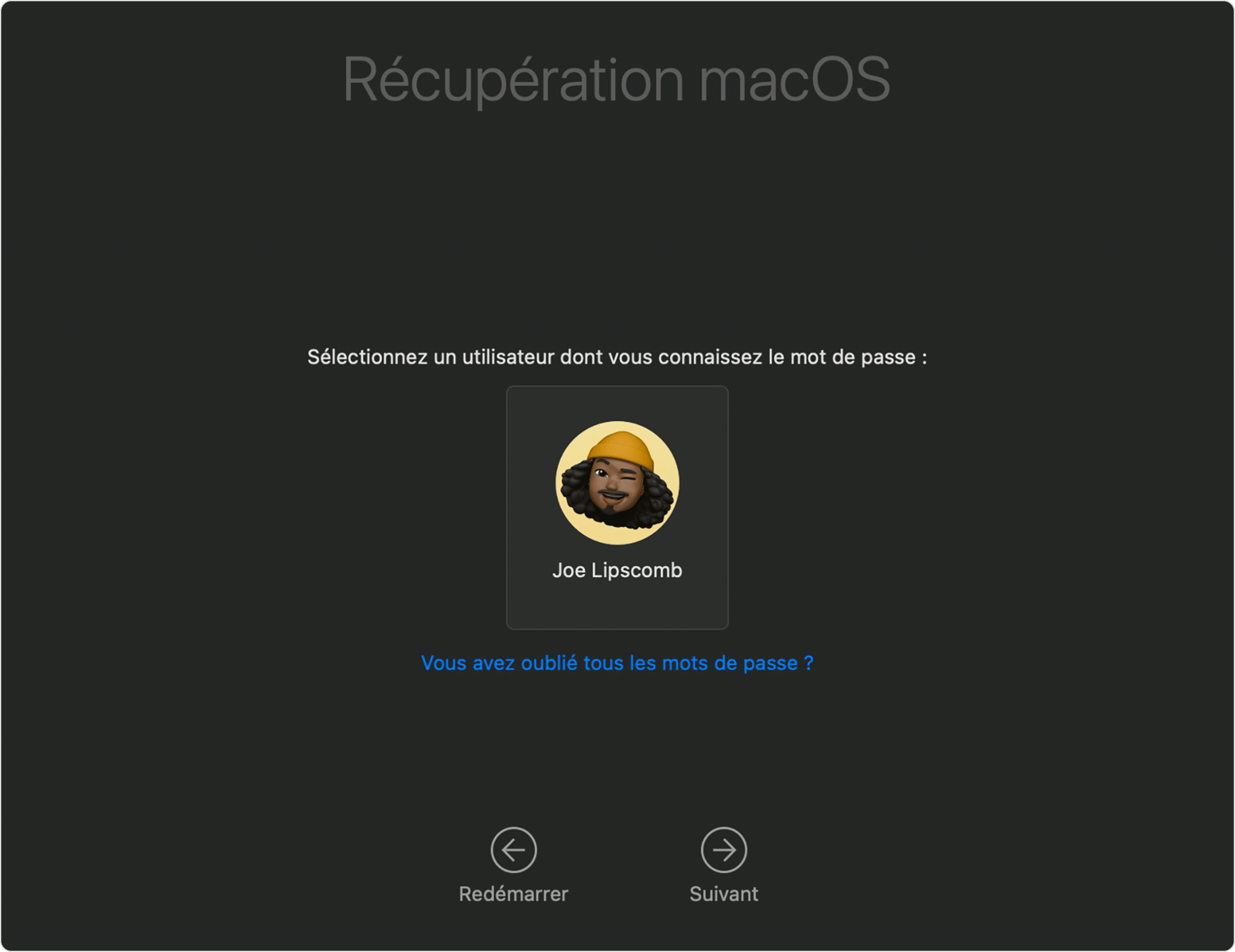
Si les étapes précédentes n’ont pas fonctionné :
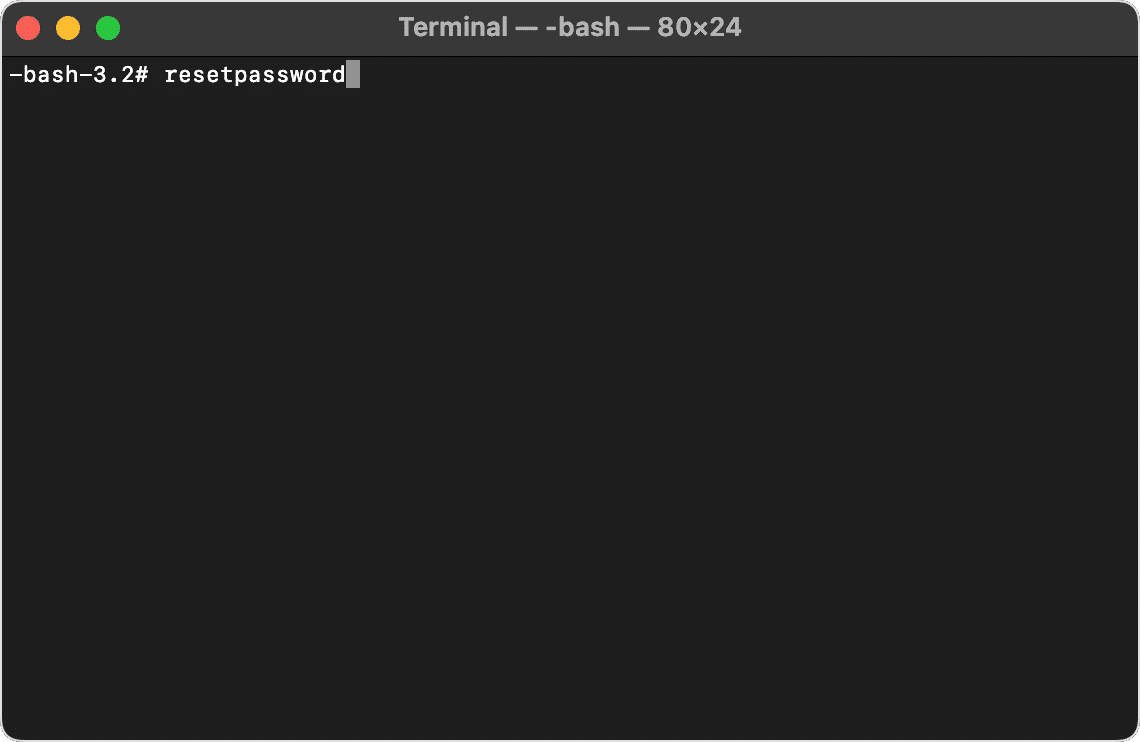
3. Dans le menu Utilitaires, ouvrez Terminal (ou appuyez sur Maj + Commande + T) et tapez resetpassword, puis appuyez sur Retour.
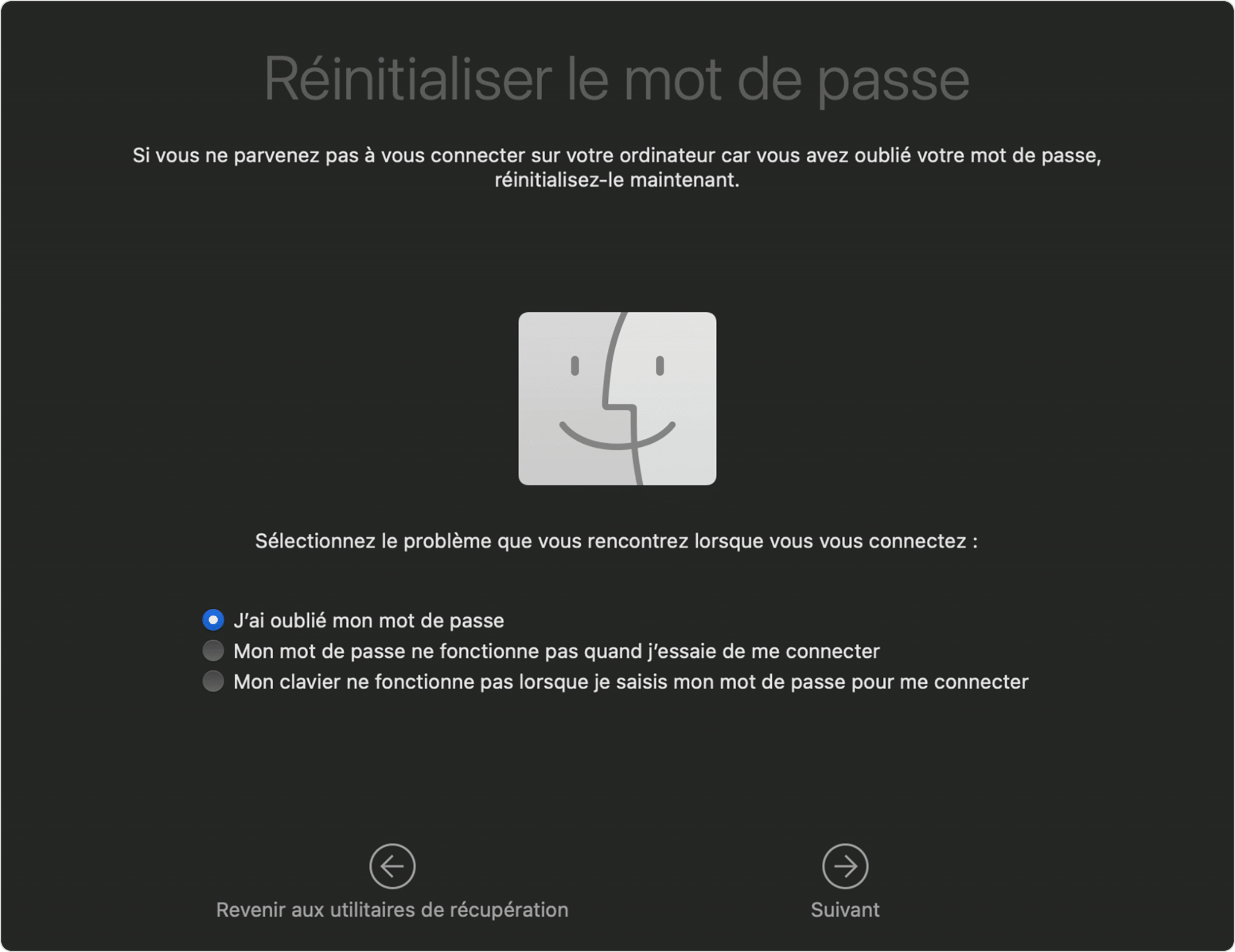
4. Suivez les instructions à l’écran : sélection de l’utilisateur, création d’un nouveau mot de passe pour ce compte et pour les autres utilisateurs si nécessaire.
Dernière solution : effectuez une réinitialisation complète du Mac
Si aucune des étapes précédentes n’a fonctionné, vous pouvez récupérer l’accès en effaçant le Mac. Attention : cette action supprime tous les comptes, mots de passe et données :
Attention : Cette option est radicale et doit être envisagée seulement si vous avez une sauvegarde complète de vos données.
Quand faire appel à Cyber-Jay et comment il récupère votre Mac
Même si de nombreuses solutions peuvent être tentées à la maison, certaines situations nécessitent l’intervention d’un professionnel. Par exemple, si toutes les options de réinitialisation échouent, si FileVault est activé et que vous n’avez plus la clé de récupération, ou si aucun compte administrateur n’est accessible, il est temps de passer
chez votre spécialiste en réparation Mac à Paris.
Chez Cyber-Jay, nos experts commencent par un diagnostic complet de votre Mac ou MacBook pour identifier l’origine du blocage et évaluer les solutions possibles. Ils vérifient la configuration de sécurité, l’état des comptes utilisateurs et la version de macOS. Ensuite, ils appliquent les procédures de réinitialisation sécurisée du mot de passe, avec pour priorité la conservation de vos données.
Si nécessaire, nos techniciens utilisent le mode récupération ou une réinstallation macOS encadrée pour remettre votre Mac en fonctionnement. Tout au long du processus, ils vous expliquent clairement ce qui est fait et pourquoi, et peuvent vous donner des conseils pratiques pour éviter un futur blocage.
Grâce à cette approche, même un Mac complètement verrouillé peut être récupéré sans stress, avec une intervention rapide et efficace par un expert en réparation MacBook.
À retenir
Un oubli de mot de passe sur Mac n’est pas irréversible. Dans la plupart des cas, l’accès peut être récupéré à la maison en vérifiant la touche Maj, en utilisant les options de réinitialisation de la fenêtre de connexion, ou via la fonctionnalité de récupération de macOS. Si ces solutions échouent, une réinitialisation complète du Mac permet de repartir à zéro, mais supprime toutes les données. Faire appel à un professionnel, comme Cyber-Jay, garantit une réinitialisation sécurisée du mot de passe tout en conservant vos fichiers et en évitant les erreurs. L’essentiel est de suivre les étapes dans l’ordre et de rester prudent.
FAQ – Mot de passe oublié sur Mac
1. Puis-je récupérer mon Mac sans perdre mes données ?
Oui, dans la plupart des cas. Les solutions de réinitialisation depuis l’écran de connexion ou la fonctionnalité de récupération permettent de conserver vos fichiers intacts.
2. Mon Mac est verrouillé et FileVault est activé, que faire ?
Si vous avez perdu la clé de secours, la récupération devient complexe. Il est alors recommandé de passer par un professionnel pour éviter la perte de données.
3. Réinitialiser via mon identifiant Apple est-il sûr ?
Oui, cette méthode est officielle et sécurisée. Il suffit de suivre les instructions et de vérifier le code envoyé sur vos autres appareils Apple.
4. La réinitialisation complète supprime-t-elle tout ?
Oui, cette action efface tous les comptes, mots de passe et fichiers. Il faut l’envisager uniquement si vous avez une sauvegarde complète.
5. Mon Mac ancien peut-il encore être récupéré ?
Oui, même un Mac de plusieurs années peut retrouver un accès normal. Les solutions varient selon la configuration, et un diagnostic professionnel garantit la meilleure approche.

