




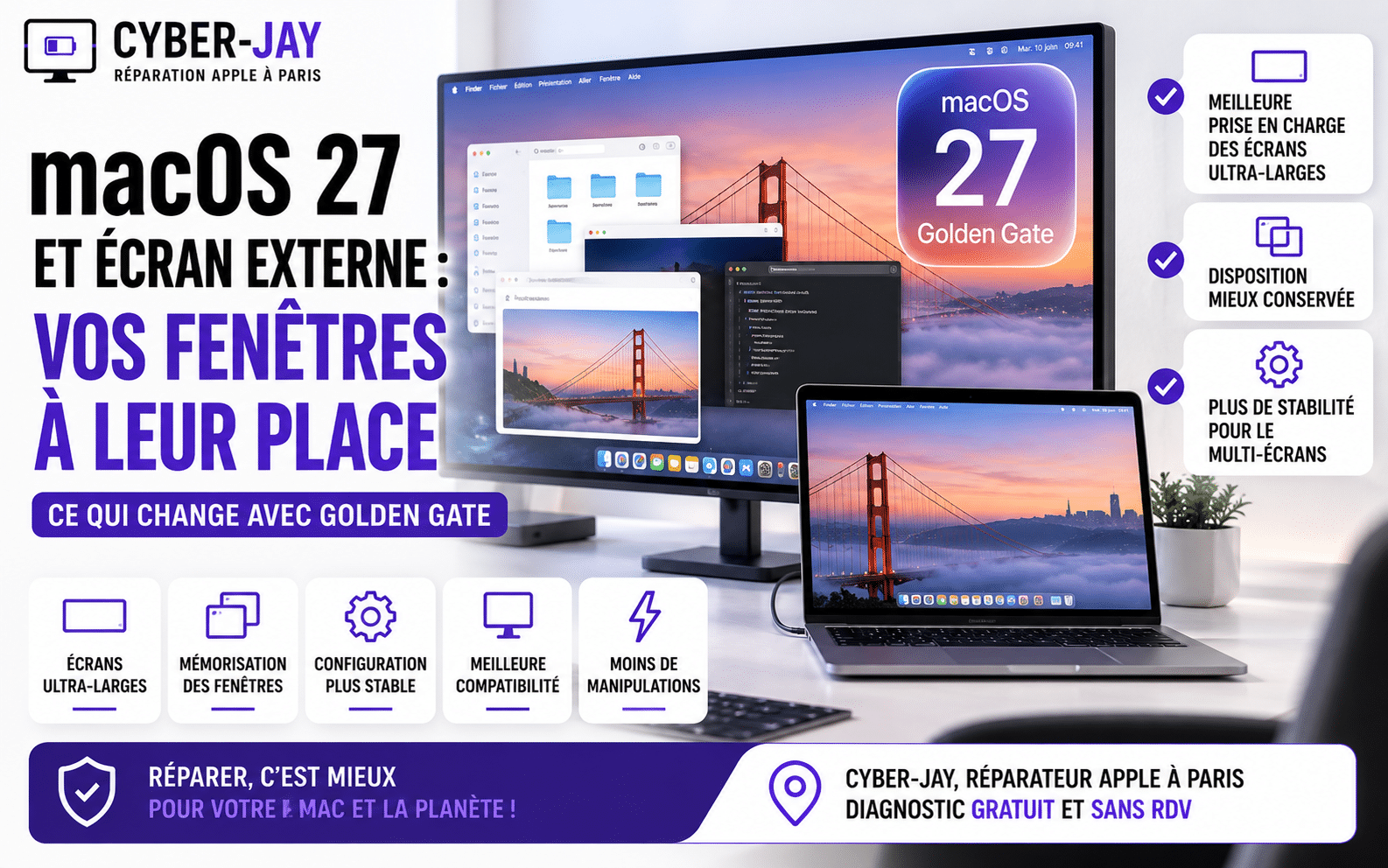
MacBook + écran externe : macOS 27 Golden Gate garde vos fenêtres à leur place
Brancher un MacBook à un écran externe devrait être une formalité. Dans la plupart des cas, ça l’est : vous branchez le câble, l’écran s’allume et vous reprenez votre travail là où vous l’aviez laissé. Mais lorsque vous utilisez un écran ultra-large, ou plusieurs écrans, macOS doit gérer une configuration d’affichage plus complexe et peut ne pas toujours retrouver exactement ses repères.
C’est justement l’un des petits chantiers de macOS 27 Golden Gate. Apple améliore la prise en charge des écrans ultra-larges, avec des définitions plus élevées et une configuration mieux conservée d’un branchement à l’autre. La disposition des fenêtres bénéficie elle aussi d’une mémorisation annoncée pour ces configurations. Une amélioration discrète, mais qui peut éviter quelques manipulations au moment de retrouver son espace de travail.
- Certains utilisateurs rapportent que leurs fenêtres ou leurs écrans ne retrouvent pas toujours leur position après une veille, un redémarrage ou une reconnexion.
- macOS 27 Golden Gate améliore la prise en charge des écrans ultra-larges et annonce que leur disposition reste conservée d’un branchement à l’autre.
- Le gain sera surtout visible avec les écrans ultra-larges et certaines configurations multi-écrans.
- Une fenêtre déplacée n’indique pas forcément une panne : câble, adaptateur, dock, résolution et compatibilité du Mac peuvent aussi être en cause.
Quand votre bureau ne revient pas exactement comme vous l’avez laissé
Ce problème n’est pas systématique. Mais certains témoignages montrent que la veille, la reconnexion d’un écran ou l’utilisation de plusieurs moniteurs peuvent modifier l’organisation du bureau.
« Les fenêtres ne retrouvent jamais leur position »
Dans un témoignage publié dans un forum consacré à un MacBook, un dock et un écran externe, un utilisateur écrivait :
« … quand l’ordinateur ou l’écran se met en veille, les fenêtres ne retrouvent jamais leur position. »
Le problème apparaissait après la veille, avec un dock et une liaison HDMI. Le témoignage est ancien, mais illustre précisément la frustration : devoir replacer plusieurs fenêtres après une sortie de veille.
« Il migre toutes ces fenêtres vers le MacBook »
Ici, un utilisateur décrit un autre scénario :
« … lorsque j’ouvre le MacBook, il migre toutes ces fenêtres vers le MacBook et je dois les ramener. »
Ce comportement n’est pas forcément un bug. Lorsque l’écran interne devient actif, certains utilisateurs constatent que des fenêtres jusque-là affichées sur le moniteur externe sont déplacées vers le MacBook. Pour quelqu’un qui travaille principalement sur son écran externe, le résultat reste peu pratique.
Golden Gate veut éviter de vous faire réorganiser votre bureau
Apple présente cette évolution simplement : macOS 27 améliore la prise en charge des écrans ultra-larges et conserve mieux leur disposition d’un branchement à l’autre.
La présentation officielle de macOS 27 Golden Gate et des écrans ultra-larges annonce notamment des définitions plus élevées et une disposition des écrans conservée telle qu’elle a été laissée.
Les écrans ultra-larges gagnent en définition
Certains écrans très larges pouvaient fonctionner avec macOS, mais avec des choix de résolution limités. Les modèles 5K2K en sont un bon exemple.
Golden Gate prend notamment en charge des définitions plus élevées, jusqu’au 5K à 120 Hz pour certains écrans ultra-larges. Cette analyse de la prise en charge des écrans ultra-larges avec macOS 27 détaille notamment le cas du LG 40WP95C, un écran 5K2K qui pouvait être limité à 3 360 × 1 418 en HiDPI sous macOS Tahoe, contre 5 120 × 2 160 avec Golden Gate.
L’intérêt n’est donc pas seulement de disposer de davantage de pixels : certaines configurations d’écran deviennent aussi plus faciles à exploiter au quotidien.
Les fenêtres sont-elles vraiment concernées ?
Les informations publiées autour de macOS 27 évoquent une mémorisation de la disposition des fenêtres lors des branchements, notamment avec les écrans ultra-larges.
L’objectif est de retrouver un bureau proche de celui laissé précédemment, plutôt que de chercher quelle fenêtre a décidé de changer d’écran. La présentation des principales nouveautés de macOS 27 détaille cette évolution.
Avant et après Golden Gate
| Situation | Avant macOS 27 | Avec Golden Gate |
|---|---|---|
| Écran externe classique | Généralement stable | Peu de changement attendu |
| Écran ultra-large | Gestion parfois limitée des hautes définitions | Meilleure prise en charge |
| Écran 5K2K | Résolutions parfois limitées | Davantage de possibilités selon la configuration |
| Reconnexion | Certains utilisateurs doivent réorganiser leur bureau | Apple annonce que la disposition des écrans reste conservée |
| Plusieurs écrans | Résultat variable selon la configuration | Amélioration, sans garantie universelle |
Golden Gate apporte donc une évolution ciblée de la gestion des écrans.
Votre configuration d’écran change-t-elle vraiment quelque chose ?
Le bénéfice de macOS 27 Golden Gate dépend surtout de la configuration utilisée. Écran classique, écran ultra-large ou plusieurs moniteurs : l’amélioration ne sera pas la même.
Avec un écran externe classique
Avec un seul écran 16:9, connecté directement et utilisé à une résolution courante, vous pourriez ne voir quasiment aucune différence. Si tout fonctionne déjà correctement, il n’y a aucune raison de modifier votre configuration.
Avec un écran ultra-large
C’est là que l’évolution devient la plus intéressante. Avec un écran 5K2K ou équivalent, Golden Gate peut apporter un changement plus visible, à condition que le Mac et la chaîne de connexion prennent eux aussi en charge la définition souhaitée.
Avec deux ou trois écrans
Plusieurs écrans ajoutent plusieurs paramètres à gérer : résolution, fréquence, ordre des moniteurs, écran principal et type de connexion.
Avant de chercher un problème dans macOS, vérifiez que votre Mac prend en charge la configuration souhaitée. Apple précise que le nombre d’écrans, leur résolution et leur fréquence dépendent du Mac, mais aussi des écrans, câbles, adaptateurs et autres moniteurs connectés.
Quelle configuration peut profiter de l’évolution ?
| Configuration | Intérêt potentiel | Principal point à vérifier |
|---|---|---|
| MacBook + écran 16:9 | Faible | Connexion et résolution |
| MacBook + écran 4K | Modéré | Résolution et fréquence |
| MacBook + écran ultra-large | Élevé | Définition et mise à l’échelle |
| MacBook + écran 5K2K | Élevé | Définition réellement proposée |
| MacBook + 2 écrans | Modéré à élevé | Compatibilité et ordre des écrans |
| MacBook + 3 écrans ou plus | Variable | Capacités du Mac et de la connexion |
Si votre écran ultra-large fonctionne mais vous oblige parfois à remettre de l’ordre dans votre espace de travail, c’est précisément le type de configuration auquel cette évolution peut être utile.
Fenêtres déplacées ou véritable problème d’écran ?
Quand il s’agit surtout de fenêtres
Si l’image reste stable, que la résolution est correcte et que seules certaines applications changent d’écran après une veille ou une reconnexion, le problème relève plutôt de la gestion du bureau.
Dans ce cas, observez surtout à quel moment la réorganisation se produit avant d’envisager un problème matériel.
Quand l’écran lui-même devient instable
La situation est différente si l’écran clignote, se déconnecte, affiche une mauvaise résolution ou perd momentanément l’image.
Cyber-Jay détaille les principaux problèmes d’écran externe sur Mac et leurs causes possibles, notamment les câbles, adaptateurs, hubs et problèmes de compatibilité.
La procédure Apple de dépannage des écrans externes rappelle notamment qu’un câble ou un adaptateur peut limiter la résolution ou la fréquence disponibles. Apple recommande également de vérifier si le nombre d’écrans et les réglages utilisés correspondent aux capacités du Mac.
Le cas atelier : quand le « bug de fenêtres » cache autre chose
Voici un cas type de diagnostic en atelier : un MacBook fonctionne normalement avec son écran externe, mais après une sortie de veille, certaines fenêtres reviennent sur le mauvais écran.
Le diagnostic peut révéler que le moniteur est parfois identifié différemment après une reconnexion via un dock ou un adaptateur. Le problème peut alors venir de la façon dont l’écran est de nouveau détecté, plutôt que de la seule position des fenêtres.
Le contrôle doit donc porter sur toute la chaîne : Mac, câble, dock ou adaptateur, écran, résolution et comportement après veille. Si le problème est matériel, une réparation Mac peut ensuite être envisagée.
Où faire vérifier son Mac ?
Si les changements de disposition s’accompagnent de coupures, de clignotements ou d’une reconnaissance aléatoire des écrans, mieux vaut faire vérifier l’ensemble de la configuration.
Cyber-Jay propose une réparation Mac à Paris avec diagnostic de l’origine du problème.
Vous pouvez nous retrouver à ces deux adresses :
75006 Paris
75009 Paris
À retenir
macOS 27 Golden Gate apporte une amélioration ciblée. Apple renforce la prise en charge des écrans ultra-larges, augmente les possibilités de définition et annonce une meilleure conservation de la disposition d’un branchement à l’autre. Pour un écran externe classique déjà stable, la différence risque d’être discrète. En revanche, si vous utilisez un écran très large ou plusieurs moniteurs et devez régulièrement remettre votre bureau en ordre, cette évolution pourrait vous faire gagner quelques manipulations à chaque reconnexion.
Oui, notamment avec les écrans ultra-larges. macOS 27 Golden Gate améliore la conservation de la disposition du bureau lors des branchements, et les fenêtres peuvent retrouver leur organisation précédente. Probablement moins que si vous utilisez un écran ultra-large ou plusieurs moniteurs. Si votre configuration fonctionne déjà parfaitement, la différence pourrait être minime. macOS doit réidentifier les écrans actifs après leur reconnexion et peut alors modifier leur organisation. Un dock ou un adaptateur peut aussi perturber la détection. Pas nécessairement. Un écran qui clignote, se déconnecte ou affiche une mauvaise résolution nécessite un diagnostic distinct. Non. Une mauvaise disposition des fenêtres ne signifie pas que l'écran est défectueux.
Rédigé par Cyber-Jay
Le même pépin sur votre appareil ?









