





MacBook qui chauffe : causes et solutions
Votre MacBook devient chaud, le ventilateur tourne à fond et la machine ralentit ? Ce n’est pas toujours un signe de panne, mais un signal qu’il faut agir. Dans cet article, Cyber-Jay vous explique pourquoi votre MacBook chauffe et comment le ramener à une température normale, avec des conseils simples et des interventions techniques si nécessaire.
MacBook qui chauffe ? Diagnostic rapide sans rendez-vous
Ventilateur bruyant • Surchauffe • Ralentissements –📞 Appeler maintenant
Dans quel cas la chaleur modérée est-elle normale ?
Sous charge, il est tout à fait normal que votre MacBook chauffe légèrement.
Lorsqu’il travaille intensément, le processeur et la carte graphique produisent de la chaleur. Le système de refroidissement prend alors le relais : les ventilateurs s’activent et la gestion thermique fait progressivement redescendre la température.
Une montée en température temporaire, suivie d’un retour à la normale après un montage vidéo ou l’ouverture de nombreux onglets, est donc un fonctionnement attendu.
Quels sont les signes et les risques d’une surchauffe ?
Si le Mac reste chaud même au repos, ralentit ou déclenche ses ventilateurs en permanence, c’est un signe d’alerte. Ignorer ces symptômes peut endommager la carte mère, la batterie ou d’autres composants internes.
Des ventilateurs bruyants et des performances en baisse
Le Mac réduit volontairement ses performances pour se protéger (throttling thermique). Si le ventilateur tourne à fond alors que vous n’utilisez que quelques applications, c’est un indicateur que la machine lutte pour évacuer la chaleur.
Des extinctions et une chaleur excessive
Des arrêts ou redémarrages inattendus sont des signaux sérieux. Une batterie gonflée, des zones très chaudes ou une odeur inhabituelle indiquent que la surchauffe affecte directement le matériel.
Quelles sont les causes fréquentes d’un MacBook qui chauffe ?
Plusieurs facteurs peuvent expliquer une hausse de température. Dans la majorité des cas, la cause est liée soit à l’utilisation du Mac, soit à l’état de ses composants internes. Identifier l’origine permet d’éviter une panne plus sérieuse et d’agir rapidement.
Des applications gourmandes
Certains logiciels sollicitent fortement le processeur, la mémoire ou la carte graphique. C’est typique avec le montage vidéo, les jeux ou les logiciels de design. Mais une simple accumulation d’onglets dans le navigateur peut aussi saturer les ressources. Plus le processeur travaille, plus il génère de chaleur.
De la poussière et une obstruction des ventilations
Avec le temps, la poussière s’accumule dans les grilles d’aération et sur les ventilateurs. Cette couche agit comme un isolant thermique et empêche l’air chaud de s’évacuer correctement. Résultat : le système de refroidissement devient moins efficace et la température monte progressivement, même lors d’une utilisation normale.
Une batterie usée ou défectueuse
Une batterie vieillissante peut produire davantage de chaleur, surtout lorsqu’elle est sollicitée pendant la charge ou lors d’un usage intensif. Dans certains cas, elle peut gonfler ou perdre en autonomie. Cette situation augmente le risque de surchauffe et nécessite souvent un remplacement pour préserver la sécurité de l’appareil.
Vous voulez savoir comment reconnaître une batterie en fin de vie ? Lisez notre article : Batterie de MacBook : comment repérer qu’elle est en fin de vie ?
Le ventilateur en panne ou défaillant
Le ventilateur est essentiel pour évacuer la chaleur générée par les composants internes. S’il tourne mal, fait un bruit inhabituel ou ne démarre plus, la température grimpe rapidement. Une défaillance de ce type doit être traitée rapidement, car elle peut entraîner des dommages sur la carte mère ou le processeur.
La pâte thermique dégradée
Sur les MacBook Intel, la pâte thermique assure le transfert de chaleur entre le processeur et le dissipateur. Avec les années, elle sèche et perd ses propriétés conductrices. Le refroidissement devient alors moins performant, ce qui provoque une montée progressive de la température, même lors d’un usage léger.
Un environnement trop chaud
La température ambiante joue un rôle direct dans le refroidissement du Mac. Une utilisation sur un lit, un canapé ou en plein soleil limite la circulation de l’air et retient la chaleur sous le châssis. Même les modèles récents à puces Apple Silicon peuvent chauffer davantage si l’environnement est mal ventilé ou trop chaud.
Que faire concrètement si votre MacBook chauffe ?
Plusieurs gestes simples permettent de ramener la machine à une température normale. Si cela ne suffit pas, des interventions techniques peuvent être nécessaires.
Posez le MacBook sur une surface qui respire
Le dessous du Mac doit toujours rester dégagé pour permettre à l’air de circuler. Une table rigide ou un support ventilé améliore immédiatement le refroidissement. À l’inverse, les surfaces molles comme un lit ou un canapé retiennent la chaleur et obligent les ventilateurs à travailler davantage.
Redémarrez Le Mac de temps en temps
Un ordinateur qui reste allumé plusieurs jours accumule des processus invisibles et des tâches en arrière-plan. Ces activités consomment des ressources et produisent de la chaleur. Un redémarrage complet permet de repartir sur une base saine et réduit souvent la température en quelques minutes.
Fermez les programmes inutilisés
Chaque application ouverte sollicite le processeur et la mémoire, même en arrière-plan. Lorsque plusieurs logiciels tournent en même temps, la charge augmente et la chaleur aussi. Fermer les applications inutiles est l’un des gestes les plus simples pour limiter la surchauffe.
Repérez les logiciels qui sollicitent trop le système
Le Moniteur d’activité permet d’identifier rapidement les programmes qui utilisent le plus de CPU ou de mémoire. Si une application consomme anormalement de ressources, elle peut être à l’origine de la chauffe. La fermer ou la mettre à jour règle souvent le problème.
Pour ce faire :
- Allez dans Utilitaires -> Moniteur d’activité

- Allez sur l’onglet % Si le processus consomme presque toutes ses capacités, repérez les logiciels qui sollicitent trop de ressources et fermez-les.
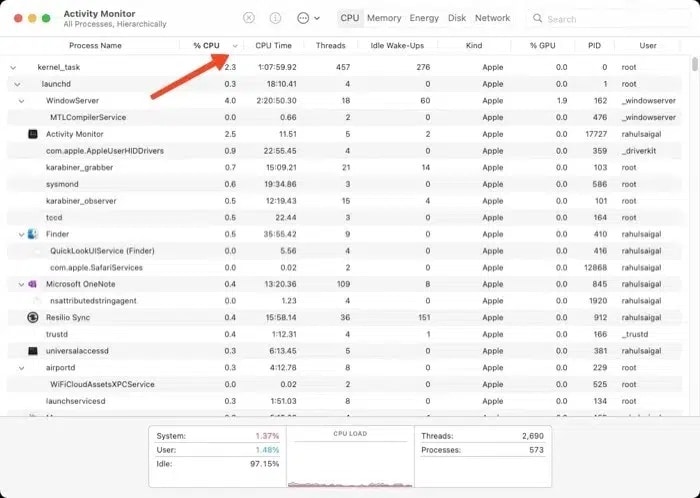
Ici, le CPU consomme presque 100 % de ses capacités (97,15%)
Maintenez à jour macOS et les applications
Les mises à jour corrigent des bugs et améliorent la gestion de l’énergie. Un système obsolète peut provoquer des ralentissements ou une utilisation excessive du processeur. Vérifier régulièrement les mises à jour aide à maintenir une température stable.
Faites un peu de ménage dans le système
Les fichiers temporaires, caches et données inutiles peuvent ralentir le fonctionnement du Mac. Un système encombré sollicite davantage le processeur et génère plus de chaleur. Un nettoyage occasionnel permet de retrouver de meilleures performances et un fonctionnement plus fluide.
Vérifiez qu’aucun logiciel malveillant ne tourne
Certains programmes indésirables fonctionnent discrètement en arrière-plan et consomment des ressources en continu. Cela peut entraîner une chauffe inhabituelle sans raison apparente. Un scan de sécurité permet d’écarter cette piste rapidement.
Faites nettoyer les ventilations et l’intérieur du Mac par un professionnel
Un nettoyage interne de votre Mac élimine la poussière qui bloque le flux d’air. Cette opération améliore immédiatement l’efficacité du refroidissement. Ne tentez pas de démonter l’appareil vous-même ; sans expertise technique, vous risquez de l’endommager davantage. Un professionnel spécialisé en réparation Apple pourra effectuer cette intervention en toute sécurité.
Faites remplacer la pâte thermique sur les anciens modèles
Sur les MacBook Intel utilisés depuis plusieurs années, la pâte thermique peut avoir perdu en efficacité. Son remplacement permet d’améliorer le transfert de chaleur entre le processeur et le système de refroidissement. Cette opération technique réduit souvent la température de manière durable (de 5 à 10 °C en moyenne).
Demandez un diagnostic technique si la chauffe continue
Si le Mac reste chaud malgré toutes ces vérifications, un composant matériel peut être en cause. Batterie, ventilateur ou capteur thermique peuvent présenter une défaillance. Un diagnostic précis permet d’identifier la source du problème et d’effectuer la réparation MacBook adaptée.
Pour trouver des informations complémentaires sur ce sujet, vous pouvez consulter notre guide : MacBook qui surchauffe ou ventile à fond : comment réagir ?
Quand faut-il faire réparer un MacBook qui chauffe ?
Certains signes indiquent qu’il est urgent d’agir : le Mac chauffe au repos, le ventilateur tourne en permanence, la machine s’éteint, la batterie gonfle ou la température dépasse 90 °C. Dans ces cas, vous devriez envisager de faire réparer votre Mac rapidement pour éviter des dommages plus coûteux.
À quelle température faut-il s’inquiéter ? Les seuils à surveiller sur un MacBook
Ce tableau vous aide à comprendre quand la chaleur reste normale et à partir de quel niveau une intervention devient nécessaire.
Où faire réparer votre MacBook ?
Au moindre signe suspect, il est nécessaire de faire diagnostiquer votre ordinateur pour savoir d’où vient la surchauffe et savoir comment résoudre la panne.
Avec 20 ans d’expérience en réparation Mac à Paris, Cyber-Jay maîtrise parfaitement tous types de pannes. La surchauffe n’a donc aucun secret pour nous.
Passez nous voir sans rendez-vous dans l’une de nos deux boutiques :
75006 Paris
75009 Paris
Comment éviter que votre MacBook chauffe ?
Entretenez régulièrement la machine, utilisez un support ventilé, évitez de bloquer les aérations et travaillez dans un environnement tempéré. Limitez les tâches lourdes sur batterie et privilégiez les mises à jour et nettoyages réguliers pour maintenir une température stable.
Que faut-il retenir ?
Un MacBook qui chauffe n’est pas forcément en danger, mais c’est un signal à prendre au sérieux. Les gestes simples suffisent souvent à réduire la température.
Pour les surchauffes patentes, un professionnel pourra identifier la cause exacte et réaliser l’intervention adaptée : Réparation du ventilateur de votre MacBook, remplacement de la batterie Mac, ou encore de la pâte thermique.
La surchauffe peut-elle abîmer la batterie ?
Oui. Une batterie qui chauffe fréquemment se dégrade plus vite et peut gonfler. Un remplacement de la batterie est alors conseillé.
Quels signes indiquent que la pâte thermique doit être changée ?
Un ventilateur toujours actif, une température > 85 °C même lors d’usage léger, des ralentissements fréquents.
Puis-je nettoyer mon Mac moi-même ?
L’air comprimé suffit pour un entretien léger et prévenir la surchauffe. Mais pour un nettoyage interne complet, faites appel à un professionnel.
Le devis est-il gratuit et les tarifs sont-ils transparents ?
Oui, le devis est gratuit. Les tarifs sont définis en fonction du modèle de l’appareil et de la nature de la panne. Un prix clair est communiqué avant toute intervention, pour une prise en charge transparente et sans surprise.
Faut-il prendre rendez-vous pour une réparation ?
Non, vous pouvez vous présenter directement sans rendez-vous dans nos boutiques à Paris 6éme ou 9éme. La prise en charge est rapide et le diagnostic est effectué sur place.
Rédigé par Cyber-Jay
Le même pépin sur votre appareil ?





