




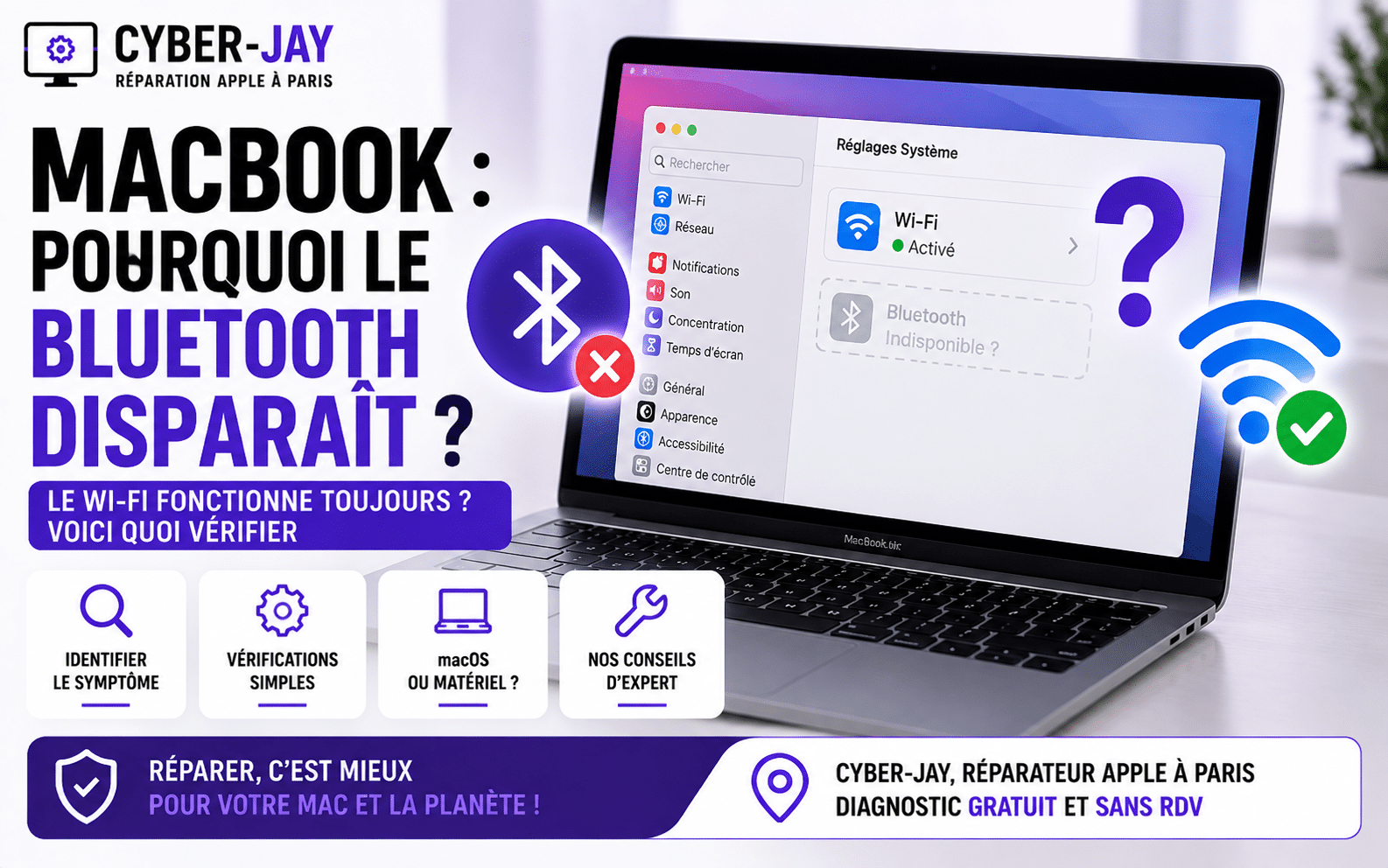
MacBook : le Bluetooth disparaît, mais le Wi-Fi fonctionne. Que se passe-t-il ?
Internet fonctionne. Votre MacBook ouvre les pages, reçoit vos mails et télécharge vos fichiers. Pourtant, votre casque Bluetooth n’apparaît plus, votre souris ne se reconnecte pas et, parfois, la rubrique Bluetooth elle-même semble avoir disparu. Le Wi-Fi, lui, fonctionne toujours, alors que les deux connexions partagent souvent les mêmes composants. Le Bluetooth en panne serait-il donc un problème mineur, sans rapport avec une défaillance matérielle ? Pas forcément. Wi-Fi et Bluetooth sont deux fonctions distinctes, gérées par des composants et des logiciels en partie indépendants : une anomalie peut donc toucher l’une sans empêcher l’autre de fonctionner. Avant de penser à une réparation Mac, il faut surtout regarder ce que le MacBook affiche, puis effectuer deux vérifications simples. C’est le type de diagnostic que l’atelier Cyber-Jay effectue quotidiennement avant toute intervention, et leurs résultats permettent déjà de mieux cerner l’origine de la panne.
- Bluetooth n’est plus disponible dans les réglages : l’anomalie ne semble pas limitée à un accessoire.
- Bluetooth est présent, mais aucun appareil n’apparaît : essayez un second périphérique.
- Un seul appareil refuse la connexion : l’accessoire lui-même peut être en cause.
- Bluetooth reste absent après un redémarrage : il faut chercher plus loin.
- Bluetooth reste indisponible malgré ces vérifications ? Diagnostic gratuit chez Cyber-Jay pour identifier la cause exacte.
Le Wi-Fi fonctionne : pourquoi le Bluetooth peut-il quand même disparaître ?
Le fonctionnement du Wi-Fi et celui du Bluetooth ne sont pas forcément liés de la même manière selon le modèle de MacBook. Une panne Bluetooth peut donc parfaitement laisser votre connexion Internet intacte.
Wi-Fi et Bluetooth peuvent être touchés différemment
L’architecture varie selon les générations de MacBook. Sur le MacBook Air M2, par exemple, le démontage iFixit du MacBook Air M2 identifie une puce USI qui prend en charge le Wi-Fi et le Bluetooth. Cela ne signifie pas qu’une défaillance de ce composant coupe forcément les deux connexions : l’anomalie peut concerner uniquement le contrôleur Bluetooth, sa gestion par macOS, ou un autre maillon de la chaîne matérielle. Le Wi-Fi qui fonctionne reste donc un indice utile, mais il ne permet pas d’écarter une panne Bluetooth à lui seul.
Regardez ce que votre MacBook affiche réellement
Ouvrez Réglages Système -> Bluetooth. Le symptôme n’est pas le même si Bluetooth a totalement disparu, si la fonction est présente mais ne détecte aucun appareil, ou si un seul périphérique refuse de se connecter. Cette distinction va permettre de choisir les vérifications les plus utiles.
Bluetooth a disparu : qu’est-ce qui ne fonctionne plus exactement ?
Avant de chercher une panne, il faut déterminer ce qui a réellement disparu. Trois situations reviennent souvent.
1. Bluetooth n’est plus disponible normalement
Si vous ne pouvez plus activer Bluetooth ou si la fonction n’apparaît plus normalement dans les réglages, l’anomalie dépasse celle d’un simple casque ou d’une souris. Cela peut relever de macOS comme du matériel. Ce symptôme mérite donc d’être distingué d’un simple accessoire qui ne se connecte plus.
2. Bluetooth est présent, mais aucun appareil n’apparaît
Bluetooth est accessible, mais votre MacBook ne détecte aucun périphérique. Vérifiez qu’un appareil est allumé, proche du Mac et prêt à être jumelé, puis observez ce qui se passe. Si plusieurs périphériques correctement préparés restent invisibles, l’anomalie semble moins susceptible de venir d’un seul accessoire.
3. Un seul appareil refuse la connexion
Votre clavier fonctionne, mais vos écouteurs ne se connectent plus ? Le MacBook n’est pas forcément en cause. Vérifiez que l’accessoire est bien en mode de jumelage et essayez-le, si possible, avec un autre appareil. Si la difficulté reste limitée à ce périphérique, celui-ci devient le principal suspect. Pour les difficultés liées à un appareil audio, consultez également notre article sur les périphériques audio Bluetooth du MacBook.
Deux vérifications simples permettent de faire le tri
Une fois le symptôme identifié, inutile d’enchaîner les manipulations. Deux tests suffisent souvent à obtenir un premier indice.
1. Redémarrez le MacBook
Le redémarrage permet de vérifier si Bluetooth revient après une nouvelle initialisation du système. S’il fonctionne à nouveau normalement, l’incident peut avoir été ponctuel. S’il reste indisponible, l’anomalie persiste malgré cette première vérification et mérite d’être examinée plus attentivement.
2. Essayez un autre périphérique Bluetooth
Prenez un autre clavier, une autre souris ou des écouteurs différents, à condition qu’ils soient prêts à être jumelés. Si le second appareil fonctionne, le premier accessoire devient le principal suspect. Si aucun périphérique n’est détecté, la panne semble plus générale et concerne potentiellement le MacBook lui-même.
Bluetooth ne revient pas : quels indices faut-il regarder ?
Si le redémarrage n’a rien changé, le contexte dans lequel l’anomalie apparaît devient important. Certains éléments peuvent renforcer ou affaiblir l’hypothèse d’une panne matérielle.
L’anomalie reste présente après chaque redémarrage
Un Bluetooth qui reste indisponible après plusieurs redémarrages mérite une vérification plus poussée. Cela ne signifie pas automatiquement qu’un composant est défectueux : macOS peut également être en cause. L’important est de ne pas confondre persistance de la panne et preuve d’un défaut matériel.
Bluetooth revient, puis disparaît à nouveau
Une anomalie qui apparaît régulièrement apporte un autre indice. Si Bluetooth revient après un redémarrage puis disparaît de nouveau, notez quand cela se produit. Une sortie de veille, une mise à jour de macOS ou l’utilisation d’un périphérique particulier peuvent notamment aider à comprendre dans quelles circonstances la panne survient.
La panne survient après un choc ou du liquide
Une chute ou un contact avec du liquide avant l’apparition de la panne rend une cause matérielle plus crédible. Mais cela ne permet pas de désigner un composant précis : le Wi-Fi peut continuer à fonctionner malgré une anomalie affectant un autre maillon du système sans fil.
Que peut vérifier Diagnostic Apple ?
Si Bluetooth reste indisponible, Diagnostic Apple permet de rechercher un éventuel problème matériel.
Pour lancer le test :
- Éteignez le MacBook et débranchez les périphériques externes inutiles. Laissez le chargeur connecté.
- Mac avec puce Apple : maintenez le bouton d’alimentation jusqu’à l’apparition des options de démarrage, puis maintenez ⌘ + D.
- Mac Intel : allumez le Mac et maintenez immédiatement D. Si cela ne fonctionne pas, essayez ⌥ + D.
- Suivez les instructions affichées à l’écran. Sur macOS Tahoe 26 et versions ultérieures, certains Mac permettent de choisir le diagnostic à effectuer.
- À la fin du test, notez le ou les codes de référence affichés. Ils permettent d’orienter la suite du diagnostic.
Si aucun défaut matériel n’est détecté, cela n’exclut pas pour autant un problème lié à macOS ou un dysfonctionnement intermittent.
Quand faut-il envisager une réparation ?
Les vérifications précédentes permettent surtout de savoir s’il est raisonnable de continuer à chercher une solution logicielle ou s’il faut faire examiner le MacBook.
| Situation | Ce qu’elle suggère | Suite logique |
|---|---|---|
| Bluetooth revient après redémarrage et reste stable | Incident ponctuel possible | Surveiller |
| Un seul accessoire reste absent | Accessoire ou jumelage en cause | Vérifier l’accessoire |
| Un second périphérique fonctionne | Bluetooth fonctionne encore sur le Mac | Se concentrer sur le premier accessoire |
| Aucun périphérique n’est détecté | Panne plus générale possible | Approfondir le diagnostic |
| Bluetooth reste indisponible après redémarrage | Cause logicielle ou matérielle possible | Lancer Apple Diagnostic |
| Bluetooth disparaît régulièrement | Dysfonctionnement intermittent | Rechercher les circonstances |
| Bluetooth et d’autres fonctions présentent des anomalies | Piste matérielle plus sérieuse | Diagnostic approfondi |
Ne remplacez pas un composant au hasard
Le fait que le Bluetooth ne fonctionne plus ne permet pas de désigner directement un composant précis. Une réparation MacBook doit d’abord s’appuyer sur un diagnostic qui établit l’origine de la panne. C’est particulièrement important lorsque le Wi-Fi fonctionne encore : ce seul élément ne permet pas de savoir quelle partie du système sans fil est réellement concernée.
Bluetooth absent : le diagnostic doit passer avant la réparation
Lorsque le diagnostic oriente vers un défaut matériel, l’intervention dépend de la panne réellement identifiée. Chez Cyber-Jay, l’expertise en microsoudure permet notamment de rechercher et traiter certains défauts électroniques sur les MacBook, plutôt que de remplacer systématiquement un ensemble complet.
| Situation identifiée | Type d’intervention | Durée indicative |
|---|---|---|
| Contrôleur Bluetooth défaillant confirmé | Diagnostic approfondi puis intervention ciblée | Variable selon le composant concerné |
| Anomalie logicielle persistante | Vérification système, sans intervention matérielle | Rapide |
| Défaut lié à un choc ou du liquide | Diagnostic complet de la carte logique | Variable selon l’étendue du défaut |
Lorsque le diagnostic met en évidence un défaut électronique nécessitant une intervention au niveau de la carte mère, une réparation carte mère MacBook peut être réalisée par microsoudure.
Pour une réparation Mac à Paris, Cyber-Jay vous accueille dans ses deux boutiques :
75006 Paris
75009 Paris
À retenir
Un Bluetooth qui disparaît alors que le Wi-Fi fonctionne n’est pas forcément le signe d’une panne générale de la partie sans fil. Commencez par regarder ce que le MacBook affiche, puis redémarrez-le et testez un second périphérique. Si Bluetooth revient, l’incident peut être ponctuel ; s’il reste indisponible ou disparaît régulièrement, il faut chercher plus loin. Un choc ou un contact avec du liquide renforce la nécessité d’un contrôle matériel, sans permettre à lui seul d’identifier le composant en cause.
Wi-Fi et Bluetooth sont deux fonctions distinctes. Une anomalie peut donc toucher le Bluetooth sans interrompre la connexion Wi-Fi.
Oui. Si Bluetooth revient après le redémarrage, l'incident peut être ponctuel ; s'il reste indisponible, il faut approfondir les vérifications.
Vérifiez qu'un périphérique est allumé et prêt à être jumelé, puis essayez-en un second. Si aucun appareil n'est détecté, la panne peut être plus générale.
Pas forcément. Si les autres périphériques fonctionnent, l'accessoire concerné ou son association avec le MacBook devient une piste prioritaire.
Il peut rechercher certains problèmes matériels internes. Un résultat normal n'exclut toutefois pas une cause logicielle ou intermittente.
Rédigé par Cyber-Jay
Le même pépin sur votre appareil ?









