
Écran noir sur MacBook mais image visible avec une lampe : que faire ?
Vous ouvrez votre MacBook, il démarre normalement, vous entendez le son de démarrage ou les notifications… et surprise, l’écran reste noir. Pourtant, en éclairant la dalle avec la lampe de votre téléphone, vous distinguez votre bureau, vos icônes ou la fenêtre de connexion.
Ce détail est capital. Il indique que l’ordinateur fonctionne, que l’image est bien générée, mais qu’elle n’est plus éclairée. Autrement dit : le problème ne vient pas forcément de l’écran qui serait « cassé », mais du système de rétroéclairage.
Un contrôle précis permet généralement d’identifier rapidement la cause réelle et d’orienter la solution adaptée, notamment auprès d’un spécialiste en réparation Mac à Paris comme Cyber-Jay.
Pourquoi l’image est-elle visible à la lampe ?
Lorsque vous voyez l’affichage uniquement sous une source lumineuse, l’écran n’est pas totalement hors service. Le défaut concerne l’éclairage interne, pas la production de l’image.
Comment fonctionne réellement un écran de MacBook ?
Un écran LCD est composé de deux éléments principaux :
- La dalle LCD, qui forme les pixels et affiche l’image ;
- Le système de rétroéclairage LED, qui illumine cette image.
Sans lumière, la dalle affiche toujours l’image… mais elle reste invisible à l’œil nu. C’est exactement ce que vous constatez lorsque vous éclairez l’écran avec une lampe externe.
Ce point est fondamental : si l’image est visible à la lampe, la carte graphique fonctionne. Le système d’exploitation aussi. Le problème est localisé dans la chaîne d’alimentation du rétroéclairage.
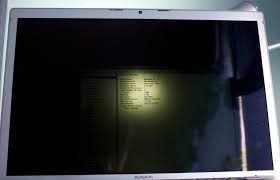
En éclairant l’écran noir à la lampe, l’image devient visible.
- Lisez ceci pour en savoir plus sur le fonctionnement du rétroéclairage d’un ordinateur portable.
Ce que cela exclut immédiatement
Ce symptôme permet d’écarter plusieurs hypothèses inquiétantes.
La carte graphique n’est généralement pas en cause. Le stockage n’est pas défaillant. Le Mac n’est pas « mort ».
Dans notre atelier, ce constat nous permet de gagner un temps précieux. Nous savons immédiatement que l’ordinateur démarre correctement et que le diagnostic doit se concentrer sur la partie écran ou son alimentation.
Les vérifications simples à faire avant tout démontage
Avant d’imaginer une panne matérielle, certaines vérifications doivent être effectuées. Elles sont rapides et évitent parfois une intervention inutile.
Contrôlez la luminosité et les réglages système
Commencez par augmenter la luminosité au maximum à l’aide des touches dédiées.
Redémarrez ensuite la machine pour vérifier si le réglage est bien conservé.
Apple détaille ces manipulations dans son guide Réglage de la luminosité sur Mac.
Il arrive, après une mise à jour ou un bug ponctuel, que la luminosité soit réglée au minimum. Ce cas reste rare, mais il doit être écarté.
Vérifiez le capteur de luminosité ambiante
Commencez par vérifier si un accessoire ne recouvre pas la partie supérieure de l’écran. Retirez toute coque épaisse, film de protection mal positionné ou poussière accumulée autour de la zone située près de la caméra.
Sur plusieurs MacBook récents, la luminosité peut s’adapter automatiquement grâce à un capteur de lumière ambiante intégré dans la partie haute de la dalle, souvent dissimulé sous la vitre noire du contour d’écran et donc invisible à l’œil nu.
Si un film protecteur ou un accessoire gêne la mesure de la lumière, le système peut croire que l’environnement est très sombre et réduire fortement l’éclairage de l’écran. Essayez simplement de retirer l’élément perturbateur puis de redémarrer la machine pour voir si cela résout le problème.
Testez avec un écran externe
Connectez un écran externe à votre MacBook à l’aide d’un câble HDMI ou USB-C compatible avec votre modèle.
Allumez l’ordinateur et observez l’affichage externe. Si l’image apparaît normalement et reste stable, cela indique que le processeur graphique ainsi que la gestion logicielle de l’affichage fonctionnent correctement. Le problème est alors très probablement localisé au niveau de l’écran interne ou de son système de rétroéclairage.
Les causes matérielles les plus fréquentes observées en atelier
Une fois les réglages écartés, le diagnostic devient matériel. Plusieurs composants peuvent être responsables.
La nappe d’écran fragilisée
La nappe relie la dalle à la carte mère. Elle passe dans la charnière et subit des contraintes mécaniques à chaque ouverture. Avec le temps, elle peut se fissurer microscopiquement. Le symptôme typique est un écran noir, parfois intermittent, avec image visible à la lampe.
Il peut arriver que l’image revienne brièvement lorsque l’on modifie l’angle d’ouverture. Ce détail est révélateur.
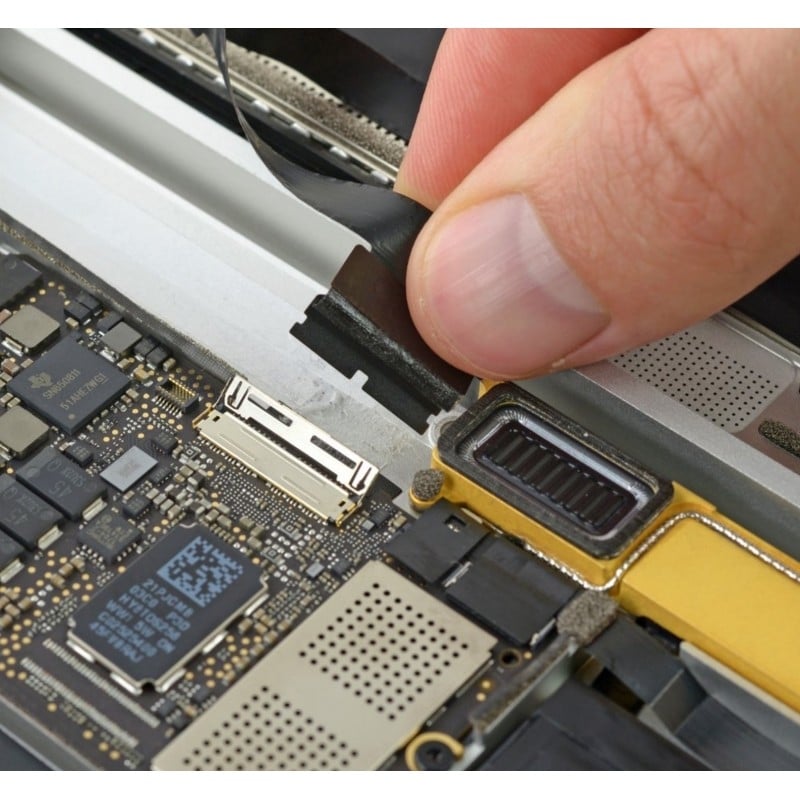
Nappe de connexion d’un écran MacBook
Le circuit de rétroéclairage sur la carte mère
Le rétroéclairage est alimenté par un circuit spécifique situé sur la carte mère.
Une surtension, un choc ou une fatigue électronique peuvent endommager ce circuit.
Dans ce scénario, remplacer l’écran ne résout rien. Il faut intervenir directement sur la carte logique via une réparation de la carte mère du MacBook ciblée sur le circuit d’alimentation du rétroéclairage. Ce type d’intervention demande un équipement de microsoudure et des outils de mesure précis. Chez Cyber-Jay, c’est notre spécialité, nous maîtrisons parfaitement cette technique.
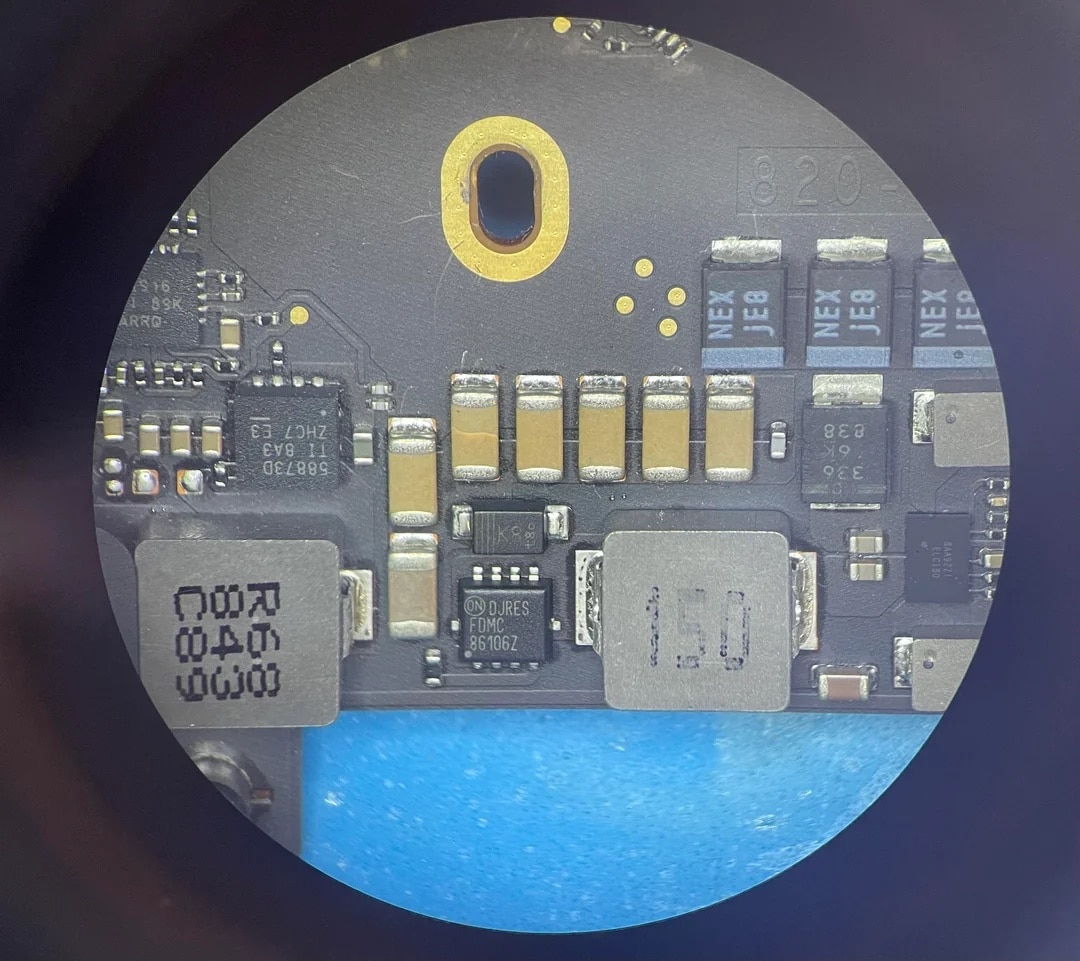
Zoom sur le circuit de rétroéclairage situé sur la carte mère. En cas de défaillance, un travail de microsoudure ciblé évite le remplacement complet de la carte logique.
La dalle LCD partiellement défaillante
Plus rarement, la dalle elle-même peut présenter une défaillance interne du système LED.
Dans ce cas, le rétroéclairage est intégré à l’ensemble écran, ce qui nécessite un remplacement complet de l’écran MacBook.
Comment différencier nappe, dalle et carte mère sans ouvrir le Mac ?
Certains indices permettent d’orienter le diagnostic avant toute intervention.
L’influence de l’angle d’ouverture
Ouvrez et fermez très légèrement l’écran.
Si l’image apparaît brièvement ou scintille, la nappe est fortement suspectée.
Un circuit de carte mère défaillant, en revanche, ne réagit pas à l’angle d’ouverture.
La stabilité sur écran externe
Si l’écran externe reste parfaitement stable, sans scintillement ni extinction, la carte graphique est exclue.
En revanche, si l’ordinateur redémarre ou devient instable, il peut s’agir d’un défaut d’alimentation plus global relevant d’une réparation MacBook plus approfondie.
Les signes visuels associés
Lignes verticales, zones plus sombres, halos lumineux : ces indices orientent vers une fatigue de dalle.
Un écran totalement uniforme mais noir renforce l’hypothèse du rétroéclairage seul.
Tableau récapitulatif des scénarios techniques
Voici une synthèse des situations rencontrées en atelier.
| Symptôme principal | Image visible à la lampe | Réaction à l’angle | Écran externe | Orientation probable |
|---|---|---|---|---|
| Noir uniforme stable | Oui | Aucune | OK | Circuit rétroéclairage |
| Noir intermittent | Oui | Oui | OK | Nappe fragilisée |
| Noir total sans image | Non | Aucune | OK | Dalle HS |
| Noir + instabilité système | Variable | Aucune | Instable | Carte mère |
| Sombre progressif sur semaines | Oui | Parfois | OK | LED en fin de vie |
-> Pour approfondir la différence entre un problème de signal d’affichage et un défaut de rétroéclairage, notamment en cas de suspicion de nappe LVDS défectueuse, consultez notre guide complémentaire : MacBook avec clavier qui s’allume mais écran noir : LVDS ou rétroéclairage, comment trancher ?
Ce que fait réellement un atelier spécialisé comme Cyber-Jay
Un diagnostic sérieux repose sur une méthodologie précise.
Tests de tension et écran de référence
Nous utilisons un écran de test compatible pour isoler la dalle. Nous mesurons également les tensions du circuit de rétroéclairage pour vérifier si le courant arrive correctement.
Ces mesures permettent d’identifier en quelques minutes si l’intervention concerne l’écran ou la carte mère.
Pourquoi le remplacement systématique est une erreur
Remplacer un écran complet sans test préalable peut masquer le problème réel.
Si le circuit d’alimentation est défaillant, le nouvel écran restera noir. C’est pourquoi un diagnostic précis est essentiel avant de remplacer l’écran.
L’intérêt d’un spécialiste local
Confier votre machine à un atelier expérimenté en réparation Mac permet d’obtenir un diagnostic basé sur des cas concrets et répétés, pas sur des suppositions.
Notre expérience accumulée en 20 ans sur des milliers de machines permet d’identifier rapidement les schémas de panne récurrents.
Et quoi de plus rassurant qu’un technicien qui vous accueille sans rendez-vous et prend le temps de vous expliquer clairement comment il va procéder pour résoudre votre problème.
Venez nous voir dans l’un de nos deux ateliers parisiens :
- CYBER-JAY Paris 9
165 rue du Faubourg Poissonnière – 75009 Paris
- CYBER-JAY Paris 6
4 rue Monsieur le Prince – 75006 Paris
Nos boutiques CYBER-JAY à Paris
75006 Paris
75009 Paris
Les signaux d’alerte à ne pas ignorer
Certains signes indiquent qu’il ne faut pas attendre et justifient un diagnostic rapide.
| Signal observé | Interprétation technique | Conséquence possible |
|---|---|---|
| Clignotement en ouvrant l’écran | Nappe fissurée | Coupure définitive |
| Luminosité instable | Circuit LED affaibli | Extinction totale |
| Chauffe inhabituelle | Surcharge électrique | Détérioration carte mère |
| Image très faible persistante | LED en fin de vie | Perte progressive |
| Redémarrages associés | Défaut alimentation global | Panne élargie |
À retenir
Si vous voyez l’image uniquement avec une lampe, votre MacBook fonctionne encore. Le système génère l’affichage, mais le rétroéclairage ne l’illumine plus.
Commencez par les vérifications simples : luminosité, capteur, écran externe. Si le symptôme persiste, la cause est généralement liée à la nappe ou au circuit d’alimentation.
Un diagnostic précis permet de cibler la solution adaptée, qu’il s’agisse d’une intervention sur l’écran ou d’un travail plus technique sur la carte mère.
FAQ
- Une mise à jour macOS peut-elle provoquer ce problème ?
Elle peut modifier certains réglages logiciels liés à la gestion de la luminosité, mais elle ne détruit pas physiquement le rétroéclairage d’un MacBook. Une mise à jour peut parfois révéler un défaut matériel déjà présent.
- Le problème peut-il apparaître sans choc ?
L’usure mécanique de la nappe d’écran ou la fatigue du circuit d’alimentation du rétroéclairage peuvent suffire à provoquer la panne. Les contraintes répétées à l’ouverture de l’écran jouent souvent un rôle dans ce type de défaillance.
- Puis-je continuer à utiliser un écran externe uniquement ?
Oui temporairement, mais cela ne résout pas la cause technique du dysfonctionnement interne. Cette solution doit rester transitoire pour éviter l’aggravation d’une éventuelle défaillance matérielle.
- Le rétroéclairage peut-il lâcher progressivement ?
Une baisse progressive de luminosité ou un écran qui devient de plus en plus sombre est un signe fréquent d’usure des LED de rétroéclairage. Le phénomène peut s’aggraver jusqu’à l’extinction complète.
- Le diagnostic nécessite-t-il forcément un démontage ?
Pas toujours. Les premiers tests fonctionnels permettent souvent d’orienter le diagnostic avant d’ouvrir l’ordinateur. Cependant, un examen approfondi peut nécessiter un accès aux composants internes.
Rédigé par Cyber-Jay
Le même pépin sur votre appareil ?