Mon MacBook est bloqué après une mise à jour lancée à batterie faible : que faire ?
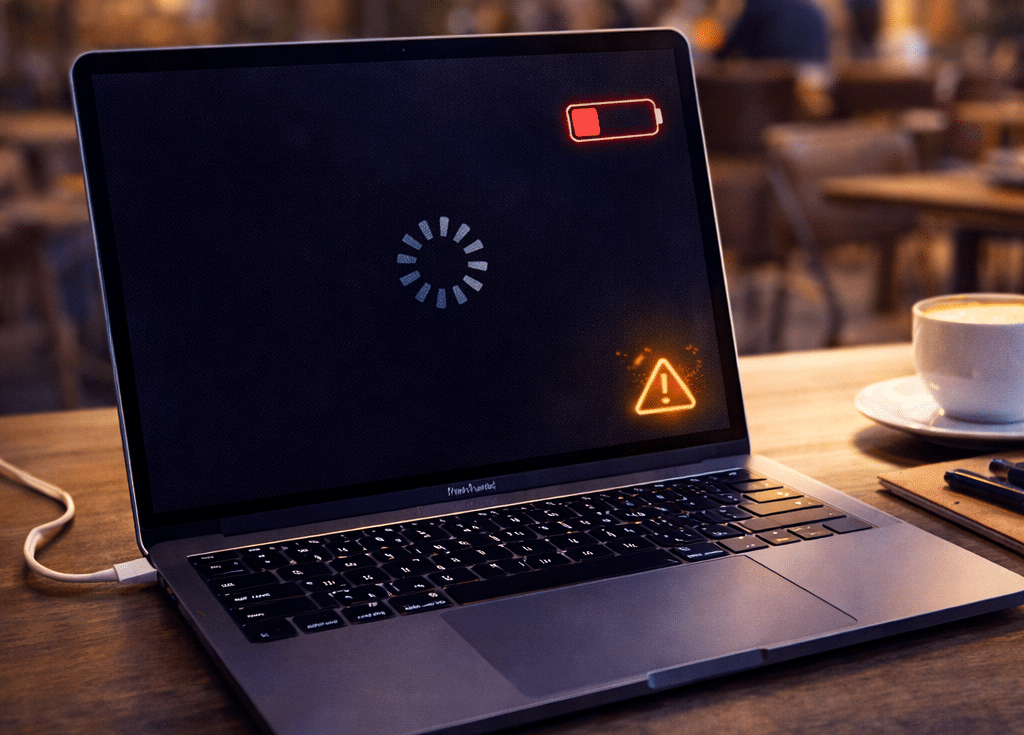
Vous avez lancé une mise à jour macOS alors que la batterie était presque vide. L’installation a commencé, puis le MacBook s’est éteint brutalement. Depuis, il reste bloqué sur une barre de progression, affiche un écran noir ou redémarre en boucle.
Ce type de blocage n’est pas rare. Une mise à jour modifie en profondeur le système, le disque de démarrage et parfois des éléments liés au firmware. Si l’alimentation se coupe au mauvais moment, le Mac peut se retrouver avec une installation incomplète.
Avant d’envisager une panne sérieuse, il faut comprendre ce qui a pu être interrompu, puis agir avec méthode.
Pourquoi une mise à jour interrompue peut bloquer complètement votre MacBook ?
Une installation macOS exige une alimentation stable. Lorsque la batterie tombe à zéro pendant l’opération, certains fichiers essentiels peuvent ne pas être écrits correctement.
Ce que macOS modifie pendant l’installation
Pendant une mise à jour, votre MacBook :
- Remplace des fichiers système critiques,
- Vérifie et réorganise le disque de démarrage,
- Met à jour des éléments liés à la sécurité,
- Prépare un nouvel environnement de démarrage.
Ces opérations sont invisibles mais sensibles. Si l’écriture s’arrête au milieu du processus, le Mac peut ne plus localiser correctement son système au redémarrage.
Que se passe-t-il lorsque la batterie coupe ?
Lorsque la batterie s’éteint pendant l’installation :
- Certains fichiers deviennent incomplets,
- Le système peut devenir illisible,
- Le démarrage peut être interrompu immédiatement.
Le plus souvent, il s’agit d’une corruption logicielle. Plus rarement, la coupure met en évidence un composant déjà fragilisé, comme le stockage interne ou le circuit d’alimentation.
Les symptômes qui doivent vous alerter
Après une mise à jour interrompue, vous pouvez observer :
- Une barre de progression figée pendant plus d’une heure,
- Un écran noir sans logo Apple,
- Un redémarrage en boucle,
- Un dossier avec un point d’interrogation,
- Un message indiquant qu’aucun disque de démarrage n’est disponible.
Une barre bloquée peut encore évoluer lentement. En revanche, un dossier avec un point d’interrogation signifie généralement que le système ne trouve plus son disque.
Pour en savoir plus sur ce fameux point d’interrogation, lisez notre article : Mac qui affiche un dossier avec un point d’interrogation après un arrêt brutal : que faire ?
Peut-on débloquer la situation soi-même ?
Oui, à condition d’avancer étape par étape. Ne sautez aucune manipulation.
Avant de commencer, branchez le chargeur d’origine directement sur votre MacBook. Évitez les hubs et les multiprises instables.
Étape 1 : Laissez réellement charger le MacBook
Si la batterie était presque vide, le Mac n’a peut-être pas eu suffisamment d’énergie pour terminer l’installation.
- Branchez le chargeur.
- Laissez l’ordinateur branché au minimum 30 à 45 minutes.
- Observez si la machine chauffe légèrement : cela peut indiquer qu’elle travaille encore.
- Si une barre de progression est visible, vérifiez si elle évolue, même très lentement.
Ne forcez l’arrêt que si rien ne change après une attente prolongée.
Étape 2 : Redémarrez proprement
Si la situation reste figée :
- Maintenez le bouton d’alimentation pendant 10 secondes pour éteindre complètement le MacBook.
- Attendez quelques secondes pour laisser le système se stabiliser.
- Appuyez une seule fois sur le bouton d’alimentation pour le rallumer normalement.
S’il revient exactement au même point, poursuivez vers l’étape suivante.
Étape 3 : Accédez au mode récupération
Le mode récupération permet de vérifier le disque et de réinstaller macOS sans supprimer vos données.
Sur Mac Intel : éteignez complètement puis rallumez en maintenant Commande (⌘) + R.
Sur Mac Apple Silicon : maintenez le bouton d’alimentation jusqu’à l’apparition des options de démarrage.
Une fois dans les utilitaires :
- Ouvrez « Utilitaire de disque ».
- Sélectionnez le disque interne.
- Lancez « SOS » pour vérifier et réparer le disque.
- Si aucune erreur critique n’apparaît, quittez l’utilitaire.
- Choisissez « Réinstaller macOS ».
Cette opération réinstalle le système sans effacer vos fichiers personnels, tant que vous ne formatez pas le disque.
Pour en savoir plus sur l’utilisation du Mode récupération, lisez notre article : Mode de récupération macOS : à quoi sert-il et comment l’utiliser ?
Étape 4 : Si le disque interne n’apparaît pas
Si aucun disque n’est visible dans l’Utilitaire de disque, le problème dépasse le simple blocage logiciel.
À ce stade, continuer les tentatives à domicile ne sert plus à grand-chose. Il faut se tourner vers un professionnel pour identifier précisément l’origine du défaut et si nécessaire prévoir une réparation Mac.
Quand la mise à jour révèle un problème matériel
Si le Mac refuse toujours de démarrer malgré les manipulations précédentes, plusieurs hypothèses doivent être envisagées.
Le stockage interne n’est plus reconnu
L’absence totale de disque peut indiquer un défaut du SSD interne. Sur les modèles récents, ce composant est soudé à la carte mère.
Une réparation SSD du MacBook (avec ou sans récupération de données) peut alors être nécessaire afin de remplacer les pièces concernées si le diagnostic confirme la panne.
Le système de démarrage est endommagé
Une coupure brutale peut également affecter les circuits liés au démarrage sécurisé.
Lorsque le Mac reste totalement inerte, une réparation de la carte mère du Mac peut s’imposer si les composants d’alimentation ou de gestion du boot ont été touchés.
Une faiblesse révélée par la mise à jour
La mise à jour n’endommage pas un composant sain. En revanche, elle sollicite fortement le stockage et les circuits d’alimentation. Un élément déjà fragilisé peut cesser de fonctionner à ce moment précis.
Si vous devez faire réparer son Mac à Paris, l’objectif est d’obtenir un diagnostic précis avant toute intervention, afin d’éviter le remplacement inutile de pièces.
Tableau comparatif : blocage logiciel ou panne matérielle ?
Ce tableau donne une première orientation. Un diagnostic professionnel poussé permet de confirmer l’origine exacte.
| Symptôme | Cause probable | Gravité |
|---|---|---|
| Barre figée mais disque visible | Installation interrompue | Modérée |
| Dossier avec ? | Système introuvable | Élevée |
| Aucun disque détecté | Défaut stockage interne | Importante |
| Mac totalement inerte | Problème carte mère | Critique |
Quels risques pour vos données ?
Votre principale inquiétude concerne vos fichiers.
Lorsque le système est simplement corrompu, les données restent généralement intactes. Une réinstallation suffit à rétablir l’accès.
Si le stockage interne présente un défaut matériel, la récupération de données sur votre MacBook dépendra de son état réel. Évitez absolument les redémarrages répétés qui pourraient dégrader davantage le support.
Les bonnes pratiques avant une mise à jour
| Bonne pratique | Pourquoi c’est essentiel |
|---|---|
| Brancher le chargeur | Évite toute coupure brutale |
| Batterie au-dessus de 50 % | Garantit une tension stable |
| Sauvegarde récente | Protège vos fichiers |
| Ne pas interrompre l’installation | Préserve l’intégrité système |
À retenir
Une mise à jour lancée avec batterie faible peut interrompre l’écriture de fichiers essentiels. Le MacBook peut alors devenir incapable de démarrer correctement.
Une réinstallation via le mode récupération règle fréquemment le problème lorsque le disque est encore détecté. Si le stockage interne n’apparaît plus ou si la machine reste totalement inerte, une intervention technique devient indispensable.
Agissez avec méthode. Évitez les manipulations répétées. Un diagnostic clair permet de déterminer rapidement la meilleure solution.
Où faire diagnostiquer et réparer votre Mac à Paris ?
Si votre MacBook reste bloqué après ces vérifications, vous pouvez le faire examiner dans l’un des ateliers Cyber-Jay :
Cyber-Jay 6 : 4 rue Monsieur le Prince, 75006 Paris
Cyber-Jay 9 : 165 rue du Faubourg Poissonnière, 75009 Paris


Un diagnostic précis vous est présenté avant toute réparation MacBook, afin que vous puissiez décider en toute transparence.
FAQ
- Combien de temps une mise à jour peut-elle sembler bloquée ?
Une installation peut rester figée visuellement pendant 30 à 60 minutes. Tant que la machine ne redémarre pas en boucle, il est préférable d’attendre.
- Une batterie usée augmente-t-elle le risque ?
Oui. Une batterie affaiblie peut provoquer une extinction soudaine même si elle affiche encore quelques pourcents.
- Une mise à jour interrompue peut-elle rendre le Mac définitivement inutilisable ?
La plupart du temps, un blocage après une mise à jour reste récupérable. L’important est de diagnostiquer rapidement l’origine du problème pour éviter qu’une corruption logicielle n’évolue vers une panne matérielle.
- Peut-on utiliser une clé USB pour réinstaller macOS ?
Oui. Un support d’installation externe permet de réinstaller le système si la partition de récupération est inaccessible.
- Une mise à jour peut-elle endommager physiquement un composant ?
Elle ne détériore pas un composant sain. En revanche, elle peut révéler une faiblesse déjà présente.
Rédigé par Cyber-Jay
Le même pépin sur votre appareil ?