









Mon Mac reste bloqué sur l’écran de chargement : causes fréquentes et solutions possibles
Vous appuyez sur le bouton d’allumage, la pomme apparaît… puis plus rien. La barre de chargement n’avance plus, le ventilateur tourne parfois à fond, et votre Mac semble complètement figé.
C’est un problème très courant que nous rencontrons dans nos boutiques Cyber-Jay 6e et Cyber-Jay 9e à Paris.
Bonne nouvelle : dans de nombreux cas, ce blocage n’est pas définitif. Certaines causes sont bénignes et peuvent être corrigées chez soi. D’autres nécessitent un diagnostic plus poussé, mais sans forcément condamner la machine. Voici ce qu’il faut comprendre et surtout quoi faire quand un Mac ne dépasse plus l’écran de chargement.
Pourquoi un Mac peut-il rester bloqué au démarrage ?
Avant de chercher une solution, voyons ce qui se passe réellement pendant cette phase de démarrage.
Quand vous allumez votre Mac, macOS lance une série de vérifications : accès au disque, chargement du système, contrôle de certains composants matériels. Si l’un de ces éléments pose problème, le processus peut se figer.
Un souci logiciel plus fréquent qu’on ne le croit
La plupart du temps, le problème est logiciel. Cela peut arriver après :
À l’atelier, nous voyons régulièrement des Mac qui refusent de démarrer simplement parce que le système n’arrive plus à se charger correctement. Et dans ces situations, une réinstallation propre peut parfois suffire à tout débloquer, sans changer la moindre pièce.
Quand le matériel entre en jeu
Parfois, le blocage est lié à un composant qui commence à faiblir. Le Mac tente de communiquer avec lui, n’y arrive pas, et reste bloqué à l’écran de chargement.
Les composants les plus souvent incriminés sont le SSD, la batterie ou, plus rarement, la carte mère. Le diagnostic consiste alors à déterminer lequel empêche le démarrage, et si une intervention spécifique peut régler le problème.
Les premières vérifications à faire chez soi et sans risque
Avant d’imaginer le pire, certaines manipulations simples peuvent être tentées à la maison. Elles n’endommagent pas la machine et permettent parfois de relancer un Mac bloqué depuis des heures.
1. Démarrez en mode sans échec
Le mode sans échec charge uniquement les éléments essentiels de macOS, ce qui permet de déterminer si le problème est logiciel plutôt que matériel. Si le Mac démarre ainsi, c’est un bon signe : le problème peut souvent être corrigé sans intervention matérielle.
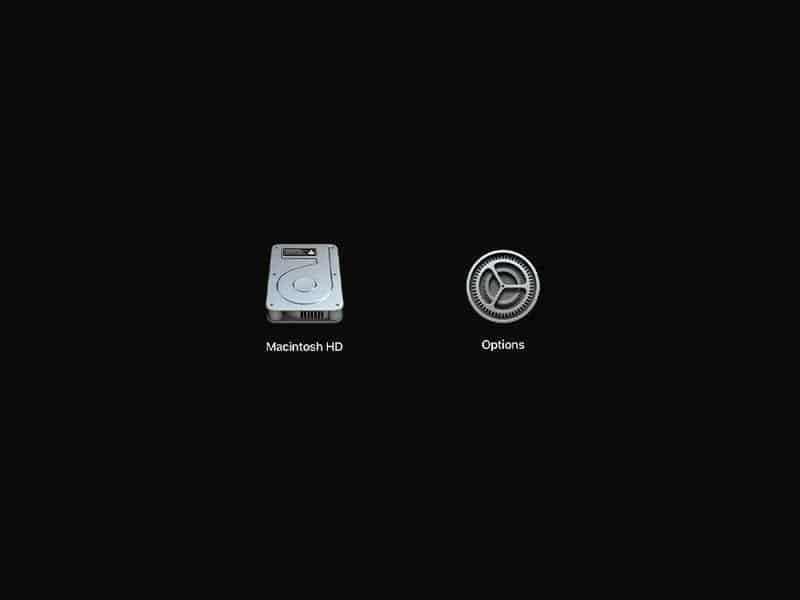
Arrivés sur cet écran, il vous suffit de cliquer sur le disque, puis sur « Continuer en mode sans échec ».
Sur les Mac Intel : Éteignez le Mac, allumez-le en maintenant la touche Maj, puis relâchez-la lorsque la barre de chargement apparaît.
Sur les Mac Apple Silicon (M1/M2/M3/M4/M5) : Maintenez le bouton d’alimentation jusqu’aux options de démarrage, sélectionnez le disque en maintenant Maj, puis cliquez sur « Continuer en mode sans échec ».
2. Réinitialisez certains paramètres internes
Certains réglages comme le SMC ou la NVRAM peuvent perturber le démarrage. Les réinitialiser corrige souvent les comportements anormaux liés à l’alimentation ou au démarrage.
Sur les Mac Intel, après l’extinction de l’appareil, rallumez-le en appuyant simultanément sur Option + Command + P + R pendant 20 secondes.
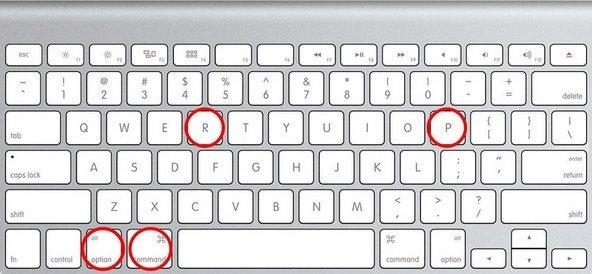
Procédure de réinitialisation NVRAM/SMC sur Mac Intel
Sur les Mac Apple Silicon (M1, M2, M3 …), ces réinitialisations n’existent plus : le système gère automatiquement ces paramètres à chaque extinction complète. Éteindre totalement le Mac pendant une minute puis le rallumer suffit à effectuer l’équivalent d’une remise à zéro.
Cela ne supprime aucune donnée et peut corriger des comportements étranges liés à l’alimentation ou au démarrage.
Si malgré tout le Mac reste bloqué, inutile d’insister : forcer les redémarrages à répétition peut aggraver certaines pannes.
3. Utilisez mode récupération macOS
Si le problème persiste, le mode de récupération macOS permet de diagnostiquer le disque et de réinstaller macOS. Attention : certaines options, comme « Effacer le Mac », suppriment toutes les données ; elles doivent être utilisées seulement en dernier recours.
1. Redémarrez le Mac en mode récupération macOS.
2. Vérifiez le disque et réinstallez macOS si nécessaire, en suivant les instructions à l’écran.
Astuce : suivez ces étapes dans l’ordre. Si le Mac fonctionne après le mode sans échec ou la réinitialisation des paramètres, inutile d’aller plus loin. Le mode récupération est à réserver aux cas où les premières étapes ne suffisent pas.
Faut-il insister ou consulter un professionnel ?
C’est souvent la question que l’on se pose après plusieurs tentatives infructueuses. Si le Mac reste bloqué malgré les manipulations de base, continuer à forcer les redémarrages ou à multiplier les essais devient contre-productif.
Un Mac qui ne dépasse plus l’écran de chargement envoie un signal clair : quelque chose empêche le démarrage normal, et ce quelque chose doit être identifié précisément : disque de démarrage, système macOS, SSD, carte mère, batterie … À ce stade, le rôle du professionnel n’est pas seulement de réparer, mais surtout de diagnostiquer pour savoir quoi faire exactement.
Dans le cadre d’une réparation MacBook ou autres Mac, un diagnostic sérieux permet de savoir si le problème est logiciel, lié à un composant précis ou à une combinaison de plusieurs facteurs.
Cela évite les réparations inutiles, les dépenses excessives et, surtout, la perte de données.
Dans bien des cas, une analyse claire de la situation et une intervention appropriée suffisent à remettre le Mac en état de fonctionnement normal, là où l’on pensait parfois qu’il était définitivement hors service.
À retenir
Un Mac bloqué sur l’écran de chargement n’est pas forcément condamné. Dans la majorité des cas, il s’agit d’un problème identifiable, souvent réparable, parfois même sans changer de pièce. L’essentiel est d’éviter les manipulations hasardeuses, de tester ce qui peut l’être sans risque, puis de s’appuyer sur un diagnostic fiable si le problème persiste.
FAQ – Mac bloqué au démarrage
1. Puis-je perdre mes données si mon Mac reste bloqué longtemps ?
Pas automatiquement. Tant que le disque n’est pas réécrit ou forcé, les données sont souvent récupérables. Il est toutefois préférable d’éviter les redémarrages répétés sans diagnostic.
2. Une mise à jour macOS peut-elle bloquer un Mac définitivement ?
Non, mais une mise à jour interrompue peut corrompre le système. Dans ce cas, une réinstallation propre règle souvent le problème sans perte de données.
3. Mon Mac démarre parfois, parfois non : est-ce grave ?
C’est souvent le signe d’un composant instable (batterie, SSD, capteur). Ce type de panne doit être pris au sérieux avant qu’elle ne s’aggrave.
4. Est-ce risqué de réinstaller macOS soi-même ?
Si le disque est sain, non. En revanche, si le SSD est défectueux, une réinstallation peut échouer ou empirer la situation. D’où l’intérêt d’un diagnostic préalable.
5. Un Mac ancien bloqué au démarrage vaut-il encore la peine d’être réparé ?
Très souvent, oui. L’âge de l’appareil compte moins que l’état réel des composants. Beaucoup de Mac de 8 à 10 ans redémarrent parfaitement après une intervention ciblée.

