




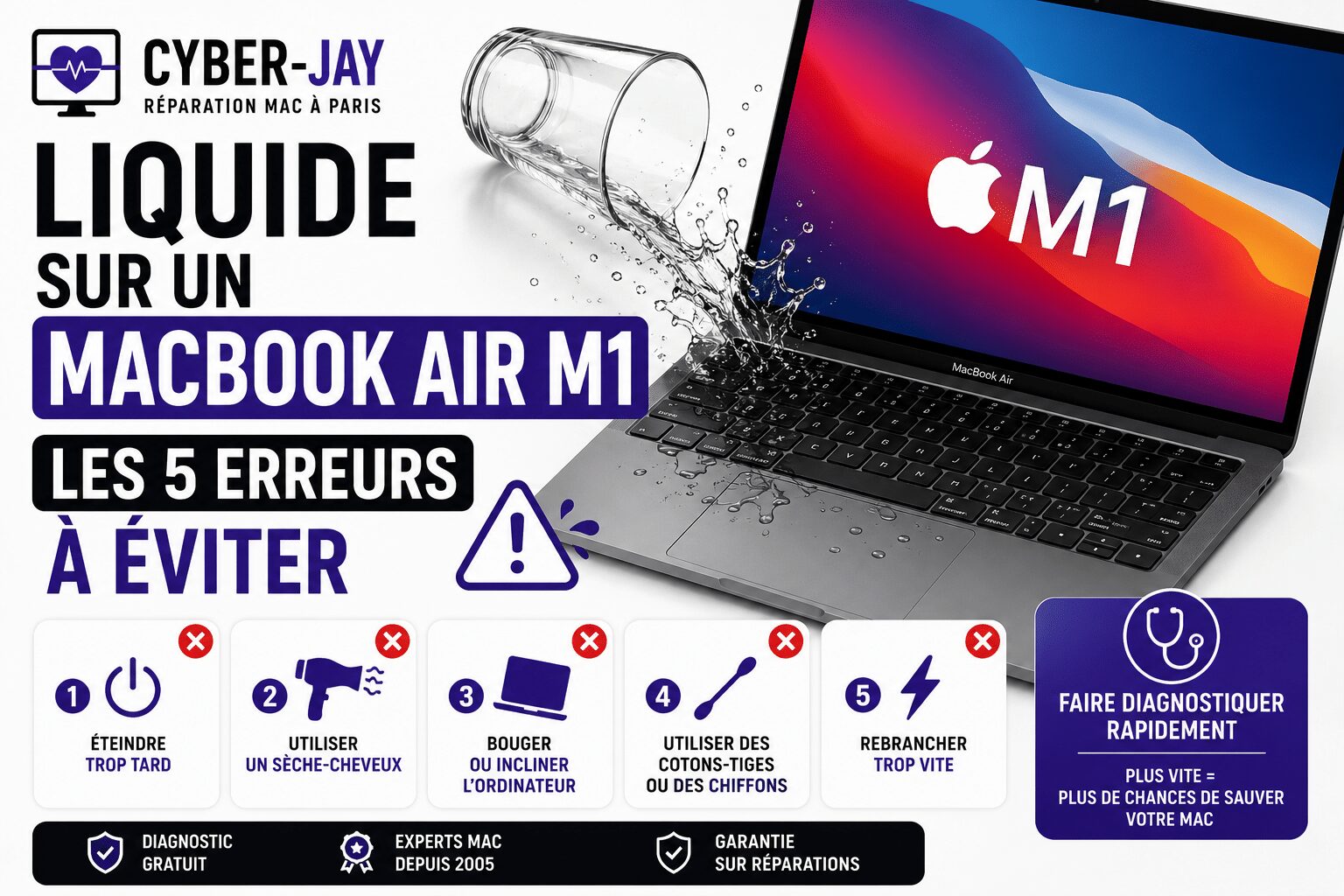
Liquide sur votre MacBook Air M1 : les 5 erreurs à éviter pendant les 10 premières minutes
Une seconde d’inattention suffit. Un verre d’eau renversé, quelques gouttes de café qui s’infiltrent entre les touches du clavier… et le premier réflexe consiste souvent à regarder si le Mac s’allume encore. Lorsqu’il démarre normalement, on respire. On se dit que l’incident est derrière soi.
C’est pourtant à ce moment que les erreurs les plus coûteuses sont souvent commises. Parce qu’un ordinateur qui fonctionne encore n’est pas forcément un ordinateur hors de danger, certains gestes bien intentionnés peuvent aggraver la situation sans produire d’effet immédiat. Avant d’envisager une réparation Mac, mieux vaut comprendre pourquoi les premières décisions méritent autant d’attention que le liquide lui-même.
Un liquide est tombé sur votre MacBook ?
Chaque minute compte. Un bon réflexe peut éviter une réparation coûteuse.
En un clin d’œil
- Les dix premières minutes ne déterminent pas tout, mais certains réflexes peuvent aggraver les dégâts dès les premiers instants.
- Un MacBook peut continuer à fonctionner après un contact avec un liquide sans être totalement hors de danger.
- Le riz, le sèche-cheveux ou le simple fait de « vérifier que tout fonctionne » font partie des erreurs les plus fréquentes.
- Les conseils présentés ici s’appliquent à la grande majorité des MacBook, qu’ils soient équipés d’un processeur Intel ou d’une puce Apple Silicon.
- Une panne peut apparaître plusieurs heures, voire plusieurs jours après l’incident, même si aucun symptôme n’était visible au départ.
Votre Mac semble fonctionner ? Ne vous fiez pas aux apparences
Un contact avec un liquide ne provoque pas toujours une panne immédiate. Un MacBook peut continuer à fonctionner normalement alors que certains composants ont déjà été exposés. Avant d’aborder les erreurs les plus fréquentes, un point mérite d’être souligné : tous les liquides ne présentent pas le même niveau de risque.
Tous les liquides ne présentent pas le même niveau de risque
La quantité renversée n’est pas le seul facteur à prendre en compte. La nature du liquide influence également les dégâts qu’il peut provoquer. Certains laissent peu de résidus, tandis que d’autres favorisent davantage la corrosion ou encrassent les composants internes.
- Eau, thé ou café non sucré : généralement les liquides les plus simples à traiter, même s’ils peuvent laisser des dépôts minéraux.
- Sodas, jus de fruits, boissons énergétiques ou vin : leur acidité, leurs sucres et les résidus qu’ils laissent compliquent le nettoyage.
- Lait et boissons contenant des matières grasses : ils peuvent laisser des dépôts persistants sur les composants.
- Eau de mer : très riche en sel, elle accélère fortement la corrosion et constitue l’un des cas les plus critiques.
Quel que soit le liquide en cause, les premiers gestes restent les mêmes : éteindre immédiatement le MacBook, le débrancher et éviter toute source de chaleur. En revanche, plus le liquide est chargé en sucres, en sels ou en substances acides, plus une intervention rapide est susceptible de limiter les dégâts.
Les premières réactions : lesquelles vont dans le bon sens ?
| Réaction | À faire ? | Pourquoi |
|---|---|---|
| Éteindre le Mac immédiatement | ✅ Oui | Évite les courts-circuits |
| Débrancher chargeur et accessoires | ✅ Oui | Supprime toute alimentation |
| Continuer à l’utiliser | ❌ Non | Peut aggraver les dégâts |
| Sécher au sèche-cheveux | ❌ Non | Déplace l’humidité + résidus |
| Attendre sans rien faire | ⚠️ Attention | La corrosion peut continuer |
Les 5 erreurs qui aggravent le plus souvent les dégâts
Après un contact avec un liquide, l’urgence pousse souvent à agir sans réfléchir. C’est compréhensible. Pourtant, les erreurs les plus fréquentes ne viennent pas du liquide lui-même, mais des réflexes adoptés dans les minutes qui suivent.
1. « Il fonctionne encore, je peux terminer ce que je fais. »
Lorsqu’un MacBook continue de fonctionner, la tentation est grande de finir un document, répondre à un message ou lancer une sauvegarde. Pourtant, un ordinateur qui reste allumé n’est pas forcément indemne. Tant que les circuits sont alimentés, un liquide présent à l’intérieur peut favoriser l’apparition de nouveaux dommages. Le plus prudent consiste à éteindre immédiatement l’appareil et à suivre les recommandations d’Apple Support. Dans certains cas, cette simple précaution permet d’éviter une réparation MacBook Air M1 plus importante.
2. « Je vais le laisser branché, au cas où la batterie se vide. »
Ce réflexe part d’une bonne intention : éviter que le MacBook ne s’éteigne complètement. En réalité, il est préférable de débrancher immédiatement le chargeur ainsi que tous les accessoires connectés. Ajouter une alimentation externe à un appareil dont on ignore l’état interne n’apporte aucun bénéfice. L’objectif est au contraire de limiter toute circulation électrique inutile jusqu’à ce que le MacBook puisse être examiné dans de bonnes conditions.
3. « Un sèche-cheveux réglera le problème. »
Sécher plus vite semble être une évidence. Pourtant, un flux d’air chaud ne fait pas disparaître les résidus laissés par l’eau, le café ou un soda. Il peut même déplacer l’humidité vers d’autres zones sensibles de l’ordinateur. Mieux vaut absorber délicatement le liquide visible avec un chiffon propre, puis laisser le MacBook sécher naturellement dans un endroit sec et ventilé. Si une infiltration est suspectée, un simple séchage ne suffira pas toujours. Une intervention adaptée permettra de nettoyer les composants internes avant que la corrosion ne progresse.
4. « Le riz va absorber toute l’humidité. »
Cette astuce circule depuis des années, mais elle ne résout pas le problème. Le riz n’élimine ni les résidus laissés par un liquide, ni l’humidité qui a pu atteindre les composants internes. Apple déconseille d’ailleurs cette méthode, les particules de riz pouvant elles aussi pénétrer dans certains connecteurs. Les premiers gestes recommandés sont détaillés par Apple Support. Si le liquide s’est infiltré, une désoxydation MacBook Air M1 reste la solution la plus adaptée pour limiter les risques de corrosion.
5. « Je vais simplement attendre que ça sèche. »
C’est souvent la dernière erreur… et parfois la plus coûteuse. Laisser simplement un MacBook sécher pendant plusieurs jours ne garantit pas que le problème soit résolu. Si le liquide s’est infiltré, des résidus peuvent subsister sur certains composants et favoriser l’apparition progressive de dysfonctionnements. Les spécialistes d’iFixit France rappellent d’ailleurs que les dégâts liés aux liquides ne provoquent pas toujours une panne immédiate. Attendre plusieurs jours revient parfois à laisser le temps aux dommages de s’installer.
Quand faut-il envisager un diagnostic ?
Tous les contacts avec un liquide n’entraînent pas une panne. En revanche, certains signes doivent inciter à faire contrôler rapidement le MacBook. L’objectif n’est pas de remplacer des pièces par précaution, mais de vérifier qu’aucun composant sensible n’a commencé à se détériorer.
Certains symptômes méritent une vérification
Un contrôle est recommandé si votre MacBook refuse de démarrer, s’éteint sans raison, ne recharge plus correctement, présente un clavier ou un trackpad capricieux, ou si un liquide s’est clairement infiltré sous le clavier. Dans ces situations, un diagnostic permet d’identifier précisément les composants touchés et de déterminer si une réparation carte mère MacBook Air M1 est réellement nécessaire.
| Situation | Que faire |
|---|---|
| Liquide infiltré sous le clavier | Faire contrôler rapidement |
| Mac ne démarre plus | Diagnostic immédiat |
| Fonctions instables | Ne pas attendre |
| Doute sur infiltration | Diagnostic recommandé |
Pourquoi un diagnostic rapide peut faire la différence
Après un dégât liquide, l’objectif n’est pas de remplacer systématiquement des composants.
Chez Cyber-Jay, nos techniciens examinent l’état réel de votre ordinateur afin de déterminer si un simple nettoyage interne suffit ou si une réparation MacBook s’impose.
Si vous recherchez une réparation Mac à Paris, nos ateliers vous accueillent pour établir un diagnostic précis avant toute réparation :
75006 Paris
75009 Paris
À retenir
Un liquide renversé sur un MacBook n’entraîne pas forcément une panne irréversible. En revanche, les minutes qui suivent méritent de la méthode plutôt que de la précipitation. Continuer à utiliser l’ordinateur, le brancher, le chauffer ou compter sur des solutions de fortune risque surtout d’aggraver la situation. Même si aucun symptôme n’apparaît immédiatement, une infiltration peut produire ses effets plus tard. Les bons réflexes consistent donc à sécuriser l’appareil, éviter les fausses bonnes idées et faire vérifier son état lorsque le moindre doute subsiste.
Un liquide est tombé sur votre MacBook Air M1 ? Nos techniciens peuvent identifier rapidement l’origine du problème et vous proposer la solution la plus adaptée.
Diagnostic gratuit chez Cyber-Jay
Pas forcément. En revanche, un fonctionnement normal juste après l'incident n'exclut pas l'apparition d'une panne dans les heures ou les jours suivants.
Il n'existe pas de délai universel. Tout dépend de la quantité de liquide, de son point d'entrée et de son éventuelle infiltration dans l'appareil.
Non. Le riz n'élimine ni les résidus ni l'humidité présente à l'intérieur de l'ordinateur. Apple déconseille d'ailleurs cette méthode dans ses recommandations officielles.
Oui. Les premiers gestes à adopter restent les mêmes pour les MacBook équipés d'un processeur Intel et pour ceux dotés d'une puce Apple Silicon.
Oui, dans de nombreux cas. La solution dépend surtout des composants touchés et de la rapidité avec laquelle l'appareil est pris en charge.
Rédigé par Cyber-Jay
Le même pépin sur votre appareil ?









