





Pourquoi l’écran de votre MacBook Pro M3 est moins lumineux : protection ou panne ?
La vidéo que vous regardiez il y a un an paraissait plus éclatante ? Le document que vous venez de relire semble un peu plus terne qu’il y a quelques semaines ? L’écran Liquid Retina XDR de votre MacBook Pro M3 n’a pourtant rien d’un composant fragile. Mais entre les réglages automatiques que macOS ajuste sans prévenir et une vraie usure mécanique qui existe bel et bien sur certains modèles Apple, il y a une vraie différence à faire avant d’envisager une réparation Mac. Heureusement, dans l’immense majorité des cas, l’explication est bien plus simple qu’un composant fatigué.
Luminosité en baisse sur votre MacBook Pro M3 ?
Avant de remplacer l’écran, vérifiez s’il s’agit d’une simple protection automatique.
En un clin d’œil
- Un écran Liquid Retina XDR peut limiter automatiquement sa luminosité en cas de chaleur ou de contenu très lumineux affiché longtemps, un mécanisme réversible et normal.
- Ce comportement s’accompagne toujours d’une icône d’avertissement visible dans la barre de menus.
- Une vraie usure matérielle existe aussi sur les MacBook Pro, documentée par le passé sous le nom de « Flexgate », liée à l’usure de la nappe d’écran.
- Un test simple (température de la pièce, icône d’avertissement présente ou non) permet de distinguer les deux cas en quelques minutes.
- Un diagnostic Mac chez Cyber-Jay confirme rapidement l’origine exacte si le doute persiste.
Un mécanisme de protection que peu de gens connaissent
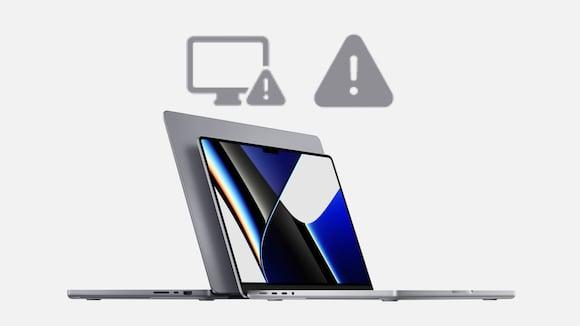
La première explication à vérifier, et de loin la plus fréquente. Sur les MacBook Pro équipés d’un écran Liquid Retina XDR, une icône d’avertissement peut apparaître dans la barre de menus ou dans le menu Écran du Centre de contrôle, signalant que la luminosité est volontairement limitée. Ce comportement se déclenche quand la température ambiante de la pièce est élevée, ou après une lecture prolongée de contenu très lumineux (vidéo HDR, par exemple). C’est un mécanisme de protection du panneau, entièrement réversible dès que les conditions redeviennent normales.
Vous pouvez consulter la procédure complète sur la page officielle d’assistance Apple.
Ce qui distingue un réglage temporaire d’une vraie usure
Contrairement à une idée reçue, un écran mini-LED comme celui du MacBook Pro M3 ne s’use pas de la même façon qu’une ampoule qui faiblit avec les années d’utilisation. En revanche, une vraie forme d’usure mécanique existe bel et bien sur les MacBook Pro.
Piste 1 : la limitation thermique, le cas le plus fréquent
C’est le scénario décrit plus haut : chaleur ambiante ou usage prolongé à forte luminosité. Il se résout en quelques minutes, en laissant l’ordinateur refroidir ou en fermant les applications gourmandes en ressources.
Piste 2 : l’usure de la nappe d’écran, un précédent réel
Sur les MacBook Pro 2016 et 2017, un vrai défaut matériel a été identifié et largement documenté sous le nom de Flexgate : la nappe qui relie l’écran à la carte mère s’use avec les ouvertures et fermetures répétées du capot au fil des années, provoquant d’abord un assombrissement progressif d’une partie de l’écran, puis parfois une extinction complète.
Apple a depuis redessiné cette nappe sur les modèles plus récents, donc rien ne dit que le MacBook Pro M3 soit concerné de la même façon, mais le mécanisme général reste un vrai précédent : une usure mécanique liée aux cycles d’ouverture existe, ce n’est pas une invention de lecteur inquiet.
Piste 3 : un composant électronique du rétroéclairage qui faiblit
Plus rarement, c’est le driver électronique qui pilote les zones de luminosité locale du panneau mini-LED qui peut présenter un défaut, provoquant une perte de luminosité localisée à certaines zones de l’écran plutôt qu’une baisse générale. Ce cas de figure se distingue facilement des deux précédents, car il touche une portion précise de l’écran plutôt que l’ensemble de la dalle.
| Signe observé | Cause probable | Que faire ? |
|---|---|---|
| Icône + chaleur | Protection thermique | Laisser refroidir |
| Icône + HDR prolongé | Protection normale | Fermer apps lourdes |
| Icône sans raison | Anomalie possible | Diagnostic conseillé |
| Zone sombre / scintillement | Panne écran | À faire vérifier |
Comment vérifier vous-même en quelques minutes
Avant d’envisager une panne de l’écran, prenez quelques minutes pour observer les symptômes. Quelques vérifications suffisent souvent à distinguer un comportement normal d’un défaut matériel.
- Vérifiez la présence de l’icône d’avertissement.Si elle apparaît dans la barre de menus ou le Centre de contrôle, macOS limite temporairement la luminosité pour protéger l’écran.
- Branchez un écran externe.Si l’image est normale sur celui-ci mais reste sombre sur l’écran du MacBook, le problème est probablement lié à l’affichage interne et non au processeur graphique. Un diagnostic sera ensuite nécessaire pour déterminer la pièce concernée.
- Observez l’évolution des symptômes.Une baisse uniforme de luminosité n’a pas la même signification qu’une zone plus sombre, des scintillements ou un affichage qui varie selon l’ouverture du capot.
| Vérification | Conclusion |
|---|---|
| Icône présente | Protection thermique |
| OK écran externe | Problème écran interne |
| Variation ouverture écran | Défaut matériel |
Cyber-Jay, un diagnostic pour trancher sans se tromper
Difficile de distinguer seul, à l’œil, un simple réglage thermique d’une vraie usure mécanique qui s’installe progressivement. Un diagnostic permet de confirmer d’où vient le problème avant d’envisager quoi que ce soit. Et si une panne se confirme, Cyber-Jay réalise la réparation écran MacBook Pro M3.
Pour toute réparation Mac à Paris, vous pouvez venir directement dans l’un de nos deux ateliers :
75006 Paris
75009 Paris
À retenir
Une perte de luminosité sur l’écran Liquid Retina XDR d’un MacBook Pro M3 n’est, dans la grande majorité des cas, qu’un mécanisme de protection thermique parfaitement normal et réversible. La vraie usure mécanique existe, elle a même un précédent bien documenté sur d’anciens MacBook Pro, mais elle reste l’exception plutôt que la règle. La meilleure méthode reste la plus simple : vérifier la présence de l’icône d’avertissement, observer si la baisse touche l’écran entier ou seulement une zone précise, et ne pas hésiter à consulter dès que le doute persiste au-delà de quelques jours.
Pour aller plus loin sur les particularités connues de ce modèle, notre article sur les problèmes rencontrés sur MacBook Pro M3 complète utilement ce constat.
Une luminosité qui reste faible malgré vos vérifications ? Cyber-Jay peut identifier la vraie cause du problème.
Diagnostic gratuit chez Cyber-Jay
Dans la plupart des cas, il s'agit d'un mécanisme de protection automatique. Si l'écran chauffe, par exemple parce que la température ambiante est élevée ou qu'un contenu HDR très lumineux est affiché pendant longtemps, macOS réduit temporairement la luminosité afin de préserver la dalle.
Vérifiez si une icône d'avertissement apparaît dans la barre de menus. Si elle apparaît alors que la pièce est fraîche, ou si aucune icône n'apparaît malgré une baisse persistante, un diagnostic est recommandé.
Ce problème concernait spécifiquement les modèles 2016-2017. Apple a redessiné la nappe depuis, donc rien ne confirme que le M3 soit concerné de la même façon, mais le mécanisme général d'usure reste possible.
C'est un signe qui mérite un diagnostic, car cela pointe généralement vers un défaut du rétroéclairage plutôt qu'un simple réglage automatique.
Oui, ce comportement s'applique à tous les Mac équipés d'un écran Liquid Retina XDR, ainsi qu'au moniteur externe Pro Display XDR d'Apple.
Rédigé par Cyber-Jay
Le même pépin sur votre appareil ?









