



Coins actifs sur Mac : comment les configurer et les utiliser efficacement ?
Les coins de l’écran peuvent devenir de précieux raccourcis, mais aussi déclencher des fonctions au mauvais moment. Sous macOS, quelques réglages suffisent pour profiter de cette fonction sans multiplier les manipulations involontaires.
En un clin d’œil
- Fonction : les coins actifs déclenchent une action lorsque le pointeur atteint l’un des quatre angles de l’écran.
- Configuration : ouvrez Réglages Système, puis Bureau et Dock.
- Personnalisation : attribuez une action différente à chaque coin.
- Activation contrôlée : associez une touche du clavier à un coin pour éviter les déclenchements involontaires.
- Astuce : commencez avec une ou deux fonctions avant de personnaliser les quatre angles.
À savoir : Les coins actifs existent depuis Mac OS X 10.3 Panther (2003). Leur emplacement et les options proposées varient selon les versions de macOS.
Les coins actifs : des raccourcis discrets, mais pratiques
Les coins actifs, ou Hot Corners, font des quatre angles de votre écran de véritables raccourcis. Placez le pointeur dans l’un d’eux et votre Mac lance aussitôt l’action associée : afficher le bureau, retrouver vos fenêtres ouvertes ou encore verrouiller votre session. Plus besoin de parcourir les menus pour accéder à ces fonctions.
Leur intérêt ne s’arrête pas au gain de quelques clics. Bien configurés, ils fluidifient le passage d’une tâche à l’autre, surtout lorsque plusieurs applications restent ouvertes. Encore faut-il leur attribuer les bonnes actions : mieux vaut réserver chaque angle à une fonction que vous utilisez vraiment plutôt que de multiplier les raccourcis sans logique.
Un coin actif se déclenche sans raison ?
Un réglage adapté peut suffire. Si le pointeur ou le trackpad réagit mal, nos techniciens peuvent vérifier votre Mac.
Quelle action choisir pour chaque coin actif ?
Les possibilités couvrent plusieurs usages, de l’organisation des fenêtres à la mise en veille de l’écran. Voici les principales actions à connaître.
| Action | Utilité au quotidien |
|---|---|
| Mission Control | Afficher les fenêtres ouvertes et les différents bureaux |
| Fenêtres de l’application | Retrouver les fenêtres de l’application en cours |
| Bureau | Écarter les fenêtres pour accéder au bureau |
| Centre de notifications | Consulter les notifications et les widgets |
| Note rapide | Ouvrir rapidement une note |
| Économiseur d’écran | Lancer l’économiseur d’écran |
| Écran en veille | Mettre l’écran en veille |
| Écran verrouillé | Verrouiller votre session |
| Aucune | Désactiver le coin actif |
Les coins actifs ne sont pas les seuls raccourcis disponibles sur macOS. Vous pouvez également utiliser Spotlight pour lancer des actions sur Mac, sans passer systématiquement par les applications concernées.
Conseil : Ne cherchez pas à attribuer une fonction à chaque angle dès le départ. Commencez par celle qui vous ferait gagner le plus de temps, puis ajoutez les autres progressivement.
Comment configurer les coins actifs sur macOS ?
La configuration se déroule dans les Réglages Système. Vous pouvez modifier les quatre angles à tout moment, sans installer d’application supplémentaire.
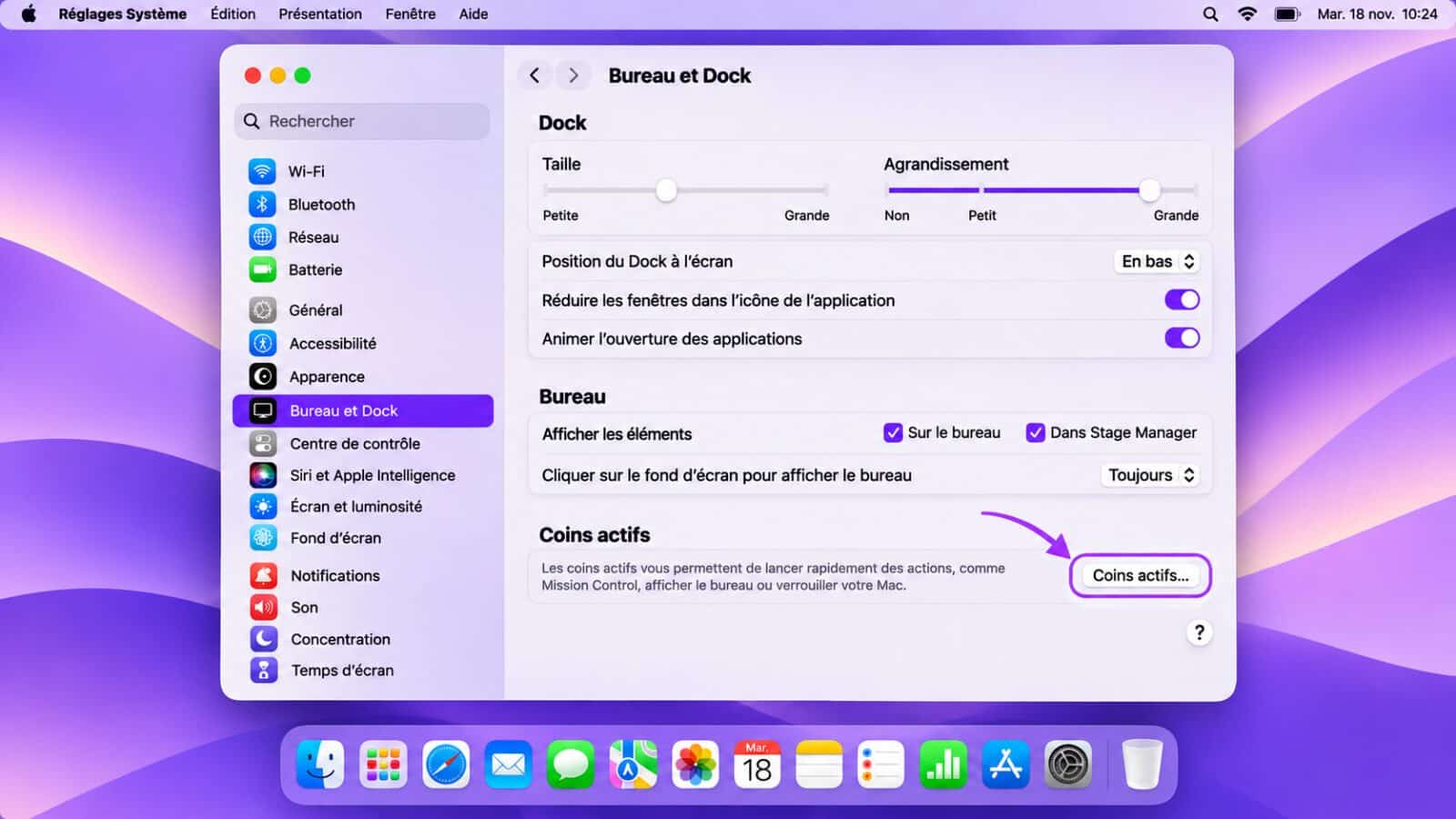
Accéder aux réglages : Les coins actifs se configurent dans la rubrique « Bureau et Dock » des Réglages Système.
Pour accéder au menu, suivez ces étapes :
- Cliquez sur le menu Apple, en haut à gauche de l’écran.
- Ouvrez Réglages Système.
- Sélectionnez Bureau et Dock dans la barre latérale. Faites défiler la rubrique si nécessaire.
- Repérez l’option Coins actifs, puis cliquez dessus.
Une fenêtre affiche alors les quatre angles de l’écran. Chacun possède son propre menu déroulant : vous pouvez donc choisir une action différente pour le coin supérieur gauche, le coin supérieur droit, le coin inférieur gauche et le coin inférieur droit.
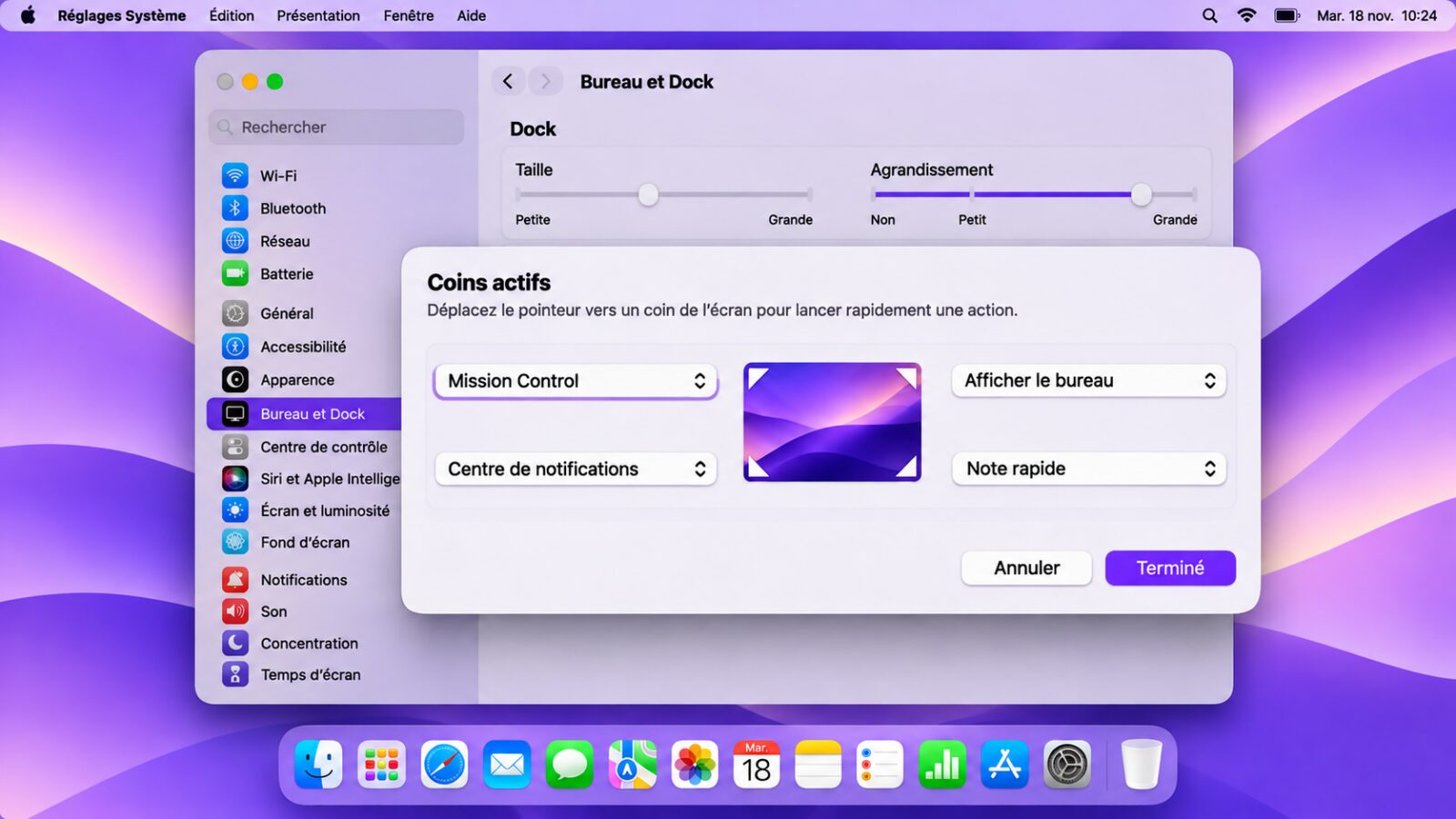
La fenêtre de configuration : Chaque angle de l’écran dispose de son propre menu pour choisir une action.
- Cliquez sur le menu du coin que vous souhaitez configurer.
- Sélectionnez l’action souhaitée dans la liste.
- Recommencez pour les autres angles, si nécessaire.
- Cliquez sur Terminé pour valider vos choix.
Vous pouvez ensuite tester chaque raccourci en plaçant le pointeur dans l’angle correspondant. Si le résultat ne vous convient pas, retournez simplement dans les réglages pour choisir une autre action.
Éviter les déclenchements accidentels avec une touche du clavier
C’est souvent le principal inconvénient des coins actifs : un déplacement un peu trop large du pointeur suffit à lancer une fonction. Vous pouvez toutefois ajouter une condition à leur activation en associant une touche de modification à chaque coin.
macOS propose quatre touches, que vous pouvez aussi combiner :
| Touche | Symbole |
|---|---|
| Commande | ⌘ |
| Option | ⌥ |
| Maj | ⇧ |
| Contrôle | ⌃ |
Le principe est simple : au lieu de déclencher une action dès que le pointeur atteint l’angle, vous devrez également maintenir la touche choisie.
Associer une touche à un coin actif
La manipulation s’effectue directement dans la fenêtre de configuration :
- Ouvrez Réglages Système, puis Bureau et Dock et Coins actifs.
- Cliquez sur le menu déroulant du coin à modifier.
- Maintenez la touche de modification souhaitée, par exemple ⌘ Commande.
- Tout en la maintenant enfoncée, sélectionnez l’action dans le menu.
- Cliquez sur Terminé.
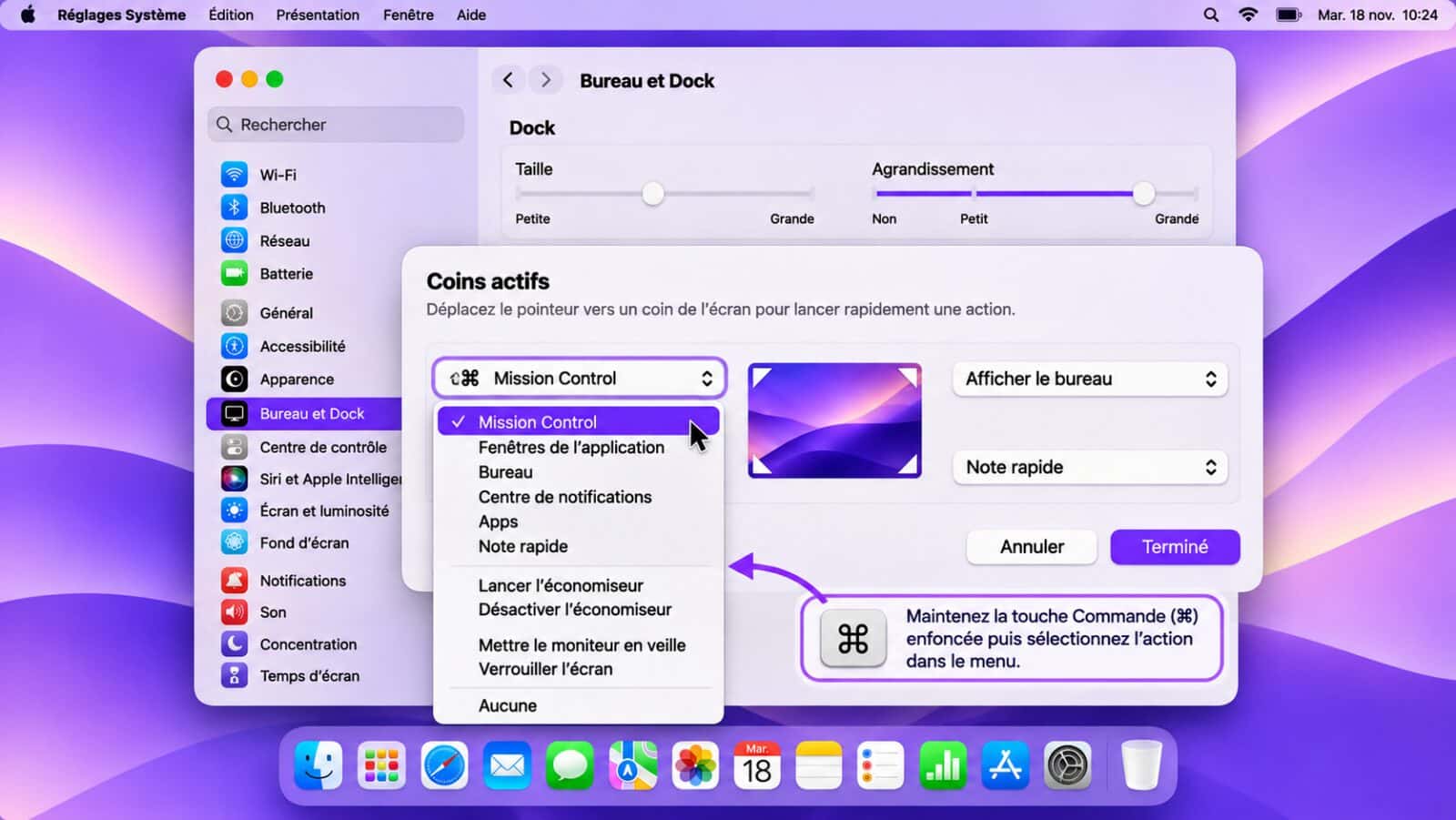
La touche de modification : Maintenez une touche comme Commande pendant la sélection pour conditionner le déclenchement du raccourci.
Désormais, le simple passage du pointeur dans cet angle ne déclenchera plus l’action. Vous devrez maintenir la touche Commande tout en déplaçant le pointeur vers le coin concerné. Vous pouvez aussi utiliser plusieurs touches simultanément, par exemple ⌘ + ⌥, pour rendre le déclenchement encore moins accidentel.
À savoir : La touche de modification se choisit au moment où vous configurez le coin. Pour changer cette combinaison, retournez dans le menu et recommencez la manipulation avec la touche souhaitée.
Trois configurations pratiques selon votre utilisation
Il n’existe pas de répartition universelle. Le plus efficace consiste à choisir des actions qui correspondent à vos habitudes et à éviter les fonctions trop proches dans leur usage.
| Votre utilisation | Configuration possible |
|---|---|
| Travail avec plusieurs fenêtres | Mission Control en haut à gauche, Fenêtres de l’application en haut à droite |
| Accès rapide aux documents | Bureau dans un coin, Note rapide dans un autre |
| Protection de la session | Écran verrouillé dans un coin, avec une touche de modification |
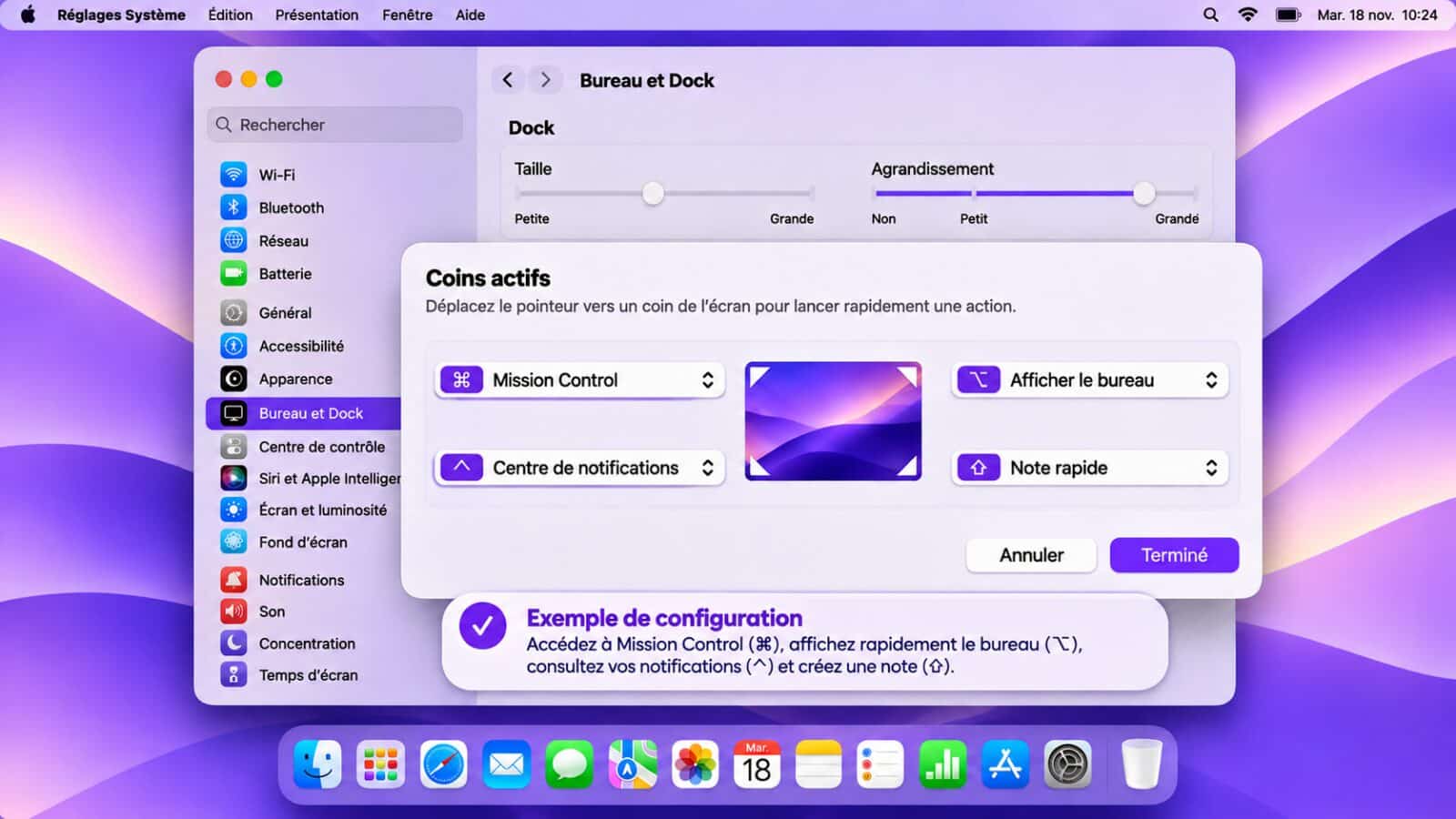
Exemple de configuration : Attribuez une fonction à chaque angle selon vos habitudes et vos besoins…
Si vous utilisez régulièrement Mission Control, vous pouvez également approfondir cette fonction grâce à notre guide consacré aux astuces de Mission Control sur Mac. Vous y retrouverez notamment des conseils pour gérer les fenêtres et les bureaux virtuels.
Vous travaillez sur plusieurs écrans ? Pensez aussi à vérifier leur organisation avant de choisir vos coins actifs. Le pointeur peut passer d’un moniteur à l’autre, ce qui demande parfois d’adapter vos habitudes. Retrouvez nos explications sur la gestion des fenêtres sur écran externe avec macOS 27 Golden Gate.
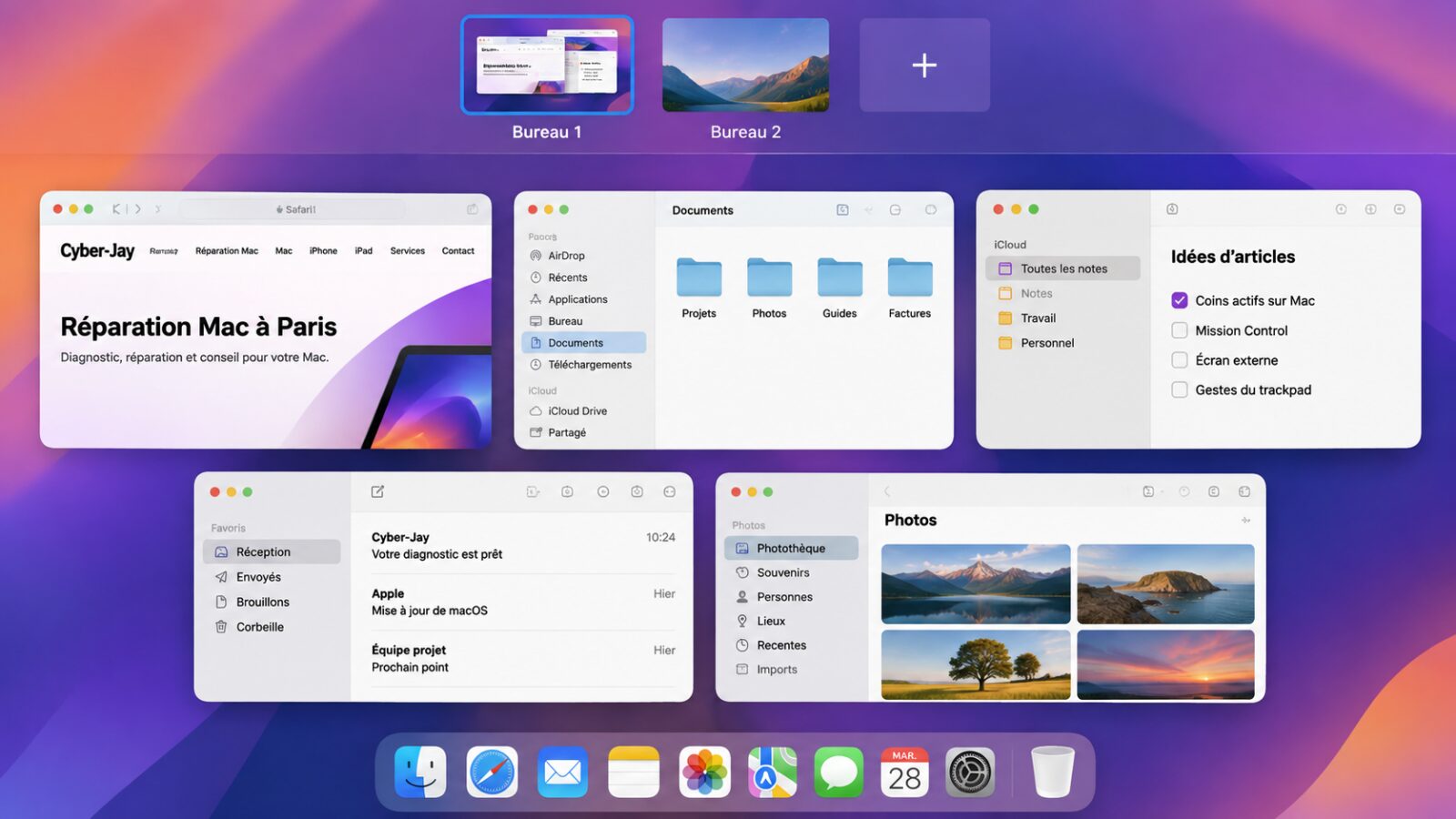
Mission Control : Un coin actif permet d’afficher en un instant les fenêtres ouvertes et les différents bureaux du Mac.
Modifier ou désactiver un coin actif
Une configuration ne vous convient plus ? Vous pouvez remplacer une action ou désactiver complètement un angle.
Retournez dans Réglages Système -> Bureau et Dock -> Coins actifs, puis ouvrez le menu du coin concerné. Sélectionnez une autre fonction ou choisissez Aucune pour neutraliser ce raccourci. La modification prend effet après validation.
Vous pouvez également revoir les touches de modification associées à vos coins. Si vous avez du mal à déclencher une action, vérifiez notamment que vous maintenez bien la bonne touche pendant le déplacement du pointeur.
Que faire si les coins actifs ne fonctionnent pas comme prévu ?
Avant de modifier plusieurs réglages, vérifiez quelques points simples :
- L’action ne se déclenche pas : contrôlez que le coin possède bien une fonction et que vous maintenez la touche de modification si vous en avez configuré une.
- La mauvaise action apparaît : retournez dans les menus déroulants pour vérifier l’attribution de chaque angle.
- Le pointeur déclenche trop facilement une fonction : associez une touche de modification au coin concerné.
- Le comportement semble irrégulier : testez les coins actifs après avoir vérifié les réglages de votre souris ou de votre trackpad.
Vous pouvez aussi retrouver certaines fonctions grâce aux gestes du trackpad. Par exemple, un balayage à quatre doigts vers le haut permet d’ouvrir Mission Control sur les modèles compatibles. Apple détaille ces possibilités dans son guide consacré aux gestes Multi-Touch sur Mac.
Si vous utilisez plusieurs moniteurs, vérifiez également leur disposition dans les réglages d’affichage. Vous pouvez choisir entre un bureau étendu et une recopie vidéo, selon votre installation. Apple explique les différentes possibilités dans son guide sur l’utilisation de plusieurs écrans avec un Mac.
Besoin d’un spécialiste Apple à Paris ?
Cyber-Jay vous accueille dans deux boutiques pour vous accompagner dans la réparation de votre Mac :
Retrouvez nos prestations réparation Mac à Paris qui couvrent toutes les pannes que vous pouvez rencontrer. Nous procédons également à l’entretien des appareils pour leur assurer la meilleure longévité possible.
À retenir
Les coins actifs sont de petits raccourcis qui peuvent simplifier les gestes du quotidien sur Mac. Ils permettent d’accéder rapidement au bureau, à Mission Control, aux notifications ou encore au verrouillage de l’écran. Pour éviter les déclenchements involontaires, associez une touche de modification aux angles que vous utilisez souvent. Prenez le temps de tester votre configuration : quelques actions bien choisies valent mieux que quatre raccourcis difficiles à retenir.
Votre Mac présente un problème matériel ?
Un diagnostic permet d’en identifier l’origine avant d’envisager une réparation.
FAQ – Coins actifs sur Mac
Ouvrez Réglages Système, puis Bureau et Dock, et cliquez sur Coins actifs. Choisissez ensuite une action pour chacun des angles souhaités.
Oui. Vous pouvez déclencher les actions avec le pointeur du trackpad intégré ou d’un trackpad externe.
Associez une touche de modification, comme Commande, Option, Maj ou Contrôle, à l’action concernée. Vous devrez alors maintenir cette touche pour déclencher le raccourci.
Oui. Dans le menu de configuration, sélectionnez « Aucune » pour l’angle que vous souhaitez neutraliser. Les autres coins actifs continueront de fonctionner.
Oui, mais leur utilisation dépend de la disposition de vos moniteurs et du déplacement du pointeur entre les écrans. Vérifiez la configuration de vos affichages si vous rencontrez des déclenchements inattendus.
Rédigé par Cyber-Jay
Le même pépin sur votre appareil ?