





Données système Mac : pourquoi prennent-elles autant de place et comment les réduire ?
Les Données système ne sont pas forcément anormales. Mais lorsqu’elles grossissent ou que votre Mac manque d’espace, mieux vaut comprendre ce qui se passe plutôt que supprimer des fichiers à l’aveugle.
En un clin d’œil
- Une catégorie fourre-tout : les Données système regroupent plusieurs fichiers que macOS ne classe pas ailleurs.
- Un volume parfois important : caches, sauvegardes et données d’applications peuvent occuper plusieurs dizaines de Go.
- Pas de bouton pour tout vider : macOS gère une partie de ces fichiers automatiquement.
- Un nettoyage ciblé : certaines données peuvent être supprimées, mais pas toutes.
- Une vérification indispensable : comparez l’espace disponible avant et après vos manipulations.
Votre Mac affiche des Données système anormalement volumineuses ?
Vous ne savez pas ce qui occupe votre stockage ? Cyber-Jay peut vous aider à identifier l’origine du problème.
Que contiennent réellement les Données système sur Mac ?
Les Données système correspondent à une catégorie de stockage regroupant des fichiers que macOS ne classe pas dans les rubriques habituelles. Elles ne désignent pas un dossier unique que vous pourriez ouvrir et vider.
On y retrouve notamment des caches, des fichiers temporaires, des journaux, des ressources nécessaires au fonctionnement du système et différentes données de prise en charge des applications.
Pourquoi cette catégorie varie-t-elle autant ?
Son volume dépend de votre Mac, des logiciels installés et de votre utilisation. Un ordinateur qui héberge des projets vidéo, des outils de développement ou des machines virtuelles peut afficher davantage de Données système qu’un Mac utilisé principalement pour la navigation et la bureautique.
Certains fichiers sont indispensables. D’autres peuvent être supprimés ou renouvelés par macOS. Enfin, certaines données proviennent directement des applications et nécessitent une intervention ciblée.
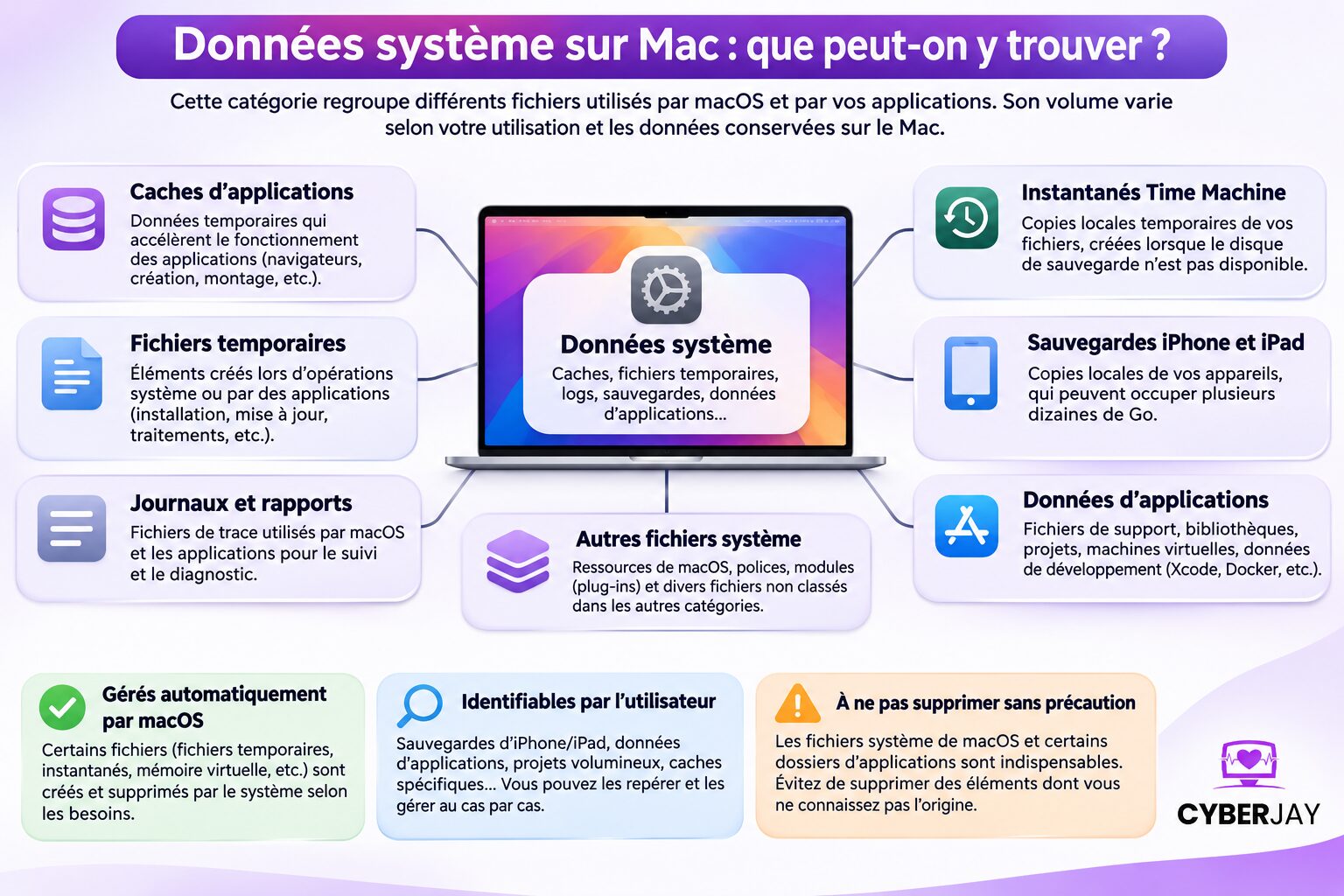
Caches, fichiers temporaires, données d’applications et autres éléments sont susceptibles d’être regroupés dans les Données système.
Pourquoi les Données système peuvent-elles grossir autant ?
Plusieurs éléments s’accumulent au fil des semaines ou des mois. Leur origine dépend surtout des logiciels utilisés et de la manière dont macOS gère le stockage.
H3 : Les caches et fichiers temporaires
Les applications enregistrent des données pour accélérer leur fonctionnement. Un navigateur conserve des éléments de pages web, un logiciel de montage stocke des fichiers de travail et certaines applications téléchargent des ressources pour les réutiliser.
Ces fichiers évitent de refaire certaines opérations. Ils ne sont pas tous inutiles, mais certains caches peuvent devenir volumineux ou conserver des données dont vous n’avez plus besoin.
H3 : Les instantanés locaux Time Machine
Time Machine peut conserver des instantanés locaux sur le disque interne, notamment lorsque le disque de sauvegarde externe n’est pas disponible.
Ces snapshots permettent de retrouver certains fichiers. Ils occupent de l’espace, mais macOS les considère également comme du stockage disponible et les supprime automatiquement lorsque le système en a besoin.
H3 : Les sauvegardes d’iPhone et d’iPad
Une sauvegarde locale peut représenter plusieurs dizaines de gigaoctets. Si vous avez conservé plusieurs anciennes sauvegardes, leur accumulation peut réduire sensiblement l’espace disponible sur votre Mac.
H3 : Les données des applications
Certains logiciels stockent des fichiers volumineux dans des emplacements peu évidents. C’est notamment le cas des outils de développement, des machines virtuelles, des logiciels de montage vidéo ou des applications qui téléchargent du contenu hors ligne.
| Ce qui peut occuper de l’espace | Pourquoi ? | Action possible |
|---|---|---|
| Caches | Accélérer les applications | Nettoyage ciblé |
| Fichiers temporaires | Opérations en cours ou terminées | Laisser macOS gérer ou vérifier |
| Snapshots Time Machine | Restaurer des fichiers | Gestion automatique, vérification si besoin |
| Sauvegardes iPhone/iPad | Conserver les données des appareils | Supprimer les anciennes sauvegardes inutiles |
| Données d’applications | Projets, téléchargements, fichiers de travail | Nettoyage depuis le logiciel concerné |
Comment vérifier ce qui occupe réellement de la place sur votre Mac ?
Avant de supprimer quoi que ce soit, examinez le stockage et repérez les fichiers volumineux. Cette étape évite de nettoyer au mauvais endroit.
Vérifiez la répartition du stockage
L’accès aux réglages diffère selon la version de macOS :
- macOS Monterey 12 : menu Apple -> À propos de ce Mac -> Stockage -> Gérer.
- macOS Ventura 13 et versions ultérieures : menu Apple -> Réglages Système -> Général -> Stockage.
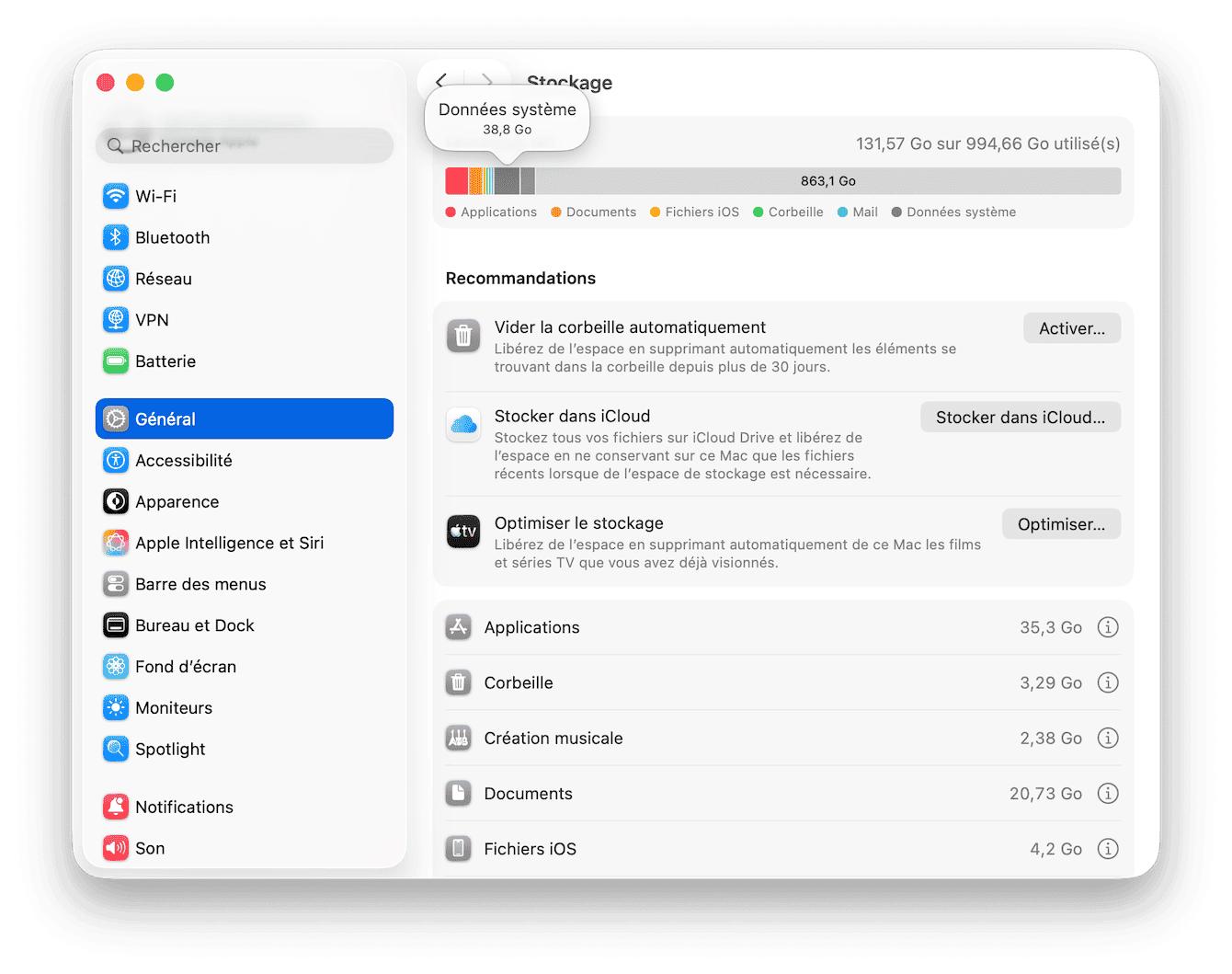
L’interface de stockage permet de visualiser la répartition de l’espace disque. Son apparence varie selon la version de macOS.
Apple détaille également les différentes méthodes pour libérer de l’espace de stockage sur Mac.
Repérez les fichiers volumineux dans le Finder
Dans le Finder, examinez vos dossiers et repérez les fichiers oubliés : anciens projets, téléchargements, archives ou vidéos.
Pour accéder aux caches de votre compte utilisateur :
- Ouvrez le Finder.
- Cliquez sur Aller, puis sur Aller au dossier…
- Saisissez ~/Library/Caches.
- Validez pour afficher le dossier.
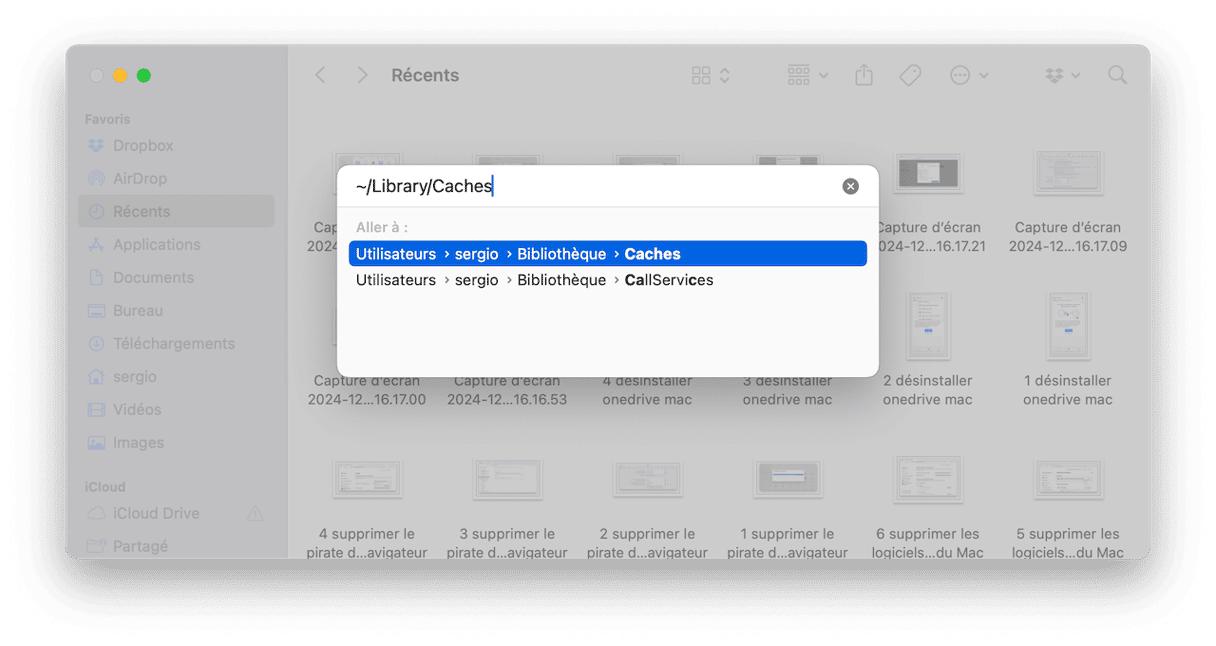
Accédez au dossier des caches via Finder -> Aller -> Aller au dossier…
Conseil
Commencez par rechercher les fichiers volumineux que vous reconnaissez. Une ancienne sauvegarde, un projet vidéo terminé ou un téléchargement oublié sera généralement plus facile à identifier qu’un fichier inconnu dans la Bibliothèque.
Comment réduire les Données système sans prendre de risques ?
Il n’existe pas de bouton permettant de vider intégralement cette catégorie. Le plus efficace consiste à agir sur des éléments identifiés, puis à laisser macOS gérer le reste.
Redémarrez le Mac
Un redémarrage peut permettre au système de supprimer certains fichiers temporaires et de terminer des opérations en attente. Il ne fera pas disparaître toutes les Données système, mais constitue une première vérification simple.
Supprimez certains caches
Si vous avez identifié un cache volumineux, quittez d’abord l’application concernée. Examinez ensuite les fichiers et supprimez uniquement ceux dont vous connaissez l’utilité.
Ne videz pas intégralement les dossiers de cache sans discernement. Certaines applications recréeront leurs données, d’autres pourront ralentir au premier lancement ou nécessiter de nouveaux réglages.
Attention
Ne supprimez pas des dossiers entiers dans la Bibliothèque simplement parce qu’ils occupent beaucoup d’espace. Un fichier mal identifié peut contenir des réglages, des données de travail ou des éléments indispensables à une application.
Supprimez les anciennes sauvegardes iPhone et iPad
Vous pouvez gérer les sauvegardes locales depuis l’interface prévue par Apple.
Dans le Finder :
- Connectez votre iPhone ou iPad, si nécessaire.
- Sélectionnez l’appareil.
- Ouvrez l’onglet Général.
- Cliquez sur Gérer les sauvegardes.
- Identifiez les anciennes sauvegardes.
- Supprimez uniquement celles dont vous n’avez plus besoin.
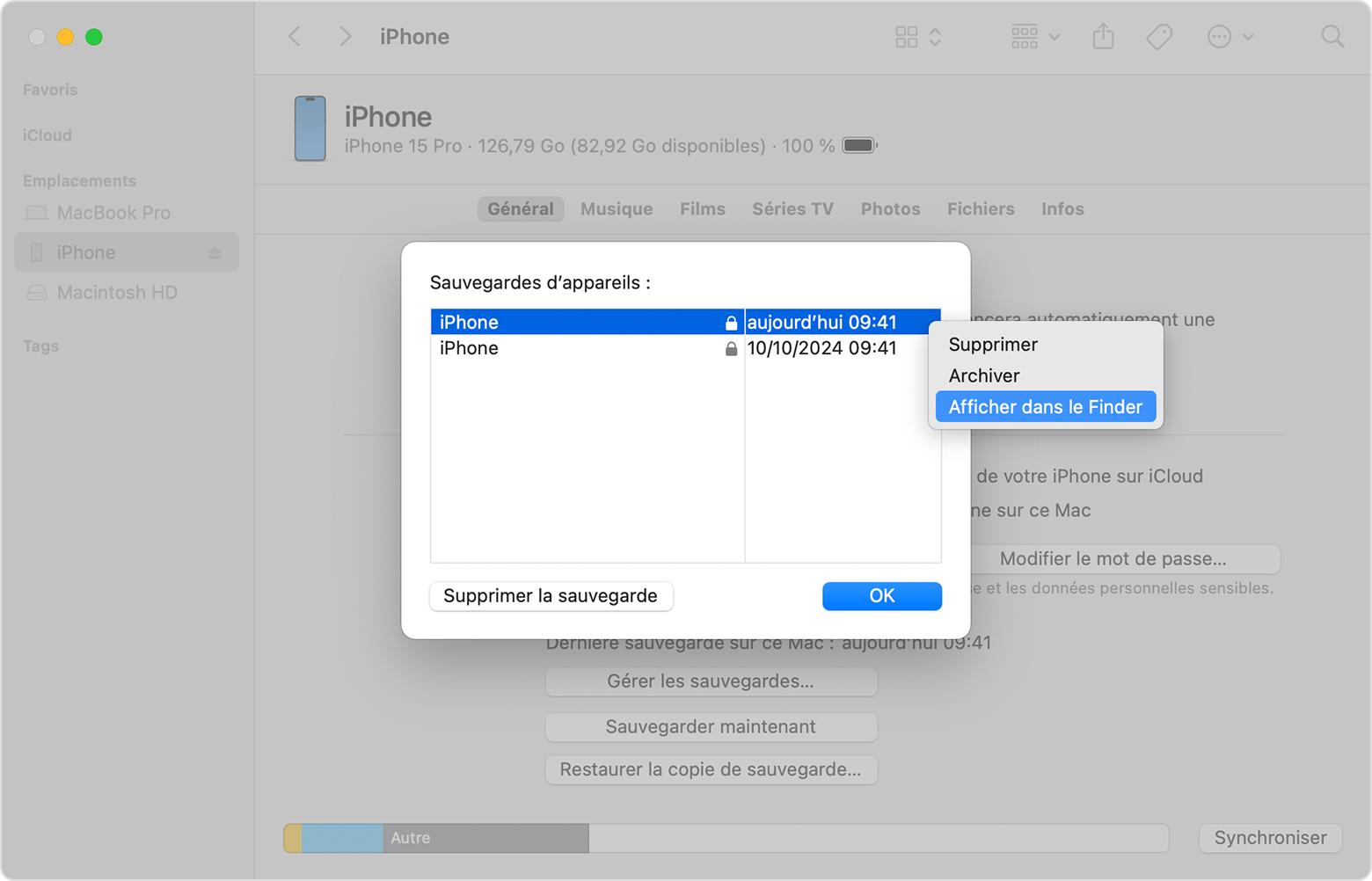
La gestion des sauvegardes locales permet de supprimer les anciennes copies d’iPhone et d’iPad.
Attention
Ne supprimez pas une sauvegarde qui constitue votre seule copie de données importantes. Si vous n’êtes pas certain de son utilité, mieux vaut la conserver.
Vérifiez les instantanés Time Machine
macOS gère automatiquement les instantanés locaux et libère de l’espace lorsque cela devient nécessaire. Il n’est donc généralement pas utile de chercher à les supprimer systématiquement.
Si vous soupçonnez qu’ils occupent une place excessive, vérifiez d’abord les réglages de Time Machine. La désactivation temporaire des sauvegardes automatiques peut permettre à macOS de supprimer certains instantanés, mais cette manipulation reste à réserver aux situations justifiées.
Apple explique le fonctionnement des instantanés locaux Time Machine et leur gestion automatique.
Nettoyez les données depuis les applications
Les applications peuvent conserver des fichiers de travail, des projets, des téléchargements ou des ressources devenus inutiles. Vérifiez d’abord les outils de nettoyage proposés directement par le logiciel.
Pour les applications de montage vidéo, de création ou de développement, examinez notamment les fichiers de rendu, les projets terminés et les ressources que vous n’utilisez plus.
Quels fichiers ne faut-il surtout pas supprimer ?
Le dossier Bibliothèque contient de nombreuses données utilisées par macOS et les applications. Certains fichiers semblent inutiles, mais leur suppression peut entraîner des dysfonctionnements, des pertes de réglages ou des problèmes au lancement d’un logiciel.
Évitez notamment de supprimer :
- Des fichiers dont vous ne connaissez pas le rôle ;
- Des dossiers entiers dans la Bibliothèque ;
- Des éléments présents dans les dossiers système ;
- Des données d’applications sans avoir vérifié leur fonction ;
- Des fichiers nécessaires à un logiciel encore utilisé.
Les logiciels de nettoyage ne remplacent pas cette vérification. Ils peuvent aider à repérer certains fichiers, mais ne savent pas toujours distinguer une donnée inutile d’un élément important. Ne validez jamais une suppression uniquement parce qu’un outil la recommande.
Les Données système restent volumineuses : faut-il s’inquiéter ?
Une catégorie importante n’est pas forcément anormale. Si votre Mac fonctionne correctement, que l’espace disponible reste suffisant et que la taille des Données système ne progresse pas constamment, vous n’avez pas nécessairement besoin d’intervenir.
La situation mérite davantage d’attention lorsque l’espace disponible diminue régulièrement, que les mises à jour échouent, que certaines applications ne peuvent plus enregistrer leurs fichiers ou que le Mac rencontre des erreurs inhabituelles.
À savoir
L’objectif n’est pas d’obtenir une catégorie Données système la plus petite possible. C’est de conserver suffisamment d’espace disponible et de s’assurer que les fichiers volumineux ont une origine identifiable.
Si vous ne parvenez pas à comprendre ce qui occupe le disque, mieux vaut éviter les suppressions hasardeuses. Un problème de stockage peut nécessiter un examen approfondi de votre système afin d’identifier les fichiers encombrants et de retrouver de l’espace.
Pour ce faire, vous pouvez déposer votre ordinateur sans rendez-vous dans l’une de nos boutiques de réparation Mac à Paris .
Comment vérifier que le nettoyage a réellement libéré de l’espace ?
Après vos manipulations, macOS peut mettre un peu de temps à recalculer l’espace occupé. Retournez dans les réglages de stockage après quelques instants pour vérifier les chiffres.
| Avant le nettoyage | Après le nettoyage |
|---|---|
| Notez l’espace disponible | Comparez l’espace récupéré |
| Identifiez les fichiers ciblés | Vérifiez qu’ils ont bien été supprimés |
| Repérez les Données système | Observez si leur volume évolue |
| Vérifiez le fonctionnement du Mac | Assurez-vous que les applications fonctionnent normalement |
Ne vous fiez pas uniquement à la taille des Données système. L’espace réellement disponible constitue le meilleur indicateur. Certains fichiers supprimés peuvent être recréés, tandis que macOS réorganise son stockage.
À retenir
Les Données système regroupent des fichiers très différents : caches, ressources macOS, données temporaires, sauvegardes ou fichiers liés aux applications. Leur volume varie selon l’utilisation du Mac. Avant de nettoyer, identifiez les éléments qui occupent réellement de la place. Supprimez uniquement les données reconnues et laissez macOS gérer les fichiers nécessaires au système. Si le stockage continue de diminuer sans explication, un diagnostic sera plus utile qu’une suppression au hasard.
Votre Mac manque toujours d’espace malgré vos tentatives de nettoyage ?
Si les Données système continuent de prendre de la place, un technicien peut examiner la situation et vous orienter vers la solution adaptée.
FAQ : les questions fréquentes sur les Données système Mac
Plusieurs causes peuvent expliquer ce volume : caches, fichiers temporaires, instantanés Time Machine, données d’applications ou sauvegardes. La taille seule ne permet pas de déterminer s’il existe un problème.
Non. Cette catégorie contient des éléments nécessaires au fonctionnement de macOS. Vous pouvez réduire certaines données identifiées, mais il ne faut pas chercher à la vider intégralement.
Repérez le cache d’une application, quittez cette dernière et vérifiez les fichiers avant de les supprimer. Évitez de vider tous les caches sans distinction.
Oui, les instantanés locaux peuvent occuper de l’espace sur le disque interne. macOS les gère toutefois automatiquement et les supprime lorsque l’espace devient nécessaire.
macOS peut mettre du temps à actualiser le stockage. Certains caches sont recréés, tandis que d’autres fichiers restent nécessaires. Vérifiez surtout l’espace réellement disponible après quelques instants ou un redémarrage.
Rédigé par Cyber-Jay
Le même pépin sur votre appareil ?