





Mac : comment empêcher les applications de s’ouvrir toutes seules au démarrage ?
Vous allumez votre Mac et voilà que plusieurs applications se lancent en même temps. Mail, Spotify, Teams, un navigateur… alors que vous vouliez simplement retrouver votre bureau et commencer à travailler. Ce petit désagrément n’est pas une fatalité : macOS permet de choisir les applications qui s’ouvrent automatiquement et de faire le ménage dans celles dont vous n’avez pas besoin dès le démarrage.
En un clin d’œil
- Une application s’ouvre toute seule ? Vérifiez les éléments d’ouverture de session et retirez ceux qui ne vous servent pas.
- Des logiciels tournent sans fenêtre visible ? Regardez les activités autorisées en arrière-plan.
- Vos applications reviennent après un redémarrage ? Vérifiez si macOS restaure votre précédente session.
- Un programme persiste à se lancer ? Fouillez aussi ses propres réglages.
Compatibilité macOS
Les procédures de ce guide s’appliquent à macOS Ventura 13 et aux versions ultérieures. Sous macOS Monterey 12 et les versions antérieures, les réglages d’ouverture automatique se trouvent dans les Préférences Système et leur présentation diffère.
Votre Mac vous réserve d’autres surprises au démarrage ?
Un problème persistant peut parfois cacher un dysfonctionnement qui mérite d’être vérifié.
Pourquoi des applications s’ouvrent-elles automatiquement sur Mac ?
Si plusieurs applications s’ouvrent dès que vous allumez votre Mac, ce n’est pas forcément un bug.
- Certaines sont configurées pour démarrer automatiquement lorsque vous vous connectez à votre session.
- D’autres continuent de fonctionner en arrière-plan, même si aucune fenêtre n’est visible.
- Enfin, macOS peut rouvrir les applications que vous utilisiez avant d’éteindre votre ordinateur, si vous avez activé la restauration de votre précédente session.
Ces trois situations ne se règlent pas de la même manière. Pour retrouver un démarrage plus tranquille, il faut donc identifier ce qui provoque l’ouverture de ces applications.
Pour mieux comprendre ces réglages, consultez le guide Apple sur les éléments d’ouverture et les activités en arrière-plan.
Comment empêcher une application de s’ouvrir au démarrage ?
C’est le premier réglage à vérifier si une application se lance systématiquement lorsque vous ouvrez votre session. La manipulation ne prend que quelques secondes.
Sous macOS Ventura 13 et Sonoma 14
- Ouvrez les Réglages Système.
- Cliquez sur Général, puis sur Ouverture.
- Repérez la rubrique Ouvrir avec la session.
- Sélectionnez l’application que vous ne souhaitez plus voir démarrer automatiquement.
- Cliquez sur le bouton – pour la retirer de la liste.
Sous macOS Sequoia 15 et versions ultérieures
- Ouvrez les Réglages Système.
- Cliquez sur Général, puis sur Ouverture et extensions.
- Dans la rubrique Ouvrir avec la session, repérez l’application concernée.
- Sélectionnez-la, puis cliquez sur le bouton – pour la retirer de la liste.
Sous macOS Monterey 12 et versions antérieures
- Ouvrez les Préférences Système.
- Cliquez sur Utilisateurs et groupes.
- Sélectionnez votre compte utilisateur, si nécessaire.
- Ouvrez l’onglet Éléments de connexion.
- Sélectionnez l’application à supprimer, puis cliquez sur le bouton –.
L’application ne sera plus lancée automatiquement à l’ouverture de votre session. Vous pourrez toujours l’ouvrir manuellement lorsque vous en aurez besoin.
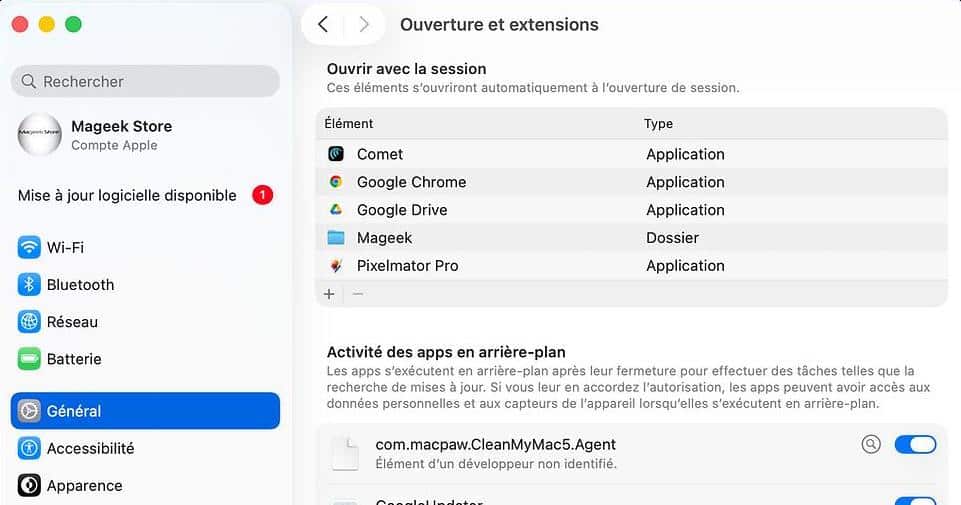
Les applications configurées pour s’ouvrir à la connexion apparaissent dans cette liste.
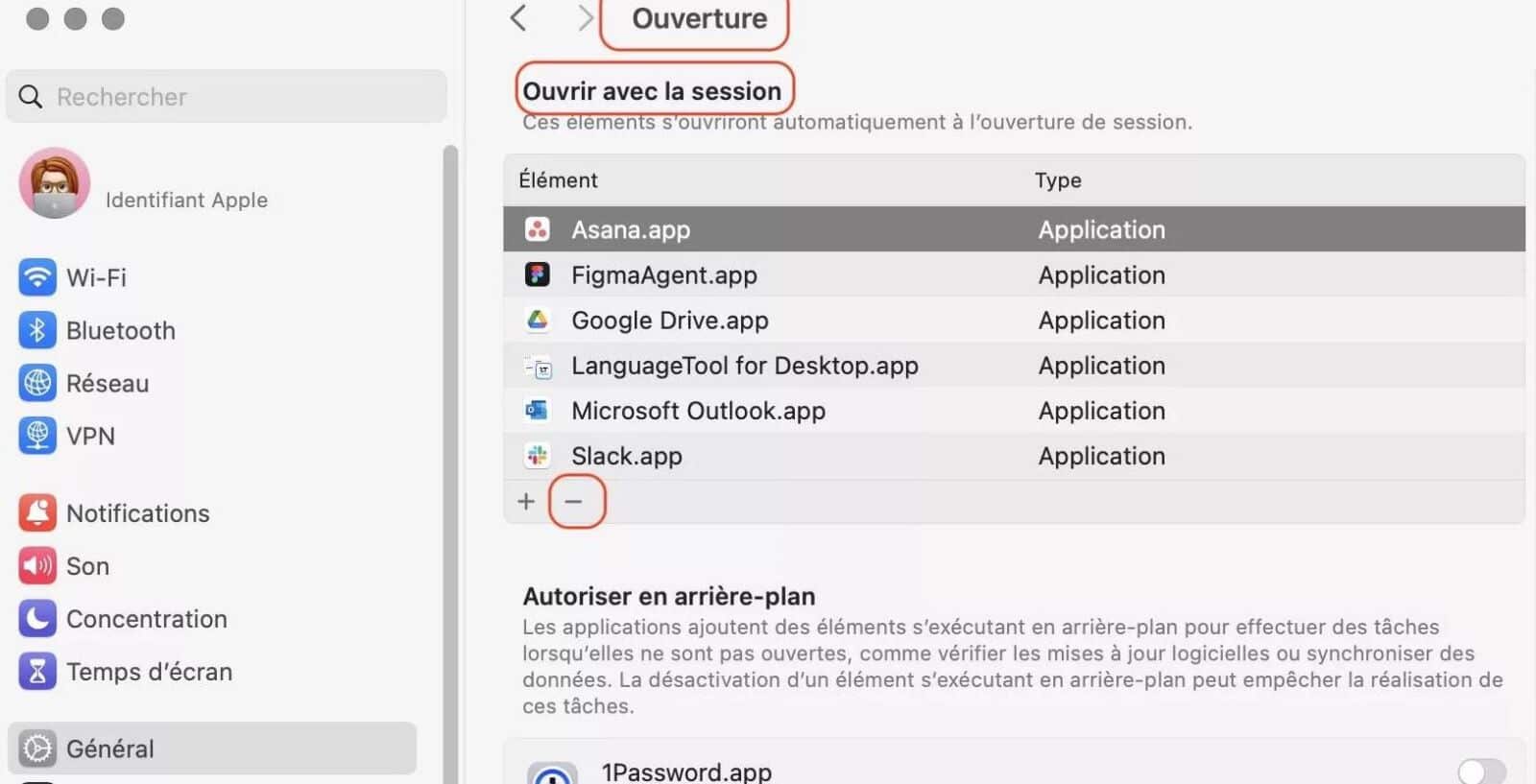
Sélectionnez une application puis cliquez sur « – » pour retirer son ouverture automatique.
Attention : retirer une application de cette liste ne la désinstalle pas de votre Mac. Vous ne faites que désactiver son lancement automatique.
Si plusieurs logiciels inutiles se lancent en même temps, cela peut aussi rallonger le démarrage et mobiliser inutilement les ressources de votre Mac. Retrouvez d’autres pistes dans notre guide MacBook lent : 6 astuces efficaces pour booster ses performances.
Comment désactiver les applications qui fonctionnent en arrière-plan ?
Certaines applications restent actives même lorsqu’aucune fenêtre n’est ouverte. Elles peuvent notamment rechercher des mises à jour, synchroniser des données ou assurer le fonctionnement de certaines fonctionnalités. C’est utile, mais tous ces processus ne sont pas forcément indispensables au quotidien.
Sous macOS Ventura 13 et versions ultérieures
- Rendez-vous dans Réglages Système.
- Ouvrez Général, puis Ouverture et extensions.
- Consultez la rubrique consacrée à l’activité des apps en arrière-plan.
- Désactivez les activités dont vous n’avez pas besoin.
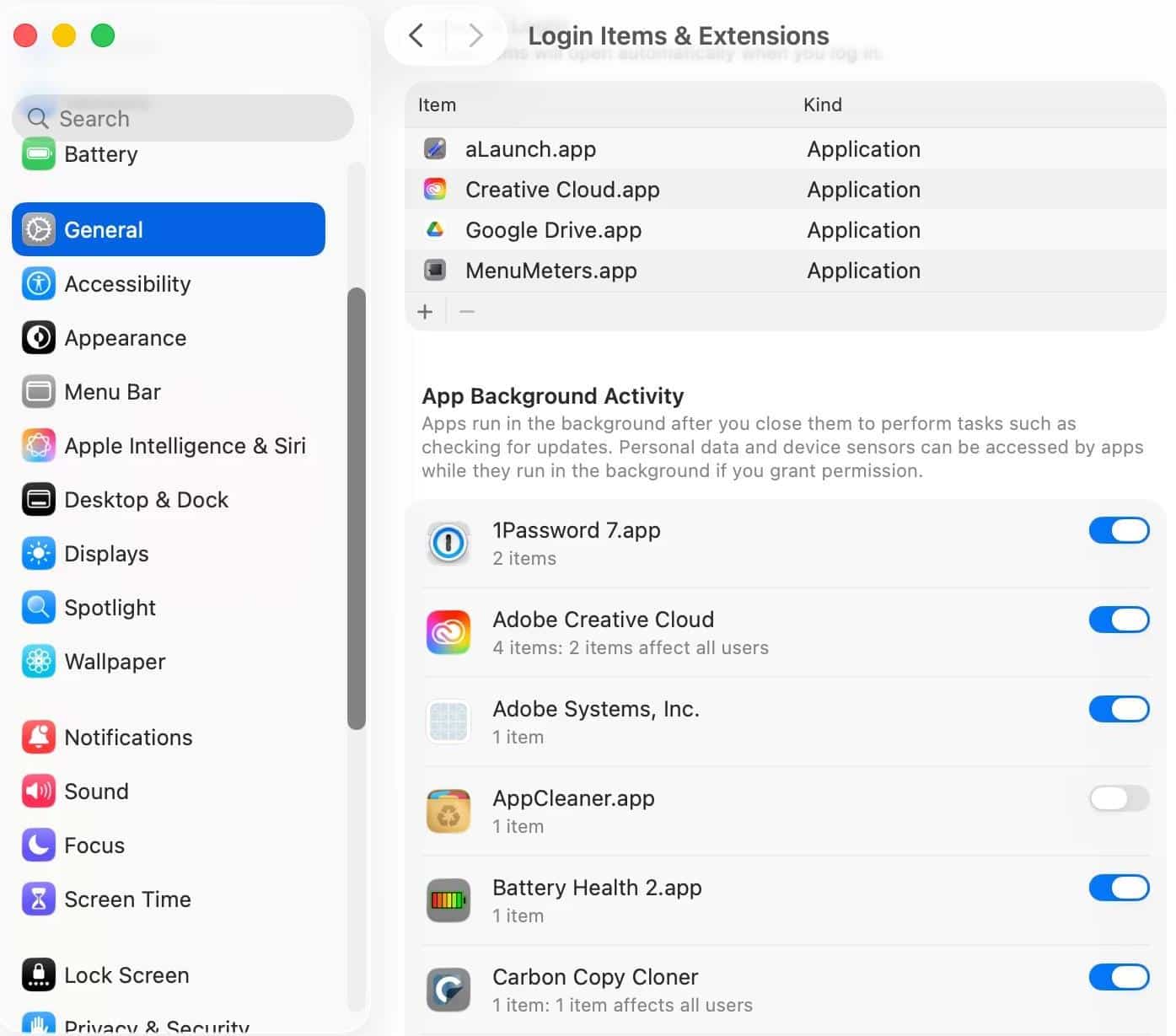
Gérez les activités des applications autorisées à fonctionner en arrière-plan.
Sous macOS Monterey 12 et les versions antérieures, ce panneau de gestion n’existe pas sous cette forme. Vous devrez vérifier les préférences propres aux applications concernées.
Faites toutefois le tri avec discernement. Certaines activités sont nécessaires au bon fonctionnement d’une application, notamment pour synchroniser vos fichiers ou recevoir des notifications. Si vous désactivez tout sans vérifier, certains services risquent de ne plus fonctionner comme prévu.
Une application peut également ralentir votre Mac sans être responsable de son démarrage. Si votre ordinateur manque de réactivité, le Moniteur d’activité permet d’identifier les applications qui le ralentissent.
Pourquoi les applications reviennent-elles après un redémarrage ?
Vous avez retiré les applications de la liste d’ouverture automatique, mais certaines fenêtres réapparaissent après avoir redémarré votre Mac ? macOS peut tout simplement restaurer les fenêtres de votre précédente session.
Lorsque vous éteignez ou redémarrez votre Mac, une option vous permet de rouvrir les fenêtres à la prochaine connexion. Si elle est cochée, vous pouvez retrouver vos applications précédemment ouvertes.
Pour éviter cela, décochez l’option Rouvrir toutes les fenêtres à la réouverture de la session dans la fenêtre de confirmation lorsque vous éteignez ou redémarrez votre Mac.
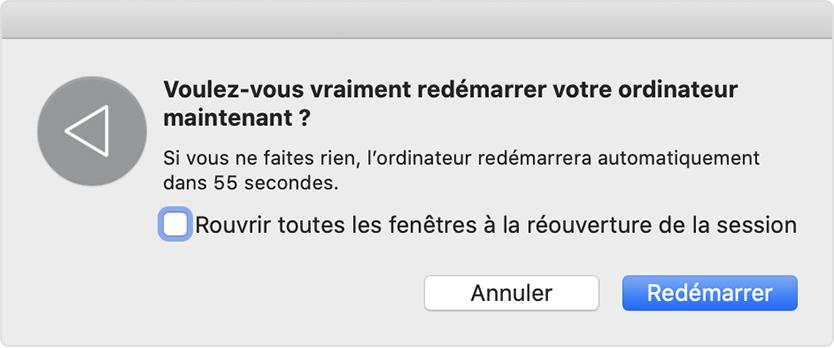
Décochez cette option pour ne pas retrouver automatiquement les fenêtres de votre précédente session.
Vous pourrez ainsi repartir d’une session plus propre, sans retrouver toutes vos applications ouvertes à la précédente fermeture.
Apple explique également comment empêcher la réouverture automatique des applications et des fenêtres sur Mac, notamment lorsque vous ouvrez de nouveau un logiciel.
Une application continue de se lancer : que faire ?
Malgré vos vérifications, un logiciel insiste et se lance toujours automatiquement ? Il reste quelques pistes à explorer avant de chercher plus loin.
- Vérifiez les préférences de l’application. Certains logiciels proposent directement une option du type « Lancer au démarrage », « Ouvrir à la connexion » ou « Démarrer automatiquement ». Elle peut être indépendante des réglages de macOS.
- Vérifiez à nouveau les éléments d’ouverture. Assurez-vous que l’application, ou un élément associé, n’est pas toujours présent dans la liste.
- Observez les autres symptômes. Si votre Mac ralentit, se bloque, affiche des messages d’erreur ou démarre anormalement, le problème dépasse peut-être le simple lancement automatique d’une application.
Vous pouvez également démarrer votre Mac en mode sans échec pour vérifier si le problème persiste. Ce mode permet notamment de déterminer si certains logiciels ou éléments chargés au démarrage sont en cause. Si le comportement disparaît en mode sans échec, cela peut vous aider à orienter vos recherches.
Si vous suspectez un élément d’ouverture de session, Apple propose une méthode pour les désactiver temporairement, puis les réintroduire progressivement afin d’identifier celui qui pose problème. Retrouvez les étapes dans son guide pour résoudre les problèmes liés aux éléments d’ouverture de session.
Conseil : évitez de supprimer manuellement des fichiers système ou des composants dont vous ne connaissez pas le rôle. Une mauvaise manipulation peut provoquer d’autres problèmes.
Quand le démarrage révèle un problème plus large
Une application qui s’ouvre automatiquement n’est pas forcément le signe d’une panne. En revanche, si votre Mac met beaucoup de temps à démarrer, se fige, chauffe anormalement ou multiplie les comportements inhabituels, mieux vaut ne pas se limiter à désactiver quelques logiciels.
Un diagnostic peut permettre d’identifier l’origine du problème, qu’il s’agisse d’un logiciel, d’un système instable ou d’un souci matériel. Les techniciens Cyber-Jay sont spécialisés dans la réparation Mac et peuvent vous accompagner lorsque votre ordinateur présente des dysfonctionnements plus importants.
Comment faire vérifier son Mac à Paris
Vous avez effectué les réglages, mais votre Mac continue de vous poser problème ? Vous pouvez vous rendre dans l’un de nos ateliers pour faire examiner votre ordinateur.
Cyber-Jay vous accueille dans ses deux boutiques de réparation Mac à Paris :
En résumé : reprenez le contrôle de votre Mac au démarrage
Quelques applications qui se lancent au démarrage, ce n’est pas forcément grave. Mais lorsque votre Mac ouvre systématiquement des logiciels dont vous ne vous servez pas, autant reprendre la main sur ses réglages.
Les éléments d’ouverture de session, les activités en arrière-plan et la restauration des fenêtres sont les trois premiers points à vérifier. Et si le problème persiste malgré ces manipulations, mieux vaut chercher son origine plutôt que multiplier les désactivations au hasard.
Votre Mac démarre lentement, ouvre des applications sans raison ou présente d’autres anomalies ?
Nos techniciens sont à votre disposition pour résoudre votre problème.
FAQ – Maîtrisez les applications au démarrage
Sur macOS Ventura 13 et Sonoma 14, ouvrez Réglages Système -> Général -> Ouverture. Sur Sequoia 15 et les versions ultérieures, le panneau s’appelle Ouverture et extensions. Vous y trouverez les applications configurées pour se lancer automatiquement lorsque vous vous connectez.
Sous macOS Monterey 12 et les versions antérieures, ouvrez Préférences Système -> Utilisateurs et groupes -> Éléments de connexion.
Sélectionnez l’application dans la liste des éléments d’ouverture de session, puis cliquez sur le bouton –. Si elle continue à se lancer, vérifiez également ses propres préférences.
Cela peut alléger le démarrage, notamment si plusieurs applications s’ouvrent en même temps. Le gain dépend toutefois des logiciels concernés et de l’état général du Mac.
macOS peut restaurer les fenêtres de la précédente session. Vérifiez l’option Rouvrir toutes les fenêtres à la réouverture de la session au moment d’éteindre ou de redémarrer votre Mac.
C’est déconseillé. Certaines activités sont nécessaires aux mises à jour, à la synchronisation ou au fonctionnement normal des applications. Désactivez uniquement celles dont vous connaissez le rôle et dont vous n’avez pas besoin.
Rédigé par Cyber-Jay
Le même pépin sur votre appareil ?