


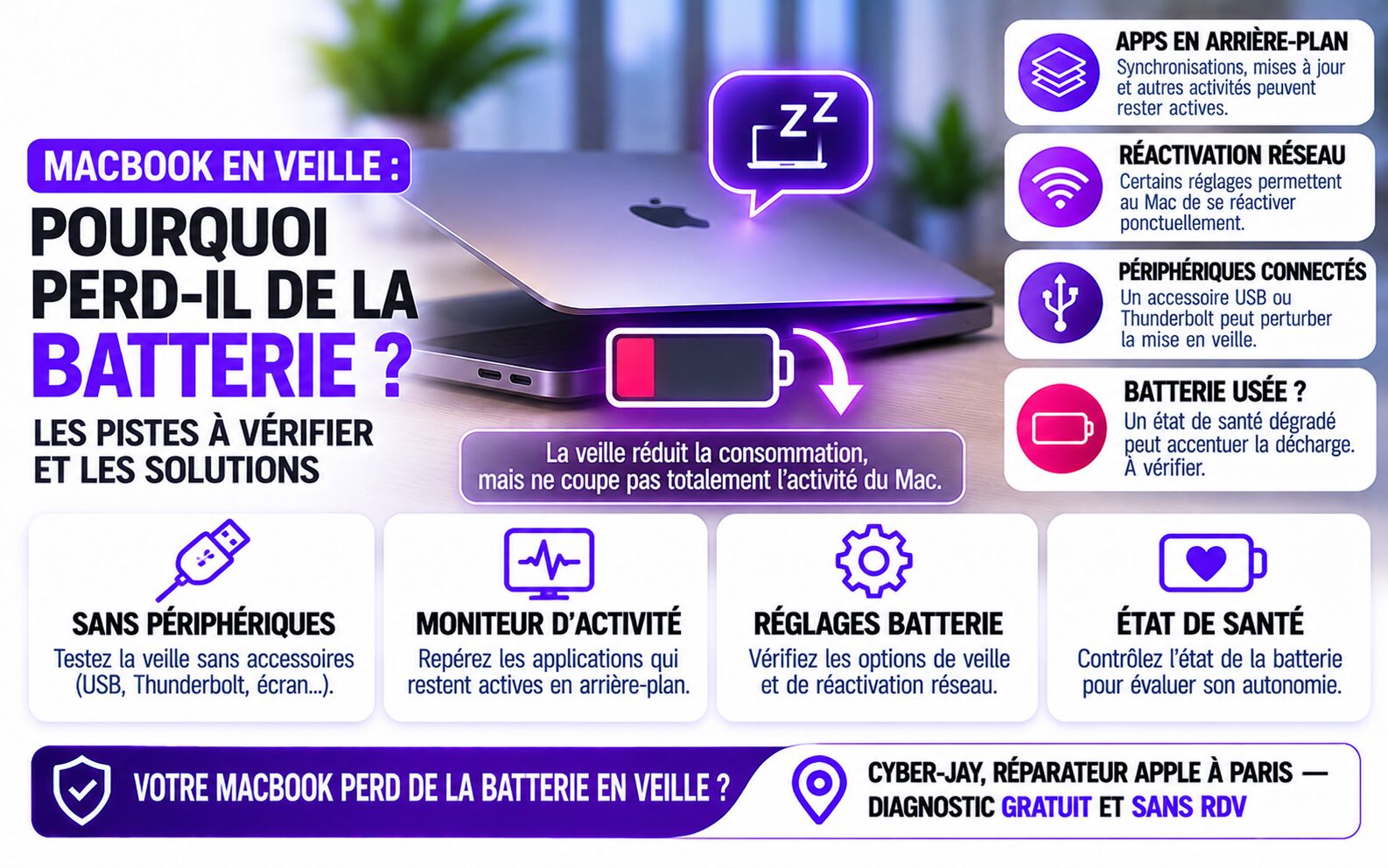
MacBook en veille : pourquoi perd-il encore de la batterie ?
La veille d’un MacBook réduit fortement sa consommation électrique, mais elle ne met pas complètement l’ordinateur hors tension. Certaines activités système, options de réactivation et caractéristiques de la batterie peuvent expliquer une baisse de charge, même lorsque le Mac n’est pas utilisé.
Votre MacBook perd-il de la batterie même lorsqu’il est fermé ?
Nos techniciens peuvent vous aider à identifier l’origine de cette consommation.
En un clin d’œil
- La veille ne supprime pas totalement la consommation électrique.
- Les applications, les synchronisations et les périphériques peuvent prolonger l’activité du Mac.
- Les réglages réseau peuvent provoquer des réactivations ponctuelles.
- L’historique énergétique et l’état de santé de la batterie fournissent des indices utiles.
- Si la décharge persiste, un diagnostic permet d’en rechercher l’origine.
Pourquoi votre MacBook consomme-t-il encore de la batterie en veille ?
La veille suspend une grande partie de l’activité du Mac, sans couper complètement son alimentation. Certaines fonctions restent disponibles pour permettre au système de réagir à des événements précis.
La veille n’est pas un arrêt complet
Lorsque vous mettez votre MacBook en veille, l’écran s’éteint et macOS limite fortement l’activité du processeur. Toutefois, le système conserve certaines fonctions et peut reprendre ponctuellement son activité.
Une légère baisse de charge ne signale donc pas nécessairement une anomalie. Pour mieux comprendre cette différence, consultez également les bonnes pratiques pour mettre son Mac en veille.
À savoir : La veille réduit fortement la consommation du Mac, mais certaines fonctions restent actives. Une légère baisse de batterie ne signifie donc pas forcément qu’il présente une panne.
Les applications, le réseau et les périphériques
Les synchronisations, les mises à jour et certaines opérations système peuvent maintenir une activité en arrière-plan. De plus, la fonction de réactivation réseau permet, sur les Mac compatibles, de rendre accessibles certains services partagés.
Les accessoires USB et Thunderbolt méritent également votre attention. Un disque externe, un hub ou un écran peuvent parfois empêcher une mise en veille correcte.
Pour comprendre le fonctionnement de ces options, consultez la documentation Apple sur les réglages de suspension d’activité et de réactivation.
À savoir : Sur certains anciens Mac à processeur Intel, Power Nap autorise certaines mises à jour pendant la veille, notamment celles de Mail, Calendrier et iCloud. Cette fonction peut donc contribuer à la consommation de batterie. Elle ne concerne pas les Mac Apple Silicon.
Comment savoir si votre MacBook perd anormalement de la batterie ?
Une baisse de charge ne suffit pas à établir un diagnostic. Comparez plusieurs périodes de veille, avec et sans périphériques, dans des conditions similaires.
Consulter l’historique d’utilisation de la batterie
Ouvrez le menu Apple -> Réglages Système -> Batterie, puis choisissez « Dernières 24 h » ou « 10 derniers jours ».
macOS affiche trois indicateurs :
- Niveau de la batterie : charge moyenne par tranches de 15 minutes.
- Utilisation énergétique : énergie consommée chaque jour.
- Utilisation à l’écran : durée pendant laquelle l’écran est resté allumé.
Ces graphiques aident à repérer les périodes de consommation, sans identifier précisément l’application responsable.
| Critère | Veille | Extinction |
|---|---|---|
| État du Mac | Activité suspendue | Système arrêté |
| Consommation | Faible, mais possible | Très faible, hors autodécharge de la batterie |
| Reprise | Rapide | Démarrage complet |
| Usage | Interruptions courtes | Arrêt prolongé |
Comment identifier l’origine de la décharge ?
Procédez par élimination avant de modifier plusieurs réglages simultanément.
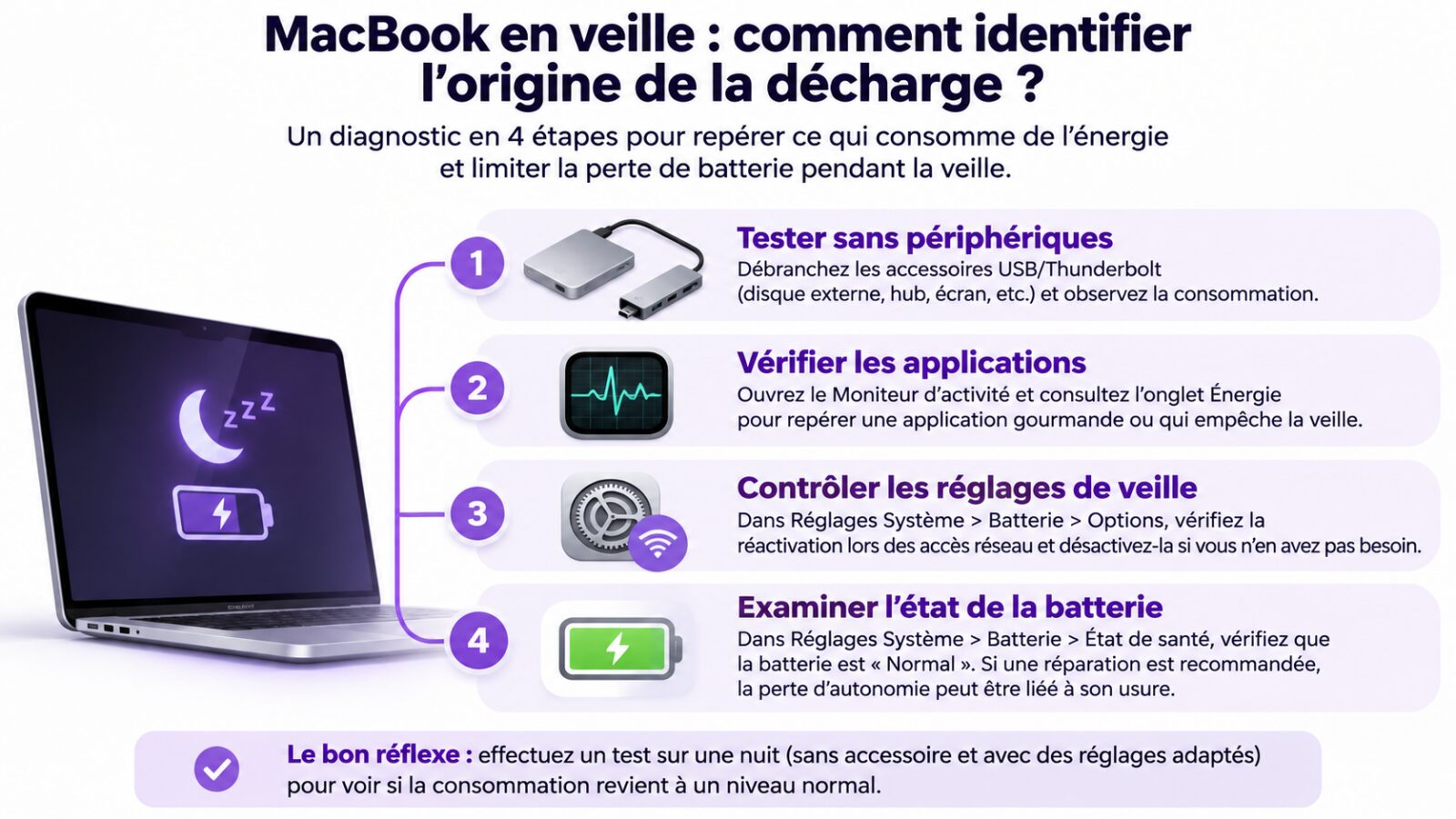
Quatre vérifications pour identifier les causes possibles d’une décharge de batterie pendant la veille.
1. Testez le MacBook sans périphériques
Débranchez les accessoires USB et Thunderbolt non indispensables : disque externe, hub, écran ou station d’accueil. Laissez votre MacBook en veille dans des conditions habituelles, puis comparez la perte de batterie avec celle observée lorsque vos périphériques restent connectés.
Si la consommation diminue nettement, reconnectez les accessoires un par un pour identifier celui qui pourrait perturber la veille. Cette première vérification permet d’écarter rapidement une piste sans modifier les réglages de macOS.
Conseil : Pour comparer les résultats, réalisez vos tests sur des périodes similaires et avec un niveau de charge de départ proche.
2. Examinez les applications avec le Moniteur d’activité
Ouvrez Applications -> Utilitaires -> Moniteur d’activité, puis sélectionnez l’onglet « Énergie ». Examinez les colonnes « Impact énerg. » et, lorsqu’elle apparaît, la colonne « Alimentation sur 12 h ». La colonne « Suspension d’activité empêchée » peut également signaler une application qui empêche le Mac de passer en veille.
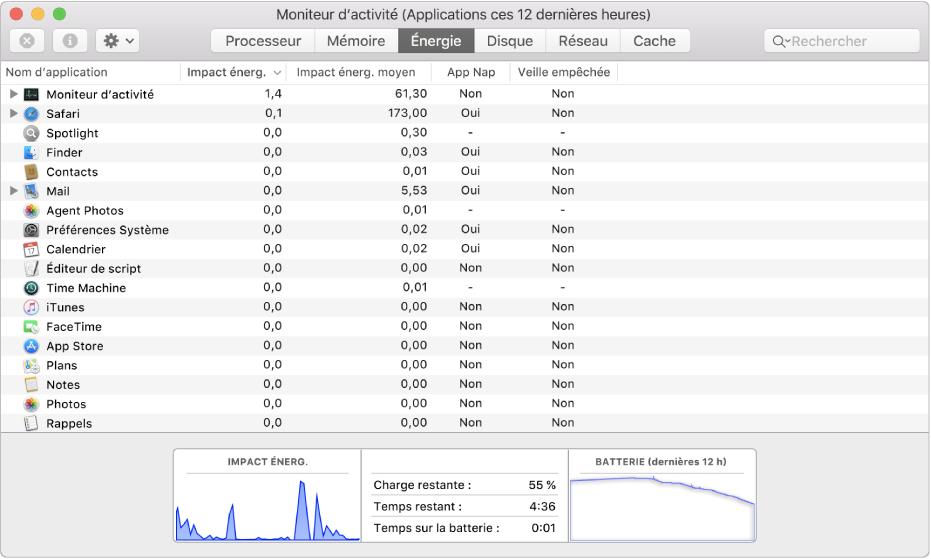
L’onglet Énergie du Moniteur d’activité présente l’impact énergétique des applications sur les 12 dernières heures.
Cet outil donne des indications, mais ne permet pas de reconstituer toute l’activité du Mac pendant une nuit. Retrouvez les explications d’Apple sur la consommation d’énergie dans Moniteur d’activité.
3. Vérifiez les réglages et les périphériques
Dans Réglages Système -> Batterie -> Options, recherchez « Réactiver lors des accès réseau », si votre Mac propose cette fonction. Vous pouvez la désactiver si vous n’utilisez pas les services de partage concernés.
Débranchez également les accessoires non indispensables et comparez la consommation lors d’une nouvelle période de veille.
4. Contrôlez l’état de santé de la batterie
Ouvrez Réglages Système -> Batterie, puis consultez « État de santé ». La mention « Normal » indique un fonctionnement satisfaisant.
Une batterie usée peut réduire l’autonomie, mais elle n’explique pas automatiquement toute décharge pendant la veille. Si macOS affiche « Réparation recommandée », sa capacité de charge a diminué : un remplacement de batterie MacBook peut alors être envisagé si cette perte d’autonomie devient gênante.
| Observation | Piste à examiner |
|---|---|
| La décharge diminue sans accessoires | Périphérique ou configuration |
| Une application présente un impact élevé | Activité logicielle |
| Le Mac se réactive lors d’accès réseau | Réglages de réactivation |
| La batterie indique « Réparation recommandée » | Usure de la batterie |
| La perte persiste malgré les tests | Diagnostic complémentaire |
Attention : Une batterie usée n’explique pas automatiquement une décharge en veille. Ne prévoyez pas son remplacement sans avoir identifié l’origine du problème.
Quand faut-il faire examiner son MacBook ?
Une décharge importante et répétée, une batterie signalée comme nécessitant une réparation ou un échauffement inhabituel justifient un contrôle. Un technicien pourra examiner la batterie, la gestion de l’alimentation et les composants concernés.
Si vous recherchez une réparation Mac, un diagnostic permet d’identifier la panne avant d’envisager une intervention. Il déterminera notamment si un remplacement de batterie s’impose.
Où faire contrôler votre MacBook chez Cyber-Jay ?
Spécialiste de la réparation Mac à Paris depuis 2005, Cyber-Jay propose un diagnostic gratuit et prend en charge les MacBook Air et MacBook Pro.
Nos deux boutiques vous accueillent sans rendez-vous :
Pour toute autre réparation MacBook, nos techniciens vous accompagnent dans l’identification et la résolution de votre problème.
À retenir
Un MacBook peut perdre un peu de batterie en veille sans présenter de panne. Les applications, les services réseau, les périphériques et l’état de la batterie constituent les principales pistes à examiner. Comparez plusieurs périodes de veille et consultez les informations énergétiques de macOS avant de tirer une conclusion. Si la décharge persiste malgré ces vérifications, un diagnostic professionnel permettra de déterminer si la batterie ou un autre composant nécessite une intervention.
Votre batterie continue de se décharger malgré vos vérifications ?
Faites examiner votre MacBook pour identifier la cause du problème.
FAQ – Batterie MacBook et veille
Oui, une faible consommation reste possible puisque la veille ne correspond pas à une extinction complète. Une perte importante et répétée mérite toutefois des vérifications.
Pas nécessairement : la veille convient aux interruptions courtes. L’extinction peut être préférable lorsque vous n’utilisez pas votre ordinateur pendant plusieurs jours.
Certains réglages réseau ou services de partage peuvent provoquer une réactivation ponctuelle. Vérifiez les options disponibles dans Réglages Système.
Ouvrez le Moniteur d’activité et consultez l’onglet Énergie. Les informations affichées permettent de repérer les applications présentant un impact énergétique important.
Oui, une batterie vieillissante peut présenter une autonomie réduite. Consultez son état de santé dans Réglages Système -> Batterie.
Rédigé par Cyber-Jay
Le même pépin sur votre appareil ?