





Mission Control sur Mac : 7 astuces pour mieux organiser vos fenêtres et vos bureaux
Trop de fenêtres ouvertes sur votre Mac ? Mission Control vous aide à remettre un peu d’ordre, à retrouver vos documents et à passer d’une activité à l’autre sans perdre de temps. Voici 7 astuces pour en tirer parti au quotidien.
En un clin d’œil
- Retrouvez vos fenêtres : Mission Control affiche les fenêtres ouvertes pour accéder rapidement à celle que vous cherchez.
- Créez des bureaux virtuels : répartissez vos applications entre plusieurs espaces pour séparer vos activités.
- Naviguez entre les bureaux : utilisez les raccourcis clavier ou les gestes du trackpad pour passer d’un espace à l’autre.
- Déplacez vos fenêtres : transférez une fenêtre vers un autre bureau sans fermer l’application.
- Affectez vos applications : choisissez dans quel espace une application doit s’ouvrir.
- Personnalisez Mission Control : adaptez l’organisation des fenêtres et l’ordre des bureaux à vos habitudes.
- Résolvez les problèmes courants : vérifiez les réglages, les gestes et les raccourcis si certaines commandes ne répondent plus.
Conseil : commencez par deux bureaux
Un bureau pour le travail, un autre pour vos recherches ou vos activités personnelles. Vous pourrez ensuite ajuster leur organisation au fil de vos besoins.
Qu’est-ce que Mission Control ?
Safari ouvert sur plusieurs pages, un document dans Pages, une conversation dans Messages et quelques fichiers dans Finder : retrouver la bonne fenêtre peut vite devenir agaçant. Mission Control rassemble les fenêtres ouvertes dans une vue d’ensemble et affiche vos bureaux en haut de l’écran.
Pour l’ouvrir, vous avez plusieurs possibilités :
- Au clavier, appuyez sur la touche Mission Control, si votre clavier en dispose, ou utilisez Contrôle + Flèche vers le haut.
- Sur le trackpad, balayez vers le haut avec trois ou quatre doigts, selon vos réglages.
- Avec une Magic Mouse, touchez deux fois la souris avec deux doigts, si le geste est activé.
Les raccourcis et les gestes peuvent être personnalisés dans les réglages de macOS.
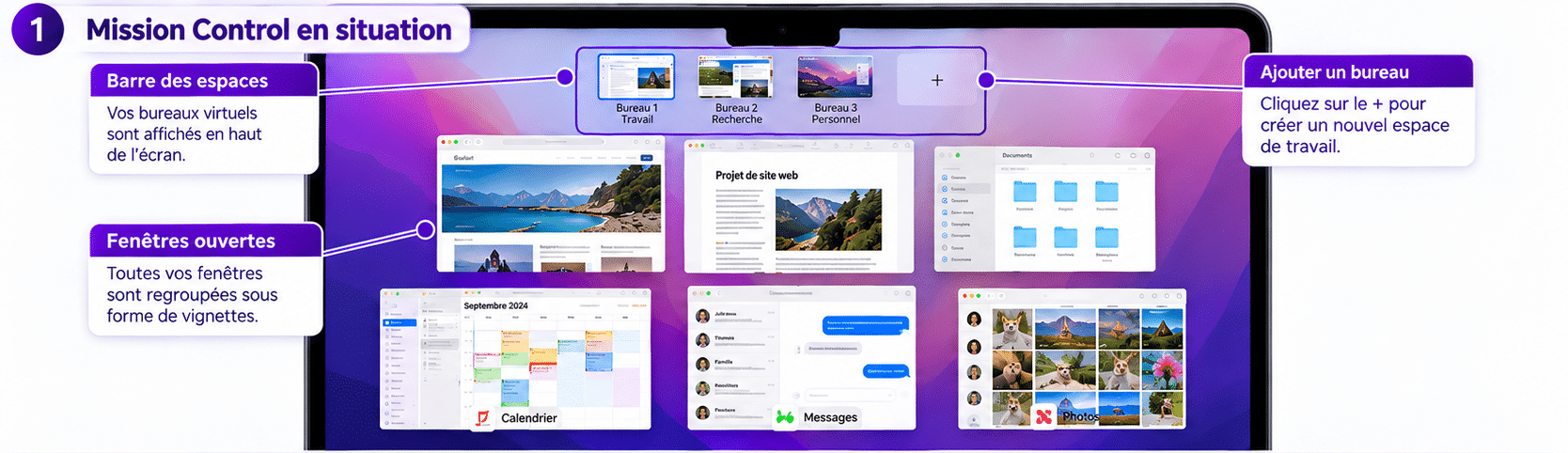
Mission Control rassemble vos fenêtres ouvertes et vos différents bureaux au même endroit.
Les raccourcis clavier essentiels
| Raccourci | Action |
|---|---|
| Contrôle + ↑ | Ouvrir Mission Control |
| Contrôle + ↓ | Afficher les fenêtres de l’application active |
| Contrôle + ← | Passer à l’espace précédent |
| Contrôle + → | Passer à l’espace suivant |
Ces raccourcis peuvent être personnalisés. Si l’un d’eux ne fonctionne pas, vérifiez les réglages de Mission Control dans Réglages Système -> Bureau et Dock, ainsi que les raccourcis clavier dans Réglages Système -> Clavier. Vous pouvez aussi ouvrir et fermer Mission Control en appuyant simplement sur la touche F3 (ou l’icône avec trois petits rectangles) sur les claviers Apple récents ou sur les touches Fn + F3 sur les claviers plus anciens.
1. Retrouvez une fenêtre sans parcourir toutes vos applications
Vous avez perdu de vue un document derrière plusieurs autres fenêtres ? Ouvrez Mission Control. Les fenêtres apparaissent sous forme de vignettes : cliquez sur celle que vous cherchez pour la ramener au premier plan.
Vous voulez plutôt afficher les fenêtres d’une seule application ? Utilisez Contrôle + Flèche vers le bas, si ce raccourci est activé. Cette commande est pratique lorsque plusieurs documents Pages ou plusieurs fenêtres Safari sont ouverts en même temps.
Conseil : avant de cliquer partout dans le Dock pour retrouver un document, essayez Mission Control. Vous repérerez souvent la bonne fenêtre plus vite.
2. Créez plusieurs bureaux pour séparer vos activités
Tout garder sur le même bureau n’est pas toujours pratique. Les espaces de macOS, aussi appelés bureaux virtuels, permettent de répartir vos fenêtres selon vos besoins. Vous pouvez, par exemple, réserver un bureau au travail, un autre aux recherches sur Internet et un troisième à vos activités personnelles.
Pour créer un nouvel espace :
- Ouvrez Mission Control.
- Placez le pointeur en haut de l’écran pour afficher la barre des espaces.
- Cliquez sur le bouton d’ajout d’un bureau.
- Sélectionnez le nouvel espace pour commencer à l’utiliser.
Apple permet de créer jusqu’à 16 espaces. Mais inutile d’en arriver là pour commencer : deux ou trois bureaux bien organisés peuvent déjà faire une vraie différence.
3. Passez d’un bureau à l’autre sans ouvrir Mission Control
Une fois vos bureaux créés, vous n’avez pas besoin de repasser par la vue d’ensemble à chaque fois. Le raccourci Contrôle + Flèche gauche ou Contrôle + Flèche droite permet de passer au bureau précédent ou suivant.
Vous pouvez aussi utiliser les gestes :
- Avec un trackpad : balayez horizontalement avec trois ou quatre doigts, selon votre configuration.
- Avec une Magic Mouse : balayez horizontalement avec deux doigts.
Ces gestes doivent être activés dans les réglages correspondants. S’ils ne fonctionnent pas, inutile de chercher tout de suite une panne : commencez par vérifier leur configuration.
4. Déplacez une fenêtre vers le bon bureau
Vous avez ouvert un document sur le bureau consacré à vos recherches alors qu’il devrait se trouver dans votre espace de travail ? Pas besoin de fermer l’application ni de rouvrir le document.
Rendez-vous sur le bureau qui contient la fenêtre, ouvrez Mission Control, puis faites-la glisser vers la vignette du bureau de destination, dans la barre des espaces. Vous pouvez aussi la faire glisser vers le bord de l’écran : après un instant, elle passe au bureau suivant.
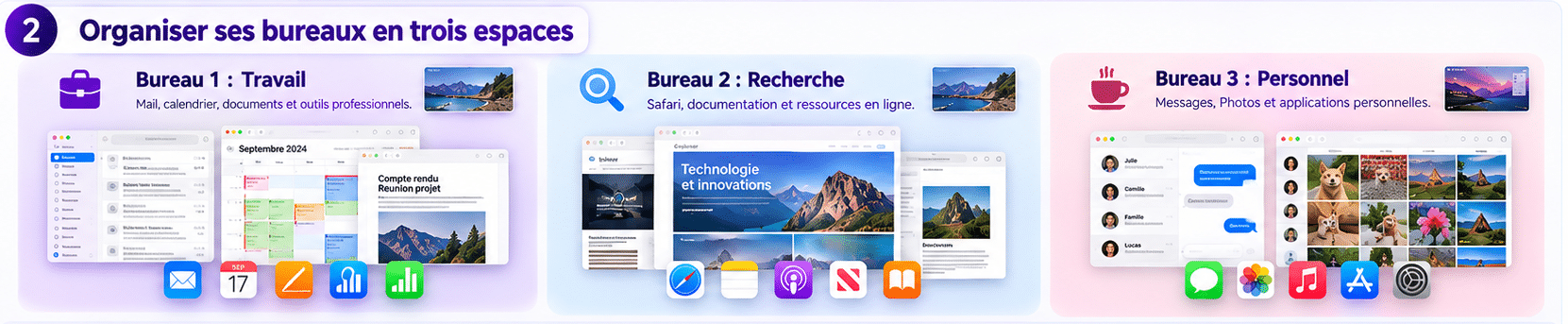
Trois bureaux virtuels pour séparer les activités et retrouver plus facilement ses fenêtres.
C’est un exemple d’organisation, pas une règle à suivre à la lettre. Choisissez les espaces qui correspondent à votre façon de travailler, plutôt que de créer un bureau pour chaque application.
Si vous travaillez avec un écran externe, l’organisation des fenêtres peut aussi dépendre de votre configuration. Retrouvez nos explications dans notre article sur macOS 27 et la gestion des fenêtres sur écran externe.
5. Affectez une application à un bureau précis
Vous utilisez toujours les mêmes applications pour les mêmes tâches ? Vous pouvez demander à macOS de les associer à un espace particulier. C’est pratique si vous voulez, par exemple, garder vos outils professionnels sur un bureau et vos applications personnelles sur un autre.
Voici comment faire :
- Cliquez sur l’icône de l’application dans le Dock en maintenant la touche Contrôle enfoncée. Si elle n’y apparaît pas, ouvrez d’abord l’application.
- Choisissez Options, puis regardez la rubrique Attribuer à.
- Sélectionnez l’option adaptée à votre utilisation :
- Ce bureau : l’application est associée à l’espace dans lequel vous effectuez la manipulation.
- Tous les bureaux : l’application est accessible dans chaque espace.
- Bureau sur l’écran : l’application est associée à un écran précis, si vous utilisez plusieurs écrans.
- Aucun : l’application n’est pas affectée à un bureau particulier.
Cette fonction nécessite au moins deux espaces. Si vous utilisez une application dans tous vos bureaux, l’option Tous les bureaux peut être utile. Pour une application liée à une activité précise, choisissez plutôt Ce bureau.
À savoir : macOS peut aussi basculer automatiquement vers un espace qui contient déjà des fenêtres de l’application sélectionnée. Vous pouvez modifier ce comportement dans Réglages Système -> Bureau et Dock -> Mission Control.
6. Personnalisez le comportement de Mission Control
Mission Control ne se limite pas à afficher vos fenêtres. Plusieurs réglages permettent aussi d’adapter son fonctionnement à vos habitudes. Vous les trouverez dans Réglages Système -> Bureau et Dock, dans la section Mission Control.
Deux options méritent notamment votre attention :
- Grouper les fenêtres par application : les fenêtres sont regroupées par logiciel dans Mission Control. Cela peut faciliter la recherche lorsque plusieurs applications sont ouvertes.
- Réarranger automatiquement les espaces en fonction de votre utilisation la plus récente :macOS peut modifier l’ordre de vos bureaux selon votre activité.
Vous préférez retrouver vos bureaux toujours au même endroit ? Désactivez le réarrangement automatique. Vous éviterez ainsi de devoir chercher un espace qui a changé de position.
Vous pouvez également vérifier l’option qui permet de basculer vers un espace contenant déjà des fenêtres de l’application sélectionnée. Si votre Mac change de bureau alors que vous ne l’avez pas demandé, ce réglage peut expliquer ce comportement.
À noter : le nom exact de certaines options peut varier selon la version de macOS.
7. Affichez le bureau sans fermer vos fenêtres
Vous avez besoin d’accéder à un fichier posé sur le bureau, mais plusieurs fenêtres vous en empêchent ? macOS permet de les écarter temporairement pour afficher le bureau, sans fermer vos applications.
Vous pouvez utiliser Commande + Mission Control ou écarter le pouce et trois doigts sur le trackpad, si ce geste est activé. Pour faire réapparaître les fenêtres, appuyez de nouveau sur les mêmes touches ou pincez le pouce et les doigts sur le trackpad.
Attention : ne confondez pas cette commande avec Commande + Tab, qui sert à passer d’une application ouverte à une autre. L’une permet d’accéder au bureau, l’autre de changer d’application.
Mission Control ne fonctionne pas ? Les premiers contrôles à effectuer
Un geste qui ne répond plus ne signifie pas forcément que votre Mac est en panne. Avant d’aller plus loin, vérifiez les réglages associés à Mission Control.
Que vérifier selon le problème rencontré ?
| Problème observé | Premier contrôle |
|---|---|
| Le geste du trackpad ne répond plus | Réglages Système -> Trackpad |
| Un raccourci ne fonctionne pas | Réglages Système -> Bureau et Dock -> Mission Control -> Raccourcis, puis Réglages Système -> Clavier si nécessaire |
| Les bureaux changent d’ordre | Réglages Système -> Bureau et Dock -> Mission Control |
| Une fenêtre semble introuvable | Vérifiez les autres espaces dans Mission Control |
| Le bureau ne s’affiche pas | Vérifiez le raccourci « Afficher le bureau » dans Réglages Système -> Bureau et Dock -> Mission Control -> Raccourcis, ou le geste associé sur le trackpad |
Les gestes et les raccourcis peuvent être modifiés. Le problème vient donc parfois simplement d’un réglage désactivé ou d’une commande qui a changé.
Si le souci persiste, redémarrez votre Mac et vérifiez si le comportement se reproduit. Si d’autres fonctions de macOS présentent également des anomalies, mieux vaut rechercher leur origine plutôt que d’accuser Mission Control d’emblée.
Attention : certains dysfonctionnements peuvent dépendre de la version de macOS. Avant d’effectuer des manipulations avancées, vérifiez si le problème est connu sur la version installée.
À retenir
Mission Control peut vous faire gagner du temps, surtout si vous avez l’habitude de travailler avec plusieurs applications ouvertes. Il permet de retrouver une fenêtre, de répartir vos activités entre plusieurs bureaux et de passer de l’un à l’autre sans tout fermer ni tout rouvrir.
Commencez simplement : créez deux ou trois espaces, apprenez les raccourcis qui vous sont utiles, puis ajustez les réglages selon vos habitudes. Et si une commande ne répond plus, vérifiez d’abord les gestes et les raccourcis avant de chercher une panne.
Un Mac mieux organisé, ça change tout
Mission Control vous pose problème ou votre Mac présente des dysfonctionnements persistants ? Les techniciens Cyber-Jay peuvent examiner votre appareil et rechercher l’origine du problème. Vous pouvez le déposer sans rendez-vous dans l’une de nos deux boutiques de réparation Mac à Paris :
75006 Paris
75009 Paris
Votre Mac mérite une attention particulière.
Nos techniciens vous accompagnent pour retrouver un fonctionnement optimal.
FAQ : Mission Control sur Mac : 7 astuces pratiques
Appuyez sur Contrôle + Flèche vers le haut ou utilisez la touche Mission Control de votre clavier. Vous pouvez également balayer vers le haut avec trois ou quatre doigts, selon vos réglages.
Apple permet de créer jusqu’à 16 espaces. Deux ou trois bureaux peuvent toutefois suffire pour séparer vos principales activités.
Allez sur le bureau qui contient la fenêtre, ouvrez Mission Control, puis faites-la glisser vers la vignette du bureau souhaité dans la barre des espaces.
Dans Réglages Système -> Bureau et Dock -> Mission Control, désactivez le réarrangement automatique des espaces.
Mission Control affiche une vue d’ensemble des fenêtres et des bureaux. Stage Manager met l’application active au premier plan et présente les autres applications sous forme de vignettes sur le côté.
Rédigé par Cyber-Jay
Le même pépin sur votre appareil ?









