





iOS 27 : l’Assistance connectivité peut-elle vider la batterie de votre iPhone ?
Depuis iOS 27, certains utilisateurs soupçonnent l’Assistance connectivité de réduire l’autonomie de leur iPhone. Désactiver ce réglage peut valoir la peine d’être testé, mais rien ne permet d’affirmer qu’il est responsable de toutes les décharges rapides.
En un clin d’œil
- À quoi sert ce réglage ? Il utilise les données mobiles en complément du Wi-Fi lorsque celui-ci est lent ou inutilisable.
- Pourquoi fait-il parler de lui ? Des utilisateurs rapportent une meilleure autonomie après l’avoir désactivé.
- Quels modèles sont mentionnés ? Des témoignages concernent notamment les iPhone 15 Pro Max et iPhone 16 Pro.
- Que faire ? Désactivez la fonction et comparez votre consommation sur plusieurs jours, dans des conditions similaires.
- Quand demander de l’aide ? Si la batterie continue de se vider anormalement, d’autres causes doivent être examinées.
L’autonomie d’un iPhone dépend de nombreux facteurs : état de la batterie, qualité du réseau, activité des applications ou réglages système. L’Assistance connectivité constitue une piste à examiner si vous constatez une baisse inhabituelle depuis la mise à jour. Pour comprendre ce qui change dans le système, vous pouvez également consulter notre guide sur iOS 27.
L’Assistance connectivité : à quoi sert ce réglage ?
L’Assistance connectivité permet à l’iPhone d’utiliser les données mobiles en complément du Wi-Fi pour maintenir une connexion Internet plus fiable. Néanmoins, son activation peut augmenter la consommation de données cellulaires.
Ce qui change avec iOS 27
La fonction reprend le principe de l’ancienne Assistance Wi-Fi, mais elle se trouve désormais dans les réglages Wi-Fi. Elle permet de limiter les coupures lorsque le Wi-Fi est faible, saturé ou ne fournit plus une connexion Internet utilisable.
Dans un café, un stade ou une pièce éloignée du routeur, l’iPhone peut ainsi compléter la connexion Wi-Fi par le réseau mobile. Si l’ancienne Assistance Wi-Fi était activée au moment de la mise à jour, l’Assistance connectivité est activée par défaut.
Pourquoi ce réglage pourrait-il influer sur l’autonomie ?
Le recours aux données mobiles en complément du Wi-Fi peut modifier la consommation énergétique, notamment lorsque la réception mobile est mauvaise. Cela constitue une explication possible, mais Apple ne confirme pas que l’Assistance connectivité est responsable des problèmes de batterie rapportés sous iOS 27.
À savoir : L’Assistance connectivité n’est pas utilisée lorsque l’iPhone est en itinérance à l’étranger, en mode Faibles données cellulaires ou avec certaines applications tierces de streaming audio et vidéo, selon Apple.
Que rapportent les utilisateurs ?
Dans une discussion publiée sur Reddit, un propriétaire d’iPhone 15 Pro Max indique être passé d’environ 3 à 4 heures d’écran allumé à près de 7 heures après avoir désactivé l’Assistance connectivité. Il précise que la capacité maximale de sa batterie était de 89 %.
Un autre témoignage, relayé par Menow dans son article consacré à iOS 27, mentionne un iPhone 16 Pro présentant une baisse d’autonomie et une chauffe inhabituelle.
Ces expériences restent individuelles. Elles ne permettent pas de déterminer quels modèles seraient particulièrement touchés ni de confirmer que l’Assistance connectivité est responsable de chaque problème signalé.
Peut-on conclure à un bug d’iOS 27 ?
Non, pas à partir de ces seuls retours. Une amélioration après la désactivation constitue un indice intéressant, mais ne suffit pas à établir un lien de causalité. D’autres facteurs peuvent expliquer une baisse d’autonomie, notamment une application active en arrière-plan, une mauvaise réception mobile ou des tâches temporaires après une mise à jour.
Pour savoir si ce réglage joue un rôle dans votre cas, le plus utile est de tester sa désactivation sans modifier plusieurs autres paramètres en même temps.
Comment désactiver l’Assistance connectivité sur votre iPhone
Vous pouvez désactiver la fonction depuis les réglages Wi-Fi. Apple explique également comment la désactiver pour un réseau particulier.
Désactivez le réglage général
- Ouvrez Réglages sur votre iPhone.
- Touchez Wi-Fi et vérifiez que le Wi-Fi est activé.
- Faites défiler l’écran vers le bas.
- Désactivez Assistance connectivité.
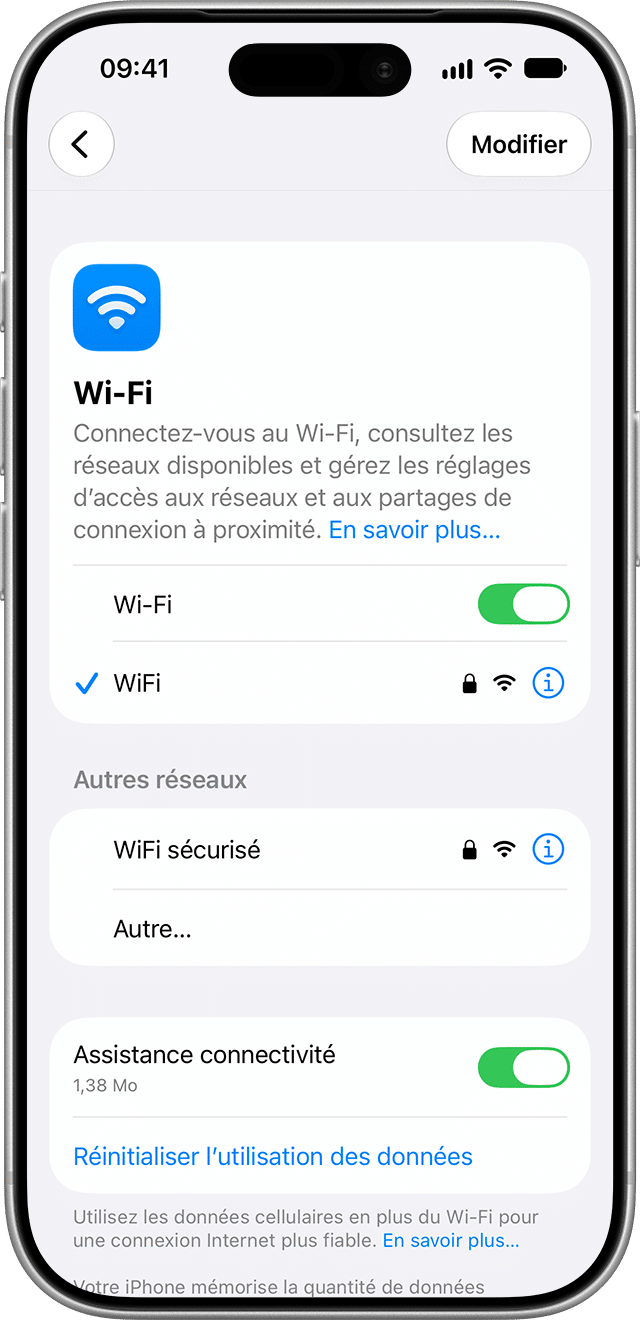
L’option Assistance connectivité apparaît dans les réglages Wi-Fi de l’iPhone. Ici, il faut la désactiver. Source : À propos de l’Assistance connectivité, Assistance Apple.
Vérifiez aussi le réglage du réseau utilisé
Si vous souhaitez conserver cette fonction pour certains réseaux, vous pouvez vérifier les options disponibles pour la configuration concernée.
- Ouvrez Réglages, puis Wi-Fi.
- Touchez le bouton d’information ⓘ à côté du réseau concerné.
- Recherchez l’option d’utilisation de l’Assistance connectivité.
- Désactivez-la pour ce réseau si l’option est proposée.
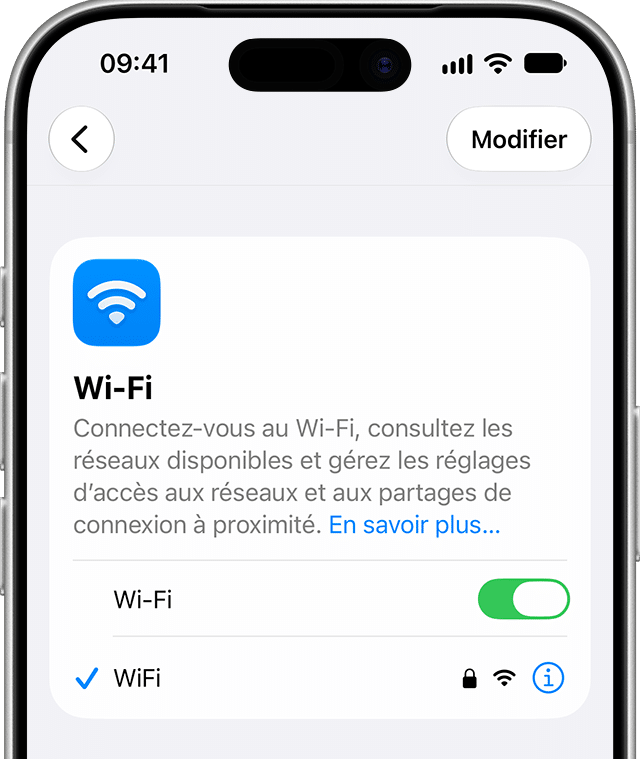
Le bouton ⓘ donne accès aux informations et aux réglages du réseau Wi-Fi sélectionné. Les options disponibles peuvent dépendre de la configuration utilisée. Source : Réglages Wifi sur iPhone, Assistance Apple.
Conseil : ne modifiez pas plusieurs réglages en même temps. Désactivez d’abord l’Assistance connectivité, puis observez l’autonomie pendant une période comparable à vos journées habituelles.
Comment vérifier si elle est responsable de la consommation ?
La désactivation constitue un test simple, mais il faut comparer des usages similaires pour interpréter le résultat.
Comparez la consommation avant et après
Après avoir désactivé l’Assistance connectivité, utilisez votre iPhone comme d’habitude pendant plusieurs jours. Comparez l’autonomie, le temps d’écran et les applications utilisées, en tenant compte de la qualité du réseau et de vos habitudes. Un seul jour ne suffit pas toujours pour tirer une conclusion.
Pour consulter les statistiques, ouvrez Réglages, puis Batterie. iOS affiche notamment la consommation du jour et, selon l’écran consulté, des repères permettant de la comparer à votre utilisation habituelle.
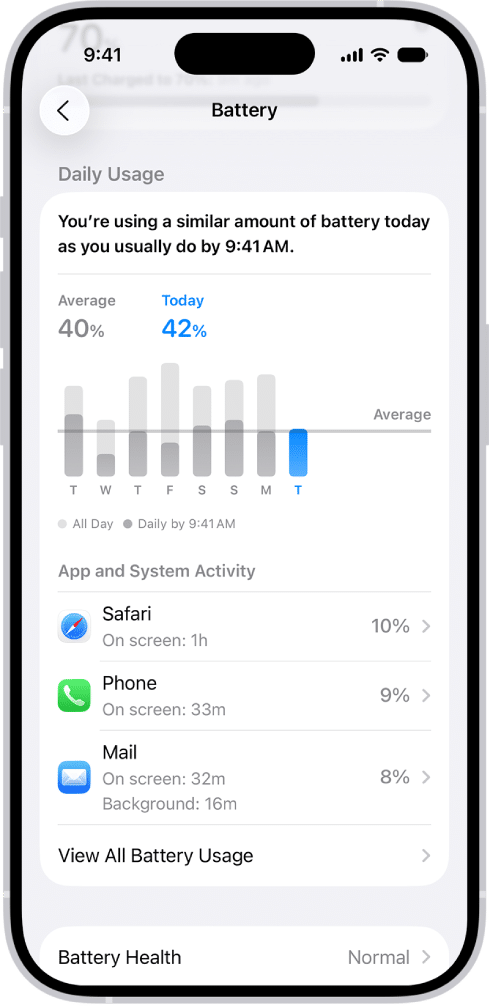
L’écran Batterie d’iOS permet de comparer la consommation du jour à la moyenne habituelle et de suivre l’activité des applications. Source : Comprendre l’état et l’utilisation de la batterie de l’iPhone, Assistance Apple.
Comment interpréter le résultat ?
| Ce que vous constatez | Ce que cela peut indiquer |
|---|---|
| L’autonomie s’améliore de façon répétée après la désactivation | L’Assistance connectivité peut contribuer à la consommation dans vos conditions d’utilisation. |
| Aucun changement notable | L’effet du réglage est peut-être faible, ou la cause se situe ailleurs. |
| La batterie se vide toujours très vite et l’iPhone chauffe | Examinez aussi les applications actives, la qualité du réseau et l’état de la batterie. |
| La consommation varie fortement d’un jour à l’autre | Prolongez l’observation en comparant des journées aux usages aussi similaires que possible. |
Une amélioration après la désactivation constitue un indice, pas une preuve formelle. Elle ne suffit pas à démontrer l’existence d’un bug dans iOS 27.
Les autres causes possibles d’une batterie qui se vide vite
Si la désactivation de l’Assistance connectivité ne change rien, plusieurs éléments peuvent expliquer une autonomie insuffisante.
Une application consomme beaucoup en arrière-plan
Dans Réglages -> Batterie, vérifiez quelles applications utilisent le plus d’énergie. Une application de navigation, de vidéo ou de réseau social peut consommer beaucoup, notamment si elle reste active en arrière-plan ou utilise fréquemment la localisation.
Le réseau mobile est faible
Lorsque la réception est mauvaise, l’iPhone peut consommer davantage pour maintenir la connexion. Si vous constatez une baisse surtout dans certains lieux, comparez votre autonomie dans une zone où le réseau passe mieux.
La batterie a perdu de sa capacité
Avec le temps, une batterie rechargeable perd naturellement une partie de sa capacité. Consultez les informations de santé de la batterie dans les réglages pour vérifier si son état peut expliquer la baisse d’autonomie.
La mise à jour vient d’être installée
Après une mise à jour majeure, certaines tâches peuvent continuer en arrière-plan. Si le problème est apparu immédiatement après l’installation, observez l’évolution sur quelques jours, sans négliger une décharge particulièrement importante ou une chauffe inhabituelle.
Pour aller plus loin, consultez également notre article consacré aux pannes d’iPhone et à leurs solutions.
À retenir
L’Assistance connectivité d’iOS 27 peut être une piste à examiner si votre iPhone perd son autonomie plus rapidement qu’avant. Des utilisateurs de plusieurs modèles rapportent une amélioration après l’avoir désactivée, mais ces témoignages ne prouvent pas que la fonction est responsable de toutes les décharges rapides. Testez le réglage sans modifier les autres paramètres, puis comparez votre consommation dans des conditions similaires. Si la batterie continue de se vider anormalement, vérifiez l’activité des applications, la qualité du réseau et l’état de la batterie avant de conclure à un problème logiciel ou matériel.
Besoin d’aide avec votre iPhone ?
Une batterie qui se décharge trop vite, une chauffe inhabituelle ou une autonomie devenue insuffisante peuvent avoir plusieurs origines. Les techniciens Cyber-Jay peuvent examiner votre appareil et vous aider à identifier la cause.
Retrouvez notre service de réparation iPhone dans nos deux boutiques de réparation Mac à Paris :
75006 Paris
75009 Paris
Votre iPhone perd toujours sa batterie trop vite ?
Faites vérifier son état et l’origine de la consommation.
FAQ – iOS 27 : ce réglage Wi-Fi vide-t-il la batterie ?
Elle est activée par défaut si l’Assistance Wi-Fi était activée au moment de la mise à jour. Vous pouvez vérifier son état dans Réglages -> Wi-Fi.
Non. Certains utilisateurs rapportent une amélioration, mais le résultat dépend notamment de la qualité du réseau, de l’usage du téléphone et de l’état de la batterie.
Des retours mentionnent notamment l’iPhone 15 Pro Max, l’iPhone 17 et l’iPhone 16 Pro. Ils ne permettent pas d’affirmer que tous les appareils de ces modèles présentent le même problème.
Oui, il est possible de désactiver la fonction pour une configuration de routeur particulière. Vérifiez les options disponibles dans les réglages Wi-Fi.
Consultez les statistiques de consommation et l’état de la batterie. Si la décharge reste anormale, un diagnostic peut aider à rechercher son origine.
Rédigé par Cyber-Jay
Le même pépin sur votre appareil ?









