









Comment vérifier la santé du SSD sur Mac ?
Votre Mac ralentit sans raison apparente : démarrages plus lents, applications hésitantes, fichiers récalcitrants. Ces signes discrets signalent souvent un SSD qui fatigue, bien avant une panne totale.
Un disque ne s’effondre pas du jour au lendemain ; il envoie des alertes progressives pendant des semaines. Apprenez à les repérer, à interpréter l’état S.M.A.R.T. et à savoir quand consulter un atelier de réparation Mac comme Cyber-Jay, pour éviter la perte de données.
Problème avec votre Mac ou votre iPhone ?
Diagnostic gratuit • Sans rendez-vous • 📞 Appeler maintenant
Symptômes et diagnostic rapide
Un SSD en fin de vie devient instable : démarrages passant de 20 secondes à 2 minutes, blocages lors d’accès aux fichiers, ou corruption sporadique de documents. Le système reste utilisable, mais chaque opération disque ralentit, jusqu’à une zone critique qui lâche sans prévenir.
Voici les situations les plus fréquentes observées sur Mac :
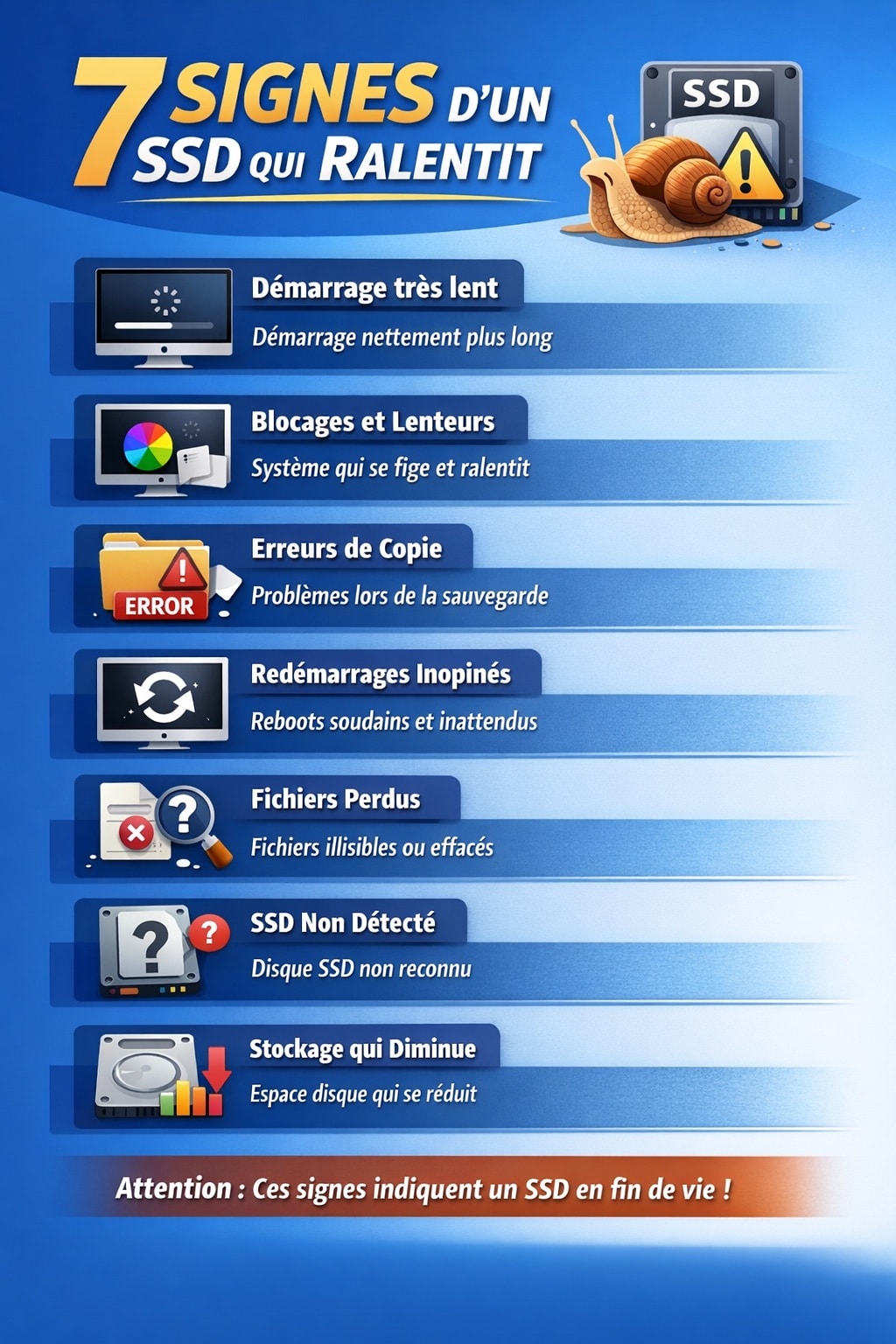
Repérez tôt les signes d’un SSD fatigué pour éviter la perte de données et les ralentissements surprises sur votre Mac.
Ces changements progressifs, observés fréquemment en atelier, justifient une vérification immédiate via l’Utilitaire de disque.
Ouvrez Applications -> Utilitaires -> Utilitaire de disque, sélectionnez Macintosh HD, cliquez sur Infos, et consultez la ligne État S.M.A.R.T.
Un statut « Vérifié » indique l’absence d’anomalie critique ; « Échec » impose une sauvegarde urgente suivie d’un remplacement.
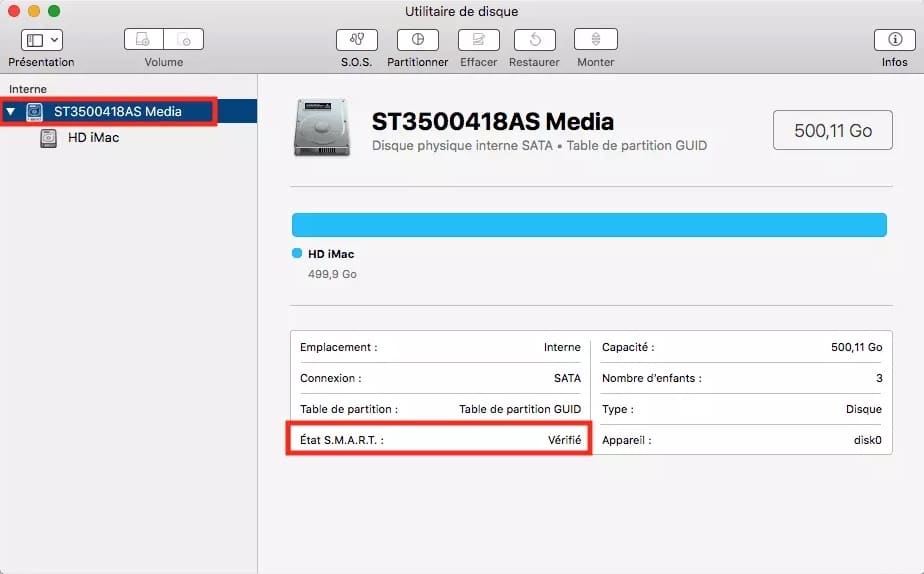
État du SMART via l’Utilitaire de disque
Pour une analyse plus fine face à des lenteurs persistantes, surtout en montage vidéo ou traitement photo, optez pour DriveDx ou iStat Menus. Ces outils révèlent cycles d’écriture, température et usure des cellules, là où macOS reste silencieux.
Le rôle de S.M.A.R.T et limites réelles
S.M.A.R.T. (Self-Monitoring, Analysis and Reporting Technology) surveille en continu les secteurs réalloués, les heures de fonctionnement, les erreurs de lecture, la température et les échecs d’auto-test.
Pourtant, un état « Vérifié » masque parfois une dégradation naissante : le système n’alerte qu’au franchissement de seuils critiques.
C’est pourquoi un Mac paraissant normal peut refuser de démarrer du jour au lendemain. À ce stade, le SSD ne se répare plus ; un remplacement s’impose pour restaurer les performances de votre appareil.
Usure et durée de vie d’un SSD
Sans pièces mobiles, un SSD surpasse les disques durs en vitesse et silence, mais il s’use par cycles d’écriture. Sous usage normal (e-mails, navigation), il tient 5 à 10 ans ; les tâches intensives (vidéo, gros fichiers) l’épuisent plus vite via un stockage saturé, une surchauffe ou des écritures massives.
Une zone défectueuse critique provoque alors des blocages ou une impossibilité de démarrer, rendant la récupération de données ardue. Surveillez la température et l’espace libre pour prolonger sa vie.
Quand remplacer sans attendre
Attendre la panne complète expose à des pertes irréversibles. Agissez si S.M.A.R.T. signale un échec, si les fichiers se corrompent, si le Mac bloque sur disque ou si les mises à jour macOS échouent. La priorité : la sauvegarde, puis un diagnostic professionnel pour un changement de SSD Mac maîtrisé.
Les bonnes pratiques préventives
Un SSD s’use par cycles d’écriture et stockage saturé, mais ces habitudes simples prolongent sa vie de plusieurs années. Gardez 20-25% d’espace libre pour éviter réécritures inutiles et chutes de performance.
- Vérifiez S.M.A.R.T. mensuellementvia l’Utilitaire de disque : il détecte précocement les anomalies critiques avant une panne totale.
- Utilisez des outils avancés comme DriveDx/iStat Menus dès les premiers symptômes(lenteurs, blocages) : ils analysent l’usure détaillée, la température, les cycles d’écriture invisibles à macOS.
- Vérifiez que la température SSD est <50-60°C continu : la surchauffe accélère dégradation. Vous pouvez la trouver via iStat Menus (menu bar -> onglet capteurs -> SSD) ou DriveDx (monitoring temp + alertes).
- Activez TRIM(sudo trimforce enable Terminal) : cela optimise le nettoyage des cellules usagées pour maintenir vitesse.
- Limitez exports vidéo/sauvegardes locales: préférez iCloud/disques externes pour les gros volumes.
- Évitez arrêts/redémarrages brutaux: cela protège le contrôleur SSD des pics de stress.
- Mettez macOS à jour: il intègre des optimisations de gestion du disque.
Et au moindre doute, faites appel à un professionnel de la réparation Mac à Paris, comme Cyber-Jay.
Où faire examiner et éventuellement remplacer votre SSD ?
Vous pouvez vous rendre dans l’une de nos deux boutiques :
75006 Paris
75009 Paris
Pas besoin de rendez-vous, il suffit de venir avec votre iMac ou MacBook et nous le prendrons en charge immédiatement pour une réparation rapide.
Que faut-il retenir ?
Vérifier régulièrement la santé de votre SSD prévient les pannes soudaines et protège vos données. Les lenteurs progressives et erreurs signalent une usure souvent invisible au système S.M.A.R.T., qui n’alerte qu’en cas critique. Agir tôt via l’Utilitaire de disque ou des outils avancés permet une intervention maîtrisée plutôt qu’une urgence coûteuse.
Un simple contrôle mensuel prend une minute et évite des heures de récupération. En cas de doute persistant, un diagnostic professionnel à Paris sécurise votre Mac pour les années à venir. Ne tardez pas : la prévention coûte toujours moins cher que la panne.
Combien de temps dure en moyenne un SSD sur Mac ?
Un SSD fonctionne généralement entre 5 et 10 ans selon l’utilisation. Les machines utilisées pour des tâches intensives (vidéo, développement, stockage massif) peuvent atteindre leur limite plus rapidement.
L’état S.M.A.R.T suffit-il pour savoir si mon disque est en bon état ?
Non. Il donne une indication globale, mais il ne détecte pas toujours l’usure progressive. Un disque peut afficher un état normal tout en étant déjà fragilisé.
Puis-je continuer à utiliser mon Mac si le SSD commence à fatiguer ?
Oui, temporairement. Mais il est fortement conseillé de sauvegarder vos données et de surveiller l’évolution du comportement du système. Si les symptômes se multiplient, il devient prudent d’envisager une intervention technique.
Puis-je continuer à utiliser mon Mac si le SSD commence à fatiguer ?
Oui, temporairement. Mais il est fortement conseillé de sauvegarder vos données et de surveiller l’évolution du comportement du système. Si les symptômes se multiplient, il devient prudent d’envisager une intervention technique.
Le devis est-il gratuit et les tarifs sont-ils transparents ?
Oui, le devis est gratuit. Les tarifs sont définis en fonction du modèle de l’appareil et de la nature de la panne. Un prix clair est communiqué avant toute intervention, pour une prise en charge transparente et sans surprise.
Faut-il prendre rendez-vous pour une réparation ?
Non, vous pouvez vous présenter directement sans rendez-vous dans nos boutiques à Paris 6éme ou 9éme. La prise en charge est rapide et le diagnostic est effectué sur place.

