









Le disque dur externe n’est pas reconnu sur mon Mac : quelles solutions ?
Vous voulez sauvegarder vos fichiers ou libérer de l’espace sur votre Mac, mais votre disque dur externe n’apparaît pas ?
Dans la majorité des cas, la solution est simple. Mais il arrive aussi que des manipulations répétées aggravent la situation, surtout lorsque des données importantes sont en jeu. L’objectif est donc d’avancer étape par étape, calmement, sans brûler les étapes.
Disque dur non reconnu sur Mac ? Diagnostic rapide sans rendez-vous
Diagnostic gratuit • Intervention rapide – 📞 Appeler maintenant
Les causes fréquentes et les premiers réflexes
Étape 1 : Assurez-vous que le disque est bien branché
Débranchez votre disque et essayez un autre port USB sur votre Mac. Changez également de câble si possible. Testez le disque sur un autre ordinateur : s’il fonctionne ailleurs, le problème vient du Mac. Dans ce cas, un spécialiste en réparation Mac à Paris pourra rapidement vérifier le port.
Étape 2 : Vérifiez que le disque reçoit assez d’énergie
Tous les câbles et hubs ne fournissent pas la même puissance. Assurez-vous que votre câble ou hub alimente correctement le disque. La plupart des disques externes utilisent un câble USB, vérifiez qu’il est compatible avec votre port. Si le disque reste invisible ou instable, branchez-le directement au Mac ou sur secteur.
Étape 3 : Vérifiez si le disque est visible dans le Finder
Le disque semble connecté mais n’apparaît pas sur votre écran ?
Allez dans « Finder » -> « Préférences ou Réglages » -> « Général » et assurez-vous que « Disques externes » est coché.
Puis dans l’onglet « Barre latérale », vérifiez que la même option est cochée.
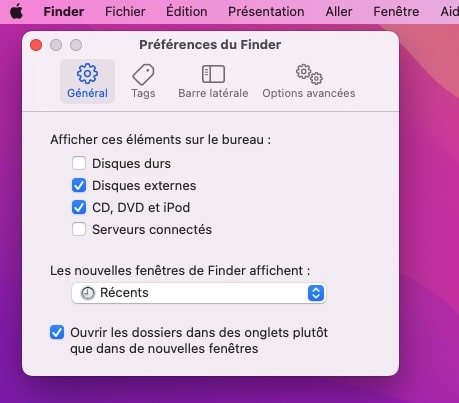
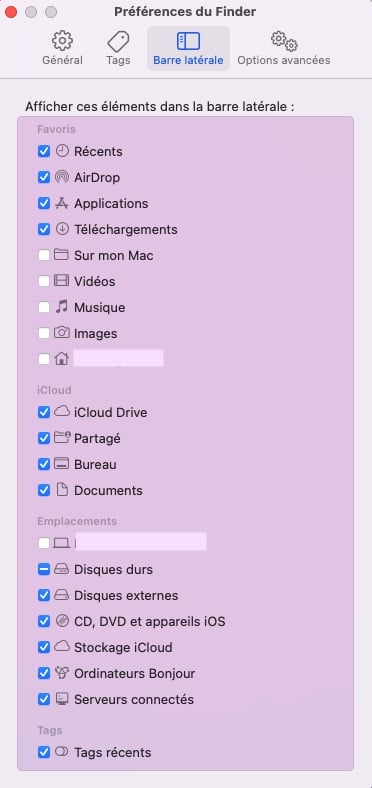
Si le disque reste invisible, passez à l’étape suivante.
Étape 4 : Faites apparaître le disque dans l’Utilitaire de disque
Ouvrez « Finder » -> « Applications » -> « Utilitaires » -> « Utilitaire de disque » (ou « Aller » -> « Utilitaires » selon votre Mac).
Dans la colonne de gauche, sélectionnez votre disque externe s’il s’affiche et cliquez sur « Monter ».
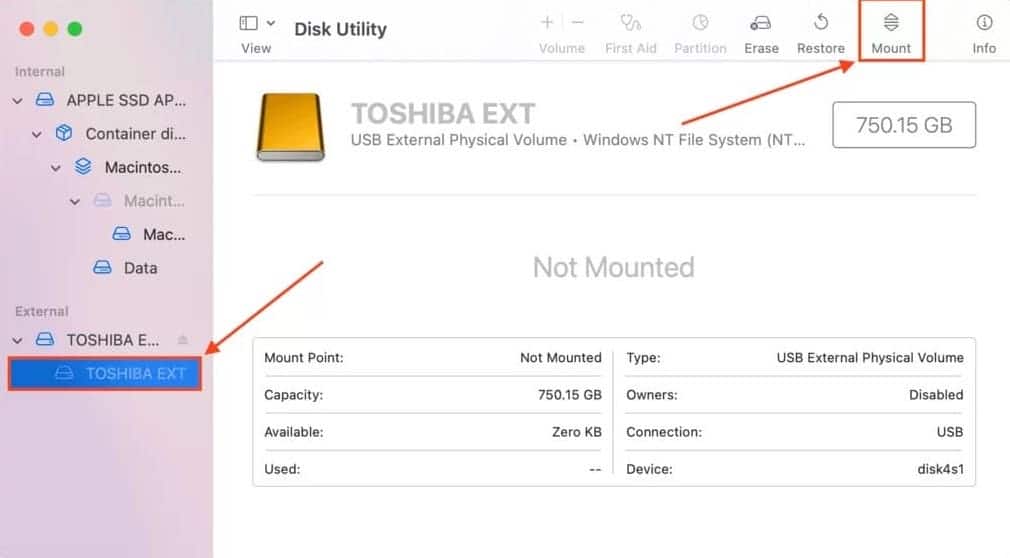
Si le disque ne monte pas, certains fichiers peuvent être corrompus.
Étape 5 : Utilisez la fonction Premiers secours
Toujours dans « Utilitaire de disque », sélectionnez le disque externe. Cliquez sur « Premiers secours » (ou « SOS » selon votre version de macOS) et laissez l’outil réparer les fichiers endommagés.
Si le disque refuse toujours de monter, passez à l’étape suivante.
Étape 6 : Vérifiez la compatibilité et reformatez si nécessaire
Si votre disque n’apparaît toujours pas dans le Finder, il est peut-être formaté dans un système que macOS ne gère pas complètement. Par exemple, un disque en NTFS fonctionne sur Mac en lecture seule. Pour pouvoir l’utiliser normalement, il faudra le reformater.
Pour le reformater :
- Connectez le disque au Mac.
- Ouvrez « Utilitaire de disque ».
- Sélectionnez le disque externe.
- Cliquez sur « Effacer ».
- Choisissez un nom, le format souhaité et le schéma « Carte de partition GUID ».
- Cliquez sur « Effacer » et attendez la fin du processus.
Le disque devrait alors apparaître dans le Finder.
Si malgré toutes ces étapes votre Mac ne reconnaît toujours pas le disque dur externe, il est conseillé de contacter un spécialiste en réparation Mac.
Quand faire appel à un professionnel ?
Nos ateliers Cyber-Jay : diagnostic rapide et proximité
Si votre disque dur externe reste introuvable, le problème peut être matériel. Un diagnostic en atelier permet de trouver la solution rapidement et sans risque.
Les problèmes fréquents et les réparations associées :
- Port USB endommagé : le disque apparaît puis disparaît. Une réparation du port USB rétablit rapidement le fonctionnement.
- Carte mère ou contrôleur défaillant : plusieurs périphériques cessent de fonctionner. La réparation de la carte mère Mac par microsoudurerésout généralement le problème.
- Disque externe défectueux : le disque peut devenir lent ou émettre des bruits. Nos techniciens vérifient le matériel et peuvent récupérer vos données depuis le disque.
Venez sans rendez-vous dans l’un de nos ateliers Cyber-Jay à Paris :
75006 Paris
75009 Paris
Nos techniciens testent votre Mac et votre disque, vérifient ports, alimentation et système. Les pièces à remplacer sont expliquées avant intervention. La plupart des diagnostics sont réalisés le jour même dans notre atelier de réparation Apple.
Que faut-il retenir ?
Un disque dur externe non reconnu n’est pas forcément en panne. Dans la plupart des cas, le problème vient d’un câble, d’un port ou d’un paramètre système.
Commencez toujours par les vérifications simples. Si le disque reste invisible après plusieurs tests, mieux vaut éviter d’insister. Un diagnostic rapide auprès d’un spécialiste de la réparation permet souvent de résoudre le problème sans risque pour vos données.
Puis-je continuer à brancher le disque pour essayer de le faire apparaître ?
Ce n’est pas recommandé. Des branchements répétés peuvent aggraver une panne ou endommager les données.
Est-ce que je risque de perdre mes fichiers ?
Le risque existe surtout si le disque présente des signes de défaillance. Plus vous intervenez tôt, plus les chances de récupération restent élevées.
Puis-je faire réparer mon appareil si je n’habite pas à Paris ?
Oui. Chez Cyber-Jay, nous intervenons dans toute la France. Nous disposons d’un réseau fiable de coursiers pour la région parisienne et de transporteurs pour le reste du pays.
Le devis est-il gratuit et les tarifs sont-ils transparents ?
Oui, le devis est gratuit. Les tarifs sont définis en fonction du modèle de l’appareil et de la nature de la panne. Un prix clair est communiqué avant toute intervention, pour une prise en charge transparente et sans surprise.
Faut-il prendre rendez-vous pour une réparation ?
Non, vous pouvez vous présenter directement sans rendez-vous dans nos boutiques à Paris 6éme ou 9éme. La prise en charge est rapide et le diagnostic est effectué sur place.

