









MacBook Pro bloqué pendant la mise à jour macOS Tahoe : que faire ?
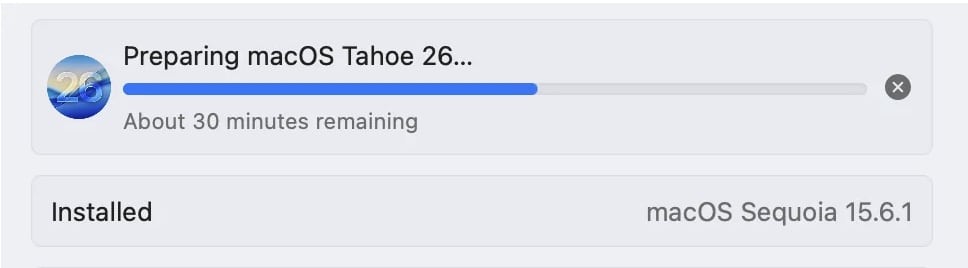
Vous lancez une mise à jour système, puis votre Mac reste figé sur pendant l’installation. Ce type de blocage est de plus en plus fréquent sur les MacBook Pro récents avec une mise à jour majeure comme Tahoe.
Derrière cet écran immobile se cachent plusieurs causes possibles, du simple bug logiciel à un problème plus profond. Avant d’envisager une réparation Mac, il est important de comprendre ce qui se passe réellement… et surtout d’éviter les mauvaises manipulations.
Dans cet article, vous allez découvrir comment réagir efficacement et identifier la vraie origine du problème.
MacBook bloqué pendant la mise à jour macOS ? Diagnostic rapide sans rendez-vous
Diagnostic gratuit • Données préservées • Intervention rapide –📞 Appeler maintenant
Quand la mise à jour Tahoe ne se termine jamais
Contrairement à une idée répandue, le blocage pendant une mise à jour macOS n’est pas toujours lié à un simple bug d’affichage ou à un Mac qui rame. Dans certains cas, le système est réellement bloqué en arrière-plan, ce qui nécessite une analyse plus sérieuse.
Ce que fait réellement macOS Tahoe pendant cette phase
Pendant la phase d’installation, le système effectue une série d’opérations invisibles mais essentielles. Il ne s’agit pas d’un simple écran d’attente.
Concrètement, macOS restructure les fichiers utilisateur, met à jour les extensions système, optimise le stockage, ajuste les permissions et synchronise certains services.
Si l’une de ces étapes rencontre un blocage, l’ensemble du processus peut rester figé sans progression visible.
Pourquoi cela arrive pendant la MAJ Tahoe ?
macOS Tahoe introduit des modifications profondes dans le fonctionnement du système. Ces évolutions peuvent fragiliser certaines installations et rendre la phase de finalisation plus sensible.
Dans ce contexte, plusieurs facteurs peuvent empêcher la mise à jour de se terminer correctement :
- Un manque d’espace disque,
- Un fichier corrompu,
- Une extinction brutale pendant l’installation,
- Un SSD fragilisé.
Faut-il attendre ?
Oui… mais raisonnablement.
Une mise à jour importante peut réellement durer entre 30 minutes et une heure, parfois davantage si le stockage est presque saturé.
En revanche, si après deux à trois heures la barre n’évolue plus du tout, il est très probable que le processus soit bloqué.
Blocage logiciel ou problème matériel : comment faire la différence
Quand un MacBook Pro reste bloqué durant une mise à jour macOS Tahoe, la question centrale est simple : s’agit-il d’un bug système ou d’un problème matériel sous-jacent ? La réponse va orienter toute la suite des actions à entreprendre.
Cas n°1 : Blocage purement logiciel
C’est le scénario le plus fréquent. La mise à jour peut se figer à cause d’un manque d’espace disque, d’une extension incompatible, d’un fichier utilisateur corrompu ou d’un processus interrompu.
Dans ce cas, le Mac n’est pas physiquement endommagé. Une restauration système de votre MacBook, par exemple, peut résoudre ce problème.
Voici les signes qui montrent que le problème est probablement logiciel :
- Le Mac ne chauffe pas anormalement
- Aucun bruit étrange
- Le ventilateur reste stable
- Le Mac ne redémarre pas en boucle
- Le blocage est apparu juste pendant Tahoe
Attention : des extinctions répétées peuvent aggraver la situation.
Cas n°2 : SSD fragilisé
Une mise à jour sollicite fortement le stockage. Si le SSD est instable, des erreurs disque peuvent apparaître et la barre de progression rester bloquée au même pourcentage.
Dans ce type de situation, il peut être nécessaire d’intervenir directement sur le SSD pour stabiliser la machine. Ce composant étant soudé à la carte mère, un remplacement simple n’est pas possible comme sur un PC classique. La microsoudure reste souvent la solution la plus fiable pour sa réparation. C’est une opération délicate qui requiert une expertise de haut niveau. Et bonne nouvelle, Cyber-Jay maîtrise parfaitement cette technique.
Cas n°3 : Problème d’alimentation ou de carte mère
C’est plus rare, mais possible. Une extinction pendant l’installation, un redémarrage en boucle, une chauffe excessive ou un écran noir peuvent indiquer un problème plus sérieux.
La mise à jour agit alors comme un révélateur d’une panne déjà présente sur la carte mère. Selon le ou les composants touchés, une intervention en microsoudure sur la carte mère du Mac peut être réalisée chez Cyber-Jay. Cela évite ainsi de remplacer complètement la carte logique, ce qui rend la réparation moins coûteuse.
Comprendre rapidement l’origine du blocage
Dans environ 70 % des cas, le problème reste logiciel.
Mais les 30 % restants nécessitent un diagnostic sérieux.
Pourquoi une simple réinstallation ne suffit pas toujours
Réinstaller macOS sans diagnostic peut donner l’impression de résoudre le problème… temporairement. En réalité, cela peut masquer un défaut du SSD, laisser une instabilité en place et provoquer un nouveau blocage plus tard.
Un diagnostic précis permet d’éviter une solution provisoire et de corriger la cause réelle.
Pourquoi il vaut mieux diagnostiquer que bricoler
Lorsqu’un Mac reste bloqué, la tentation est grande de chercher un tutoriel rapide. Pourtant, chaque manipulation hasardeuse peut aggraver la corruption système, compliquer la récupération des données et transformer un bug mineur en panne réelle.
Le bon réflexe n’est pas de multiplier les essais.
Le bon réflexe, c’est d’analyser précisément la situation avant d’agir.
Ce qu’un professionnel vérifie réellement
Dans nos ateliers Cyber-Jay, l’approche est totalement différente. On ne commence jamais par effacer le Mac sans comprendre.
Le technicien vérifie d’abord l’état du SSD, teste l’intégrité du système, analyse les logs de mise à jour, contrôle l’espace disque réel et vérifie l’alimentation.
Ces vérifications permettent de déterminer si la mise à jour peut être relancée, si le système doit être réparé ou si les données doivent être sécurisées en priorité.
Le vrai danger : la perte de données
Un Mac bloqué ne signifie pas que les données sont perdues. Mais certaines actions augmentent fortement le risque. Multiplier les redémarrages, forcer l’extinction répétée ou tenter une réinstallation sans sauvegarde peuvent rendre la récupération beaucoup plus difficile.
Dans les situations critiques, un professionnel peut intervenir et récupère les données de votre Mac avant toute manipulation risquée.
Quand agir sans attendre ?
Intervenez rapidement si le Mac redémarre en boucle, si un message d’erreur disque apparaît, si l’écran devient noir après tentative ou si la machine chauffe fortement pendant l’installation.
Ces signes peuvent indiquer un problème matériel qui nécessite une prise en charge immédiate.
Où faire diagnostiquer votre MacBook Pro à Paris ?
Pour un diagnostic précis et sécurisé, il suffit de venir sans rendez-vous avec votre appareil dans l’une de nos deux boutiques :
75006 Paris
75009 Paris
Un contrôle complet permettra d’identifier l’origine du problème et de sécuriser vos données avant toute intervention.
Ce qu’il faut retenir
Dans la majorité des cas, un MacBook Pro bloqué pendant une mise à jour macOS Tahoe est lié à un fichier corrompu ou à un espace disque insuffisant.
Mais parfois, la mise à jour révèle un problème plus profond, comme un SSD fragilisé ou une instabilité interne.
Il est essentiel de garder une approche mesurée. Attendre un délai raisonnable permet d’éviter d’interrompre un processus encore en cours. En revanche, multiplier les extinctions ou lancer une réinstallation sans sauvegarde peut aggraver la situation.
La priorité doit rester la protection des données. Avant toute action, un diagnostic précis est indispensable pour éviter les erreurs et identifier la cause réelle du blocage. Une réparation Mac à Paris adaptée augmente fortement les chances de récupération.
Peut-être êtes-vous confrontés à d’autres problèmes liés à macOS Tahoe ? Dans ce cas, cet article pourrait vous éclairer : 7 problèmes et solutions sur macOS 26 Tahoe.
Puis-je forcer l’arrêt si rien ne bouge ?
Une fois, oui. Mais répéter l’opération peut aggraver la situation.
Vais-je perdre mes données ?
Pas nécessairement. Dans la majorité des cas, elles restent récupérables si l’intervention est adaptée.
Une mise à jour peut-elle révéler un SSD défectueux ?
Oui. Une mise à jour majeure sollicite fortement le stockage et peut révéler une faiblesse existante.
Le devis est-il gratuit et les tarifs sont-ils transparents ?
Oui, le devis est gratuit. Les tarifs sont définis en fonction du modèle de l’appareil et de la nature de la panne. Un prix clair est communiqué avant toute intervention, pour une prise en charge transparente et sans surprise.
Faut-il prendre rendez-vous pour une réparation ?
Non, vous pouvez vous présenter directement sans rendez-vous dans nos boutiques à Paris 6éme ou 9éme. La prise en charge est rapide et le diagnostic est effectué sur place.

