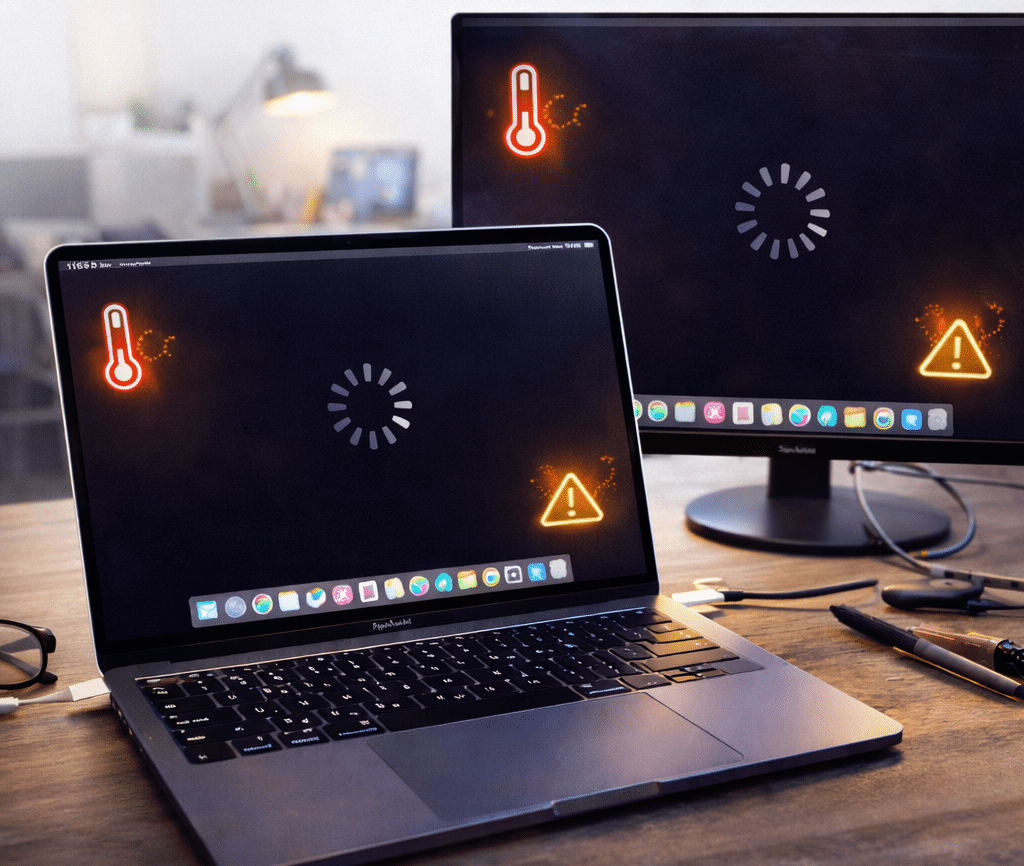
Mon Mac bug après l’utilisation d’un écran externe : que faire ?
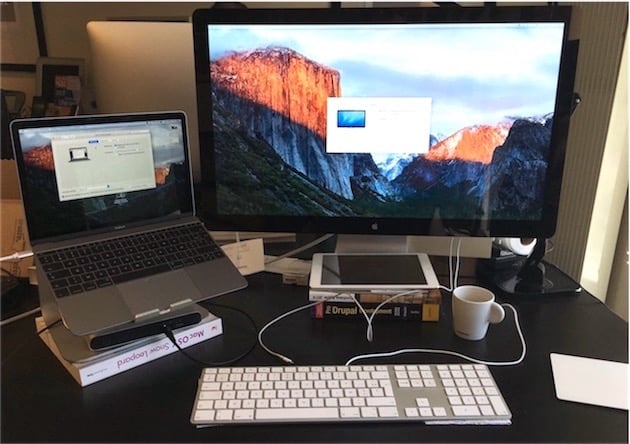
MacBook relié à un écran externe. Jusqu’ici, tout va bien… (source photo : MacGeneration)
Vous branchez un écran externe pour gagner en confort de travail, et tout semble fonctionner… jusqu’à ce que des ralentissements, des clignotements ou des gels d’image apparaissent. Curseur saccadé, ventilateur plus bruyant, écran qui se déconnecte : ces symptômes peuvent survenir avec certains Mac lorsqu’ils sont utilisés en configuration multi-écrans.
Bonne nouvelle : dans la majorité des cas, le problème ne vient pas d’une panne grave. Les incidents d’affichage externe sont souvent liés à un câble, un adaptateur, un réglage logiciel ou une incompatibilité. L’objectif est donc d’isoler méthodiquement la cause avant d’envisager une réparation Mac plus poussée.
Vérifications de base : éliminez les causes les plus simples
Avant d’explorer le système ou le matériel interne, commencez toujours par les éléments externes. Ce sont eux qui provoquent le plus souvent les bugs en multi-écrans.
1. Inspectez et testez le câble vidéo
Un câble HDMI, USB-C ou Thunderbolt défectueux peut provoquer un écran noir intermittent, des clignotements, une perte de signal ou une résolution instable. Même s’il fonctionne la plupart du temps, un faux contact interne peut créer des coupures aléatoires.
La méthode la plus fiable consiste à tester le même câble avec un autre ordinateur. Vous pouvez aussi essayer un câble différent, certifié pour la résolution utilisée. Si vous travaillez en 4K ou en 60 Hz, privilégiez un câble adapté à la norme nécessaire pour votre configuration afin d’éviter les instabilités liées à la bande passante.
2. Supprimez le dock ou le hub temporairement
Tous les hubs multiports ne se valent pas. Certains contrôleurs internes gèrent mal les écrans haute résolution, les taux de rafraîchissement élevés ou l’utilisation simultanée de plusieurs périphériques.
En cas de problème d’affichage, connectez l’écran directement au Mac. Débranchez complètement le dock, reliez l’écran au Mac sans intermédiaire, puis redémarrez la machine. Si le problème disparaît, le dock est probablement en cause. Ce n’est pas forcément une question de prix, mais plutôt de compatibilité ou de qualité du contrôleur interne.
3. Vérifiez l’adaptateur secteur
Un écran externe augmente la charge graphique. Si l’adaptateur secteur n’est pas suffisamment puissant, macOS peut réduire les performances pour préserver la stabilité. Un adaptateur de puissance inférieure peut entraîner des performances limitées.
Utilisez l’adaptateur officiel correspondant à votre modèle et évitez les chargeurs tiers sous-dimensionnés. Vous pouvez aussi ouvrir le Moniteur d’activité et consulter l’onglet Énergie pour voir si le système est fortement sollicité. Un chargeur inadapté ne provoque pas directement des clignotements, mais il peut accentuer des ralentissements lorsque le Mac est très sollicité.
macOS : isolez un problème logiciel
Si les vérifications externes ne suffisent pas, il faut examiner le système. Certains bugs apparaissent uniquement à cause d’un conflit logiciel.
Créez un compte utilisateur test
Un profil utilisateur peut contenir des extensions, des éléments lancés au démarrage ou des réglages d’affichage personnalisés. Créer un nouveau compte permet de vérifier si le problème est lié à votre session principale.
Allez dans Réglages Système, puis Utilisateurs et groupes, et ajoutez un nouvel utilisateur standard. Connectez ensuite l’écran externe et testez le fonctionnement du Mac.
Pour identifier un éventuel conflit logiciel, observez si le problème d’affichage apparaît uniquement dans votre nouveau compte. Si c’est le cas, cela signifie probablement qu’une application ou un réglage spécifique à votre session principale est en cause.
Démarrez en mode sans échec
Le mode sans échec permet de désactiver les extensions tierces, de vider certains caches et d’empêcher le chargement automatique de certains éléments au démarrage.
Si l’écran fonctionne correctement en mode sans échec, un logiciel tiers est probablement responsable du problème. Redémarrez ensuite le Mac en mode normal et désinstallez les applications liées à l’affichage ou récemment installées (voir paragraphe suivant).
Si le problème apparaît également en mode sans échec, la cause est probablement matérielle ou liée au système d’exploitation. Il peut alors être utile de vérifier les mises à jour disponibles ou de faire diagnostiquer l’appareil.
Pour tout savoir sur le mode sans échec et notamment comment l’utiliser, lisez notre article : Mode sans échec MacBook : pourquoi l’utiliser et comment l’activer
Vérifiez les applications modifiant l’affichage
Certaines applications peuvent modifier en profondeur les paramètres d’affichage, comme SwitchResX, BetterDisplay ou Lunar.
Pour détecter si l’une de ces applications est installée, utilisez Spotlight avec Cmd + Espace et tapez le nom de l’application.
Vous pouvez aussi ouvrir le Moniteur d’activité pour vérifier si elle est en cours d’exécution.
Si l’une de ces applications est présente, désinstallez-la temporairement en la plaçant dans la corbeille depuis le dossier Applications (Finder -> Aller -> Applications). Si l’application propose un désinstalleur intégré, utilisez-le de préférence.
Redémarrez ensuite votre Mac avant de tester à nouveau l’écran externe.
L’objectif est simplement de vérifier si le problème disparaît sans l’application. Vous pourrez la réinstaller ensuite si nécessaire.
Mettez macOS à jour
Des correctifs liés à l’affichage sont régulièrement intégrés aux mises à jour de macOS. Ouvrez le menu Apple, allez dans Réglages Système, puis Général et Mise à jour de logiciels. Installez toutes les mises à jour disponibles et redémarrez l’ordinateur. Une simple mise à jour peut parfois corriger un bug persistant.
Réinitialisez NVRAM ou SMC (Mac Intel uniquement)
Sur les Mac Intel, certains paramètres liés à l’affichage sont enregistrés dans la NVRAM. Pour la réinitialiser, éteignez le Mac, puis rallumez-le en maintenant les touches Option, Commande, P et R pendant environ vingt secondes.
La réinitialisation du SMC dépend du modèle exact. Il est conseillé de consulter la documentation officielle correspondant à votre appareil. Sur les Mac Apple Silicon (M1, M2, M3…), ces réinitialisations sont automatiques au redémarrage complet.
Quand le matériel peut être en cause
Si aucun test logiciel ou périphérique ne règle le problème, une défaillance matérielle doit être envisagée.
Ports USB-C ou Thunderbolt endommagés
Un port peut charger correctement tout en transmettant mal le signal vidéo. Vous pouvez observer des déconnexions aléatoires, un écran noir intermittent ou la nécessité de bouger le câble pour rétablir l’image.
Dans ce cas, une réparation MacBook ciblée sur le port suffit souvent, sans remplacement complet de la carte mère.
Surchauffe ou limitation thermique
Un écran externe augmente la charge du processeur graphique. Si le système de refroidissement est encrassé par la poussière ou si la pâte thermique est vieillissante, le Mac peut réduire ses performances, devenir bruyant ou ralentir progressivement.
Ce comportement peut être normal sous forte charge, mais s’il apparaît systématiquement avec un écran externe, un nettoyage interne ou une maintenance thermique peut être nécessaire.
Carte graphique ou carte mère
Plus rarement, une instabilité persistante malgré tous les tests peut indiquer un défaut matériel plus profond. Dans ce cas, un diagnostic en atelier est indispensable avant toute décision. Cela permet d’éviter un remplacement inutile de composants coûteux.
Diagnostic rapide : périphérique, logiciel ou matériel ?
| Domaine | Symptôme principal | Test rapide | Que faire |
|---|---|---|---|
| Périphériques (câble, dock, écran) | Clignotements, écran noir, déconnexion progressive | Brancher l’écran directement sans dock et tester un autre câble | Remplacer le câble ou le hub si le problème disparaît |
| Logiciel | Mac qui freeze uniquement avec écran externe | Démarrer en mode sans échec ou tester un autre compte utilisateur | Désinstaller les utilitaires d’affichage si un conflit est identifié |
| Alimentation et thermique | Ralentissements, ventilateur très bruyant | Brancher l’adaptateur secteur officiel directement sur le Mac | Vérifier la puissance de l’adaptateur et nettoyer le système de refroidissement |
| Matériel interne | Déconnexions au moindre mouvement du câble ou artefacts visuels | Tester un autre port USB-C/Thunderbolt ou un autre écran | Diagnostic en atelier recommandé |
Que faut-il retenir ?
Un Mac correctement configuré doit pouvoir gérer un écran externe sans instabilité persistante. Les causes les plus fréquentes restent un câble inadapté, un dock incompatible, une application modifiant l’affichage ou une mise à jour manquante.
Les problèmes matériels existent, mais ils sont moins courants que les causes périphériques ou logicielles. Avant toute intervention lourde, suivez ces étapes essentielles :
- Sauvegardez vos données avec Time Machine.
- Testez l’écran sans dock.
- Vérifiez les câbles et le chargeur.
- Essayez un compte utilisateur test.
Si malgré tout le problème persiste, un professionnel spécialisé en réparation Mac à Paris comme Cyber-Jay pourra établir un diagnostic précis et éviter un remplacement inutile de la carte mère.
N’hésitez pas à nous confier votre appareil. Venez sans rendez-vous dans l’une de nos deux boutiques :
- CYBER-JAY Paris 9
165 rue du Faubourg Poissonnière – 75009 Paris
- CYBER-JAY Paris 6
4 rue Monsieur le Prince – 75006 Paris
Nos boutiques CYBER-JAY à Paris
75006 Paris
75009 Paris
FAQ
- Pourquoi mon Mac fonctionne seul mais bug avec un écran externe ?
Un écran externe augmente la charge graphique et peut révéler un problème de câble, de dock, de réglage logiciel ou de refroidissement.
- Un dock USB-C peut-il provoquer des bugs d’affichage ?
Oui, s’il est incompatible avec la résolution ou le taux de rafraîchissement utilisé. Tester une connexion directe est la meilleure manière d’en avoir le cœur net.
- Un freeze peut-il abîmer mes données ?
Un gel brutal pendant l’écriture d’un fichier peut entraîner une corruption partielle. Une sauvegarde régulière reste indispensable.
- Dois-je faire réparer immédiatement ?
Dans la majorité des cas, un diagnostic méthodique suffit à identifier un élément externe en cause. Si le bug persiste, une intervention chez Cyber-Jay peut aider à isoler la cause et corriger le dysfonctionnement.
Rédigé par Cyber-Jay
Le même pépin sur votre appareil ?