










Mac qui affiche un dossier avec un point d’interrogation après un arrêt brutal : que faire ?
Vous rallumez votre Mac après un arrêt brutal (batterie complètement vide, coupure de courant, plantage soudain) et au lieu de votre bureau habituel, un dossier clignotant avec un point d’interrogation s’affiche à l’écran.
Impossible d’aller plus loin. Pas de barre de chargement, pas d’explication. Juste ce symbole inquiétant.
Dans ce genre de situation, beaucoup d’utilisateurs pensent immédiatement à une panne grave, voire à une perte définitive des données. Pourtant, dans une grande partie des cas que nous voyons en atelier, ce message correspond à un problème identifiable, parfois réversible, à condition de ne pas multiplier les mauvaises manipulations.
Découvrez ce que signifie ce dossier, ce que vous pouvez tester vous-même sans risque, et à quel moment il devient plus raisonnable de faire réparer votre Mac plutôt que d’aggraver la situation.
Que signifie le dossier avec un point d’interrogation sur un Mac ?
Ce type de dossier apparaît lorsque le Mac ne parvient pas à localiser un système macOS valide au démarrage. Concrètement, le Mac s’allume, mais ne sait pas sur quel disque ou système lancer macOS. Cela ne signifie pas systématiquement que le disque est mort. Dans de nombreux cas, le disque est présent mais le système est devenu illisible ou mal référencé. Ce message survient souvent après un arrêt brutal, comme une batterie complètement vide ou une coupure de courant, car macOS peut interrompre une écriture ou une mise à jour en cours, rendant le démarrage impossible.
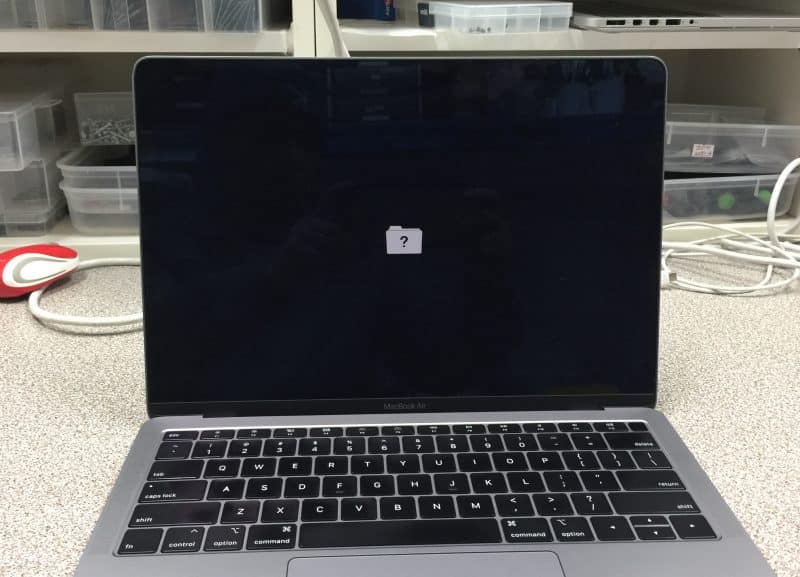
Si vous voyez ce point d’interrogation sur votre Mac, pas de panique, il est possible d’y remédier.
Les causes les plus fréquentes après un arrêt brutal
Plusieurs situations peuvent provoquer l’affichage de ce dossier. Le système macOS peut être corrompu alors que le disque est encore fonctionnel, auquel cas une réinstallation de macOS peut suffire à remettre la machine en état. Le disque interne peut ne plus être reconnu ou être instable, ce qui est fréquent sur les MacBook récents avec SSD soudé. Enfin, la structure du disque peut être endommagée, rendant toute tentative de redémarrage risquée si elle est répétée sans précaution.
Ce que vous pouvez tenter vous-même sans prendre de risques
Avant toute manipulation, il est essentiel de rester calme. Ces étapes permettent de comprendre si le Mac peut encore démarrer ou si le problème est matériel, tout en évitant d’aggraver la panne. Suivez-les dans l’ordre et arrêtez-vous immédiatement si le disque n’apparaît plus.
Étape 1 : affichez l’écran de récupération macOS
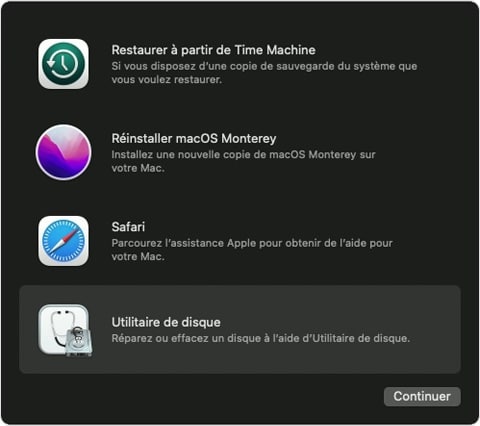
Écran de récupération macOS
Éteignez complètement votre Mac, puis allumez-le en maintenant la combinaison de touches adaptée : sur Mac Intel, Commande (⌘) + R ; sur Mac Apple Silicon (M1, M2, M3…), maintenez le bouton d’alimentation jusqu’à voir apparaître l’écran. Relâchez dès que l’écran de récupération macOS apparaît, avec des options telles que « Utilitaire de disque » ou « Réinstaller macOS ». Si l’écran s’affiche, le Mac fonctionne suffisamment pour continuer les vérifications. Sinon, le problème est probablement matériel.
Étape 2 : vérifiez si le disque interne existe encore
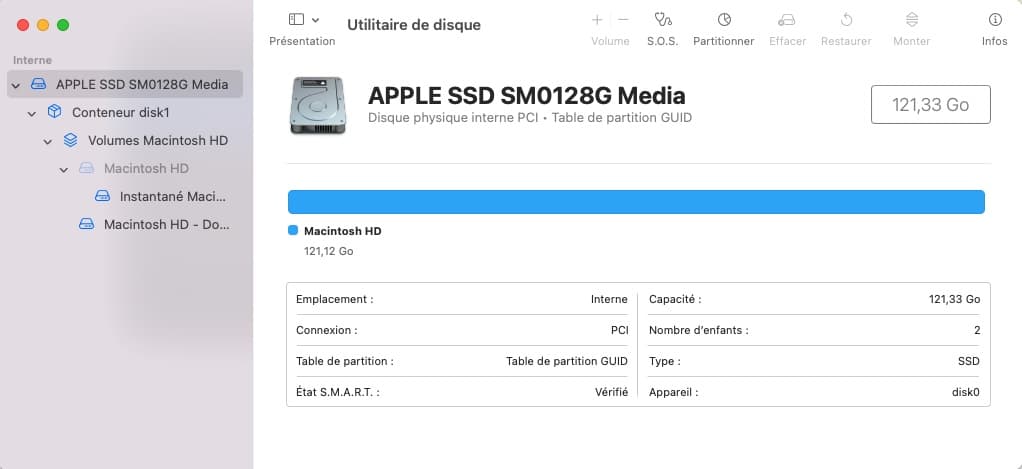
Utilitaire de disque
Ouvrez l’Utilitaire de disque dans le menu de récupération et sélectionnez « Afficher tous les appareils ». Si le disque interne apparaît, généralement nommé « APPLE SSD… », il est détecté et vous pouvez poursuivre. S’il n’apparaît pas, le Mac n’a aucun support de démarrage, et il devient inutile de continuer seul.
Étape 3 : sauvegardez vos données avant toute manipulation
Si le disque interne est visible, profitez-en pour sauvegarder immédiatement vos fichiers sur un disque externe. Cette étape est cruciale : même si vous envisagez ensuite de réinstaller macOS ou d’utiliser l’outil SOS, vos données seront protégées. Pour savoir comment procéder, vous pouvez consulter notre article « Les meilleures pratiques pour effectuer vos sauvegardes sur Mac ».
Étape 4 : lancez l’outil SOS pour réparer le disque
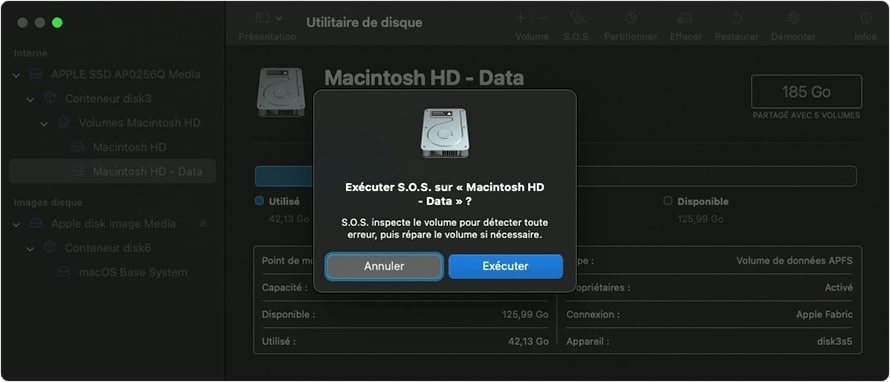
Utilisez l’outil SOS pour vérifier le disque est réparable automatiquement
Sélectionnez le disque principal et cliquez sur SOS pour vérifier sa santé. Cette opération ne doit être effectuée qu’une seule fois. Si SOS se termine sans erreur, vous pouvez redémarrer le Mac normalement. Si une erreur non réparable apparaît, arrêtez-vous et passez à l’étape suivante ou contactez un professionnel.
Étape 5 : réinstallez macOS sans supprimer vos fichiers
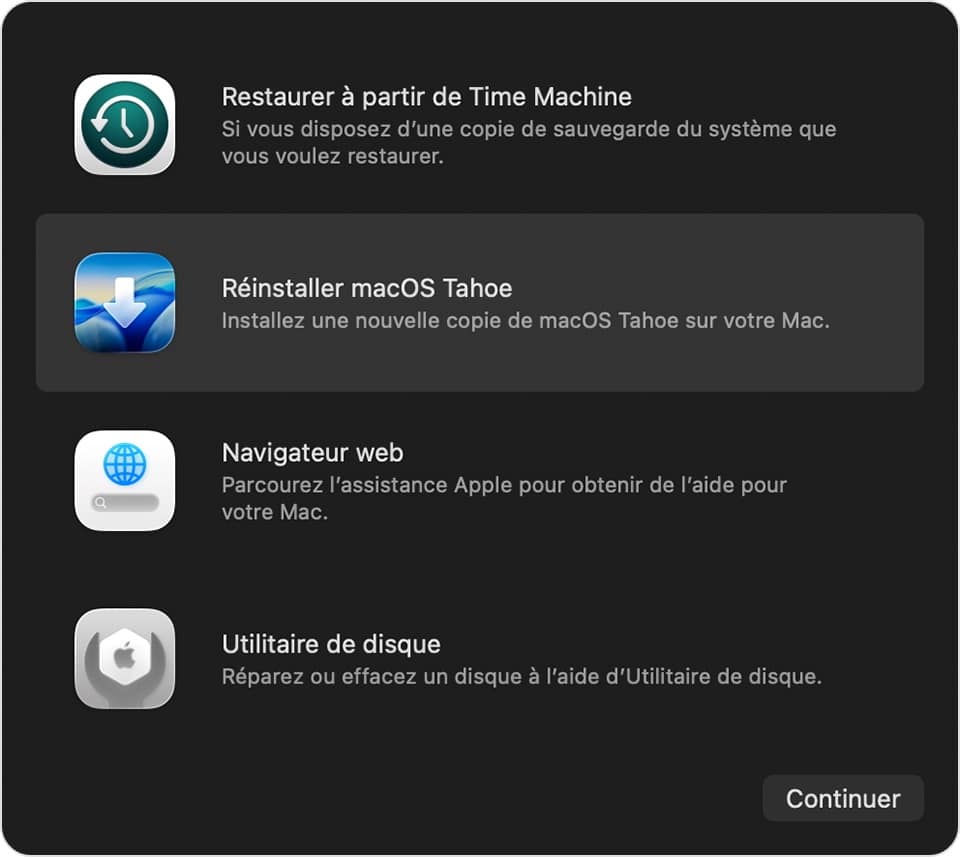
Réinstallez macOS depuis le menu de récupération
Si le disque interne est détecté mais que le Mac ne démarre toujours pas, réinstallez macOS depuis le menu de récupération en choisissant le disque interne comme destination sans le formater. Cette opération remet le système en place et résout souvent les problèmes liés à une corruption logicielle. Vos documents resteront intacts puisque vous les avez sauvegardés au préalable.
Si vous préférez confier cette étape à un professionnel, vous pouvez faire restaurer votre système chez Cyber-Jay.
Quand s’arrêter et passer à une réparation professionnelle
Vous devez arrêter toute manipulation si le disque disparaît soudainement, si le Mac redémarre de manière autonome, si le chargement prend un temps anormalement long ou si le dossier avec le point d’interrogation réapparaît systématiquement. À ce stade, il est beaucoup plus sûr de faire réparer votre appareil par un professionnel de la réparation Mac à Paris, qui pourra diagnostiquer correctement le disque et la carte mère sans risquer vos données.
En résumé : symptômes, causes et solutions
Voici, sous forme de tableau, ce que vous pouvez faire vous-même et quand faire appel à un pro en fonction des symptômes observés.
| Symptôme observé | Cause probable | Solution DIY | Quand consulter un professionnel |
|---|---|---|---|
| Dossier clignotant après coupure | Bug macOS | Mode récupération + SOS | Si disque invisible ou SOS échoue |
| Disque visible mais non démarrable | Système corrompu | Réinstaller macOS sans formater | Si le problème persiste |
| Disque absent | SSD ou carte mère défaillante | Aucun test utile | Immédiatement |
| Redémarrages répétés | Instabilité matérielle | Sauvegarde urgente | Atelier spécialisé |
| Disque intermittent | Structure endommagée | SOS ou sélection manuelle | Atelier recommandé |
À retenir
Un Mac qui affiche un dossier avec un point d’interrogation après un arrêt brutal ne se comporte pas normalement. Dans de nombreux cas, le problème est lié à une corruption du système ou à un disque encore récupérable. Il est important de commencer par les vérifications simples, comme l’accès à l’écran de récupération et l’Utilitaire de disque, puis de passer à la réinstallation du système si le disque est détecté. Chaque redémarrage forcé ou manipulation inutile peut aggraver la panne. Si le disque devient invisible ou instable, la seule solution sûre est de faire réparer votre Mac par un professionnel expérimenté comme Cyber-Jay.
FAQ
1. Le dossier avec point d’interrogation signifie-t-il que tout est perdu ?
Non. Il indique un problème de démarrage, pas une suppression automatique des données.
2. Puis-je continuer à utiliser mon Mac si le problème disparaît parfois ?
Ce n’est pas conseillé. Les pannes intermittentes empirent souvent avec le temps et peuvent corrompre vos fichiers.
3. Une réinstallation macOS suffit-elle toujours ?
Non. Si le disque est instable ou absent, la réinstallation ne résout rien.
4. Est-ce fréquent après une batterie complètement vide ?
Oui, c’est un cas très courant. L’arrêt brutal peut corrompre le système et provoquer le dossier avec point d’interrogation.
5. Puis-je faire réparer mon Mac si je n’habite pas Paris ?
Oui. Cyber-Jay propose un service d’envoi sécurisé dans toute la France avec diagnostic et devis gratuit avant toute intervention.


