





Apple Watch qui se déconnecte de l’iPhone ou ne reçoit plus de notifications : que faire ?
Votre Apple Watch devrait rester connectée à votre iPhone pour recevoir vos messages, appels et notifications en temps réel. Pourtant, il arrive qu’elle se déconnecte sans prévenir ou qu’elle cesse de recevoir certaines alertes. Mais rassurez-vous, la plupart du temps, vous pouvez régler la situation en suivant quelques vérifications simples et des étapes claires.
Si ces procédures échouent et que vous avez besoin d’une réparation Mac & Apple, Cyber-Jay peut intervenir sur votre Apple Watch + iPhone. Dans cet article, découvrez comment retrouver une Apple Watch fonctionnelle et recevoir à nouveau toutes vos notifications.
Vérifier la connexion de l’Apple Watch
La première chose à faire, c’est vérifier que votre montre communique bien avec votre iPhone. La connexion repose sur le Bluetooth et parfois sur le Wi-Fi. Si l’un ou l’autre est désactivé ou instable, la montre peut se déconnecter ou ne plus recevoir les notifications.
- Sur l’iPhone, allez dans les réglages pour vérifier que le Bluetooth est activé et que vous êtes bien connecté à un réseau Wi-Fi.

- Sur l’Apple Watch, faites glisser votre doigt vers le haut pour ouvrir le centre de contrôle et voir si l’icône de connexion est active.

Vérifiez également que le mode Silence, le mode Avion et le mode Ne pas déranger sont désactivés sur votre Apple Watch. Si l’un d’eux est actif, désactivez-le pour que vos notifications apparaissent et sonnent normalement.
Vérifier les notifications sur l’iPhone
Pour commencer, ouvrez l’application Watch sur votre iPhone et appuyez sur l’onglet « Ma montre ». Ensuite, allez dans Notifications. Vous verrez la liste des applications autorisées à envoyer des alertes à votre Apple Watch.
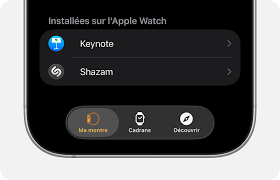
Vérifiez que les applications importantes sont bien activées. Si nécessaire, activez-les, puis envoyez-vous un message de test pour vous assurer que tout fonctionne comme prévu.

Vérifier les notifications par application
Certaines applications posent problème malgré des réglages corrects. Dans ce cas, désactivez puis réactivez les notifications de l’application concernée dans l’app Watch et redémarrez votre iPhone et votre montre. Cela relance la transmission des alertes et corrige souvent le problème.
Assurez-vous également que vos appareils sont à jour : la dernière version d’iOS et de watchOS corrige souvent les bugs liés aux notifications ou à la connexion.
Redémarrage et recouplage
Si votre Apple Watch continue de se déconnecter ou de ne pas recevoir certaines notifications, commencez par un redémarrage complet. Éteignez d’abord l’iPhone, puis la montre, attendez quelques secondes et rallumez-les dans cet ordre. Ce simple redémarrage relance tous les processus et rétablit souvent la connexion.
Si le problème persiste après le redémarrage, procédez au recouplage de la montre.
- Depuis l’application Watch sur l’iPhone, allez dans « Ma montre », puis « Toutes les montres ». Sélectionnez votre Apple Watch et touchez l’icône « i » pour choisir « Déjumeler l’Apple Watch ». Vos données sont sauvegardées automatiquement sur l’iPhone.
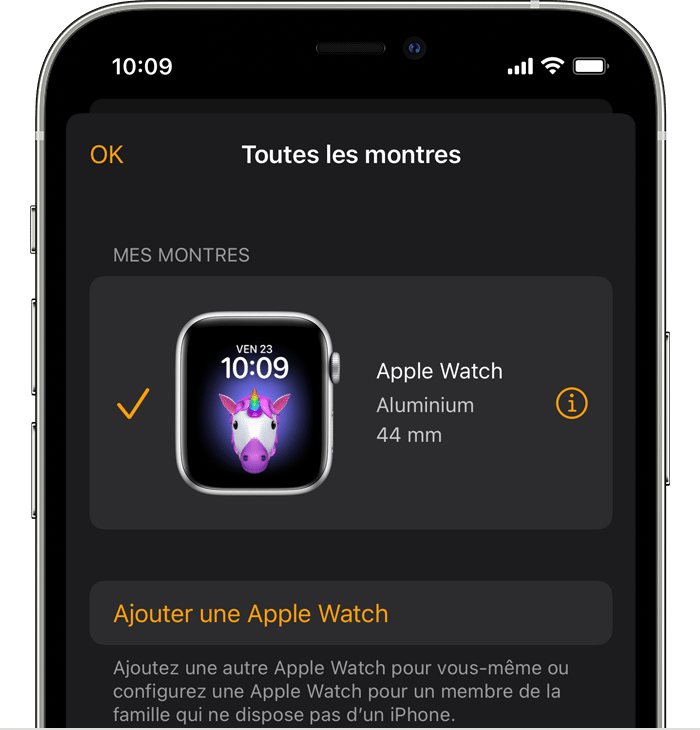

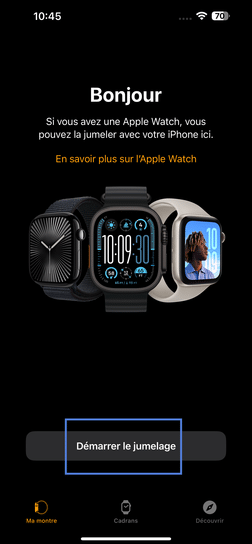
- Une fois le déjumelage terminé, relancez le jumelage en suivant les instructions à l’écran. Le recouplage corrige souvent les problèmes de synchronisation persistants et permet de vérifier que les notifications fonctionnent correctement.
Réinitialisation complète et restauration
Si le redémarrage et le recouplage n’ont pas résolu les problèmes, il peut être nécessaire de réinitialiser complètement l’Apple Watch. Cette opération efface toutes les données et réglages, mais permet de repartir sur une configuration propre et de restaurer vos informations par la suite.
Réinitialiser depuis l’iPhone
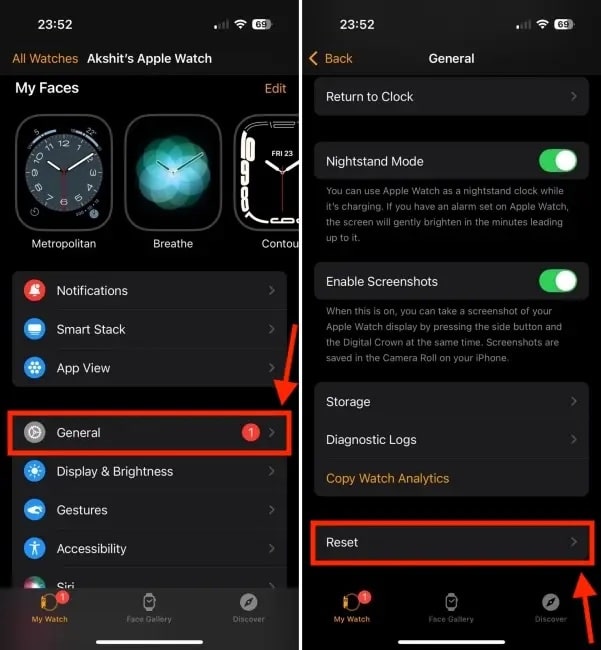
Pour effacer la montre depuis l’iPhone, ouvrez l’app Watch et restez sur l’onglet Ma montre. Ensuite, allez dans Général -> Réinitialiser -> Effacer le contenu et réglages de l’Apple Watch, puis confirmez l’opération.
A savoir : Pour garantir que toutes vos données soient bien conservées, il est recommandé de déjumeler la montre depuis l’iPhone avant la réinitialisation. Cela crée une sauvegarde complète et la plus récente de votre montre. Cette étape est essentielle pour pouvoir restaurer correctement vos données par la suite.
Réinitialiser directement depuis la montre
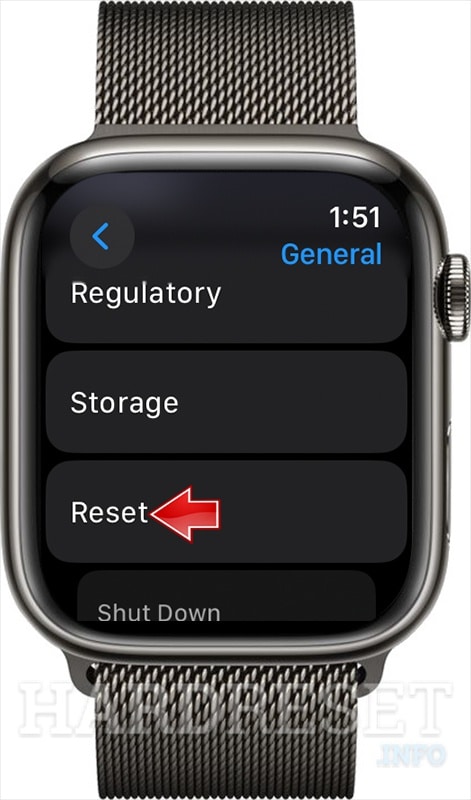
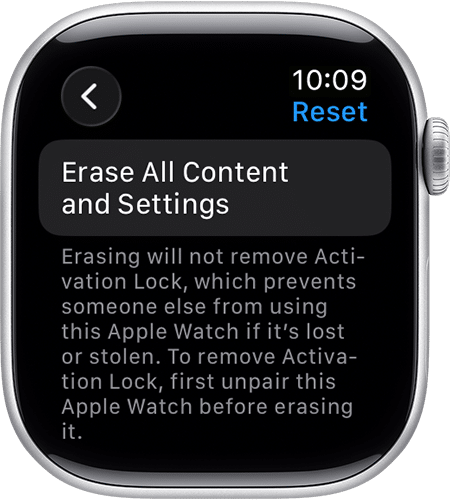
Si l’iPhone n’est pas à portée, vous pouvez réinitialiser directement la montre. Allez dans Réglages -> Général -> Réinitialiser -> Effacer le contenu et réglages, puis saisissez votre code de déverrouillage. Si la montre possède un forfait cellulaire que vous ne prévoyez pas de réutiliser, supprimez également le forfait.
Attention : la réinitialisation depuis la montre peut laisser le verrouillage d’activation actif, ce qui peut compliquer le recouplage.
Cas particulier : code oublié
Si vous avez oublié le code, placez la montre sur son chargeur, maintenez le bouton latéral jusqu’à l’apparition du curseur Éteindre, puis touchez Effacer contenu et réglages pour restaurer la montre.
Restaurer une sauvegarde
Une fois la réinitialisation terminée, allumez la montre et relancez le jumelage via l’application Watch sur l’iPhone. Lorsque l’option apparaît, choisissez Restaurer à partir d’une sauvegarde et sélectionnez celle que vous souhaitez utiliser. Cette étape permet de récupérer vos réglages, applications et préférences.

Attention : certaines données, comme les cartes Apple Pay ou le code d’accès, ne sont pas incluses dans la sauvegarde et devront être configurées à nouveau après restauration.
Problèmes matériels
Si rien ne fonctionne, le problème peut être matériel. Une batterie usée sur votre Apple Watch, un module Bluetooth défectueux ou une infiltration d’eau peut provoquer des déconnexions répétées et l’absence de notifications. Dans ce cas, il est préférable de passer par un diagnostic complet en atelier pour savoir quelle intervention est nécessaire.
Cyber-Jay, votre atelier Apple à Paris
Chez Cyber-Jay, nous intervenons sur l’Apple Watch, l’iPhone et l’ensemble des produits Apple. Nous réalisons un diagnostic complet pour identifier la source du problème et proposer la solution la plus adaptée, qu’il s’agisse de réparation matérielle, de restauration logicielle ou de remplacement de composants.
Nos ateliers à Paris accueillent nos clients sans rendez-vous et offrent un suivi personnalisé à chaque intervention.
Cyber-Jay à Paris 6ème :
4 Rue Monsieur le Prince, 75006 Paris
Cyber-Jay à Paris 9ème :
165 rue du Faubourg Poissonnière, 75009 Paris
A retenir
Si votre Apple Watch ne reçoit plus de notifications ou se déconnecte, cela ne signifie pas forcément qu’elle est défectueuse. Vérifiez la connexion, ajustez les réglages sur l’iPhone, recouplez la montre et, si nécessaire, réinitialisez-la ou restaurez une sauvegarde pour résoudre le problème rapidement.
Pour un diagnostic complet ou une assistance professionnelle, Cyber-Jay intervient sur votre Apple Watch et vos autres appareils Apple.
FAQ
- Pourquoi ma montre ne reçoit plus de notifications ?
Cela peut provenir d’un réglage désactivé, d’un mode Concentration ou d’un problème de synchronisation avec l’iPhone.
- Pourquoi elle se déconnecte sans raison ?
La batterie peut être usée, le Bluetooth endommagé ou des interférences réseau peuvent empêcher la connexion.
- Un redémarrage suffit-il ?
Souvent oui. Éteignez et rallumez l’iPhone puis la montre pour relancer la connexion.
- Faut-il réinitialiser l’Apple Watch ?
C’est une solution de dernier recours si toutes les autres étapes n’ont pas fonctionné.
- Dois-je remplacer la montre si rien ne revient ?
Pas forcément. Un diagnostic en atelier permet de savoir exactement si une réparation suffit.
- Une mise à jour peut-elle provoquer ces problèmes ?
Oui, une mise à jour incomplète ou un bug peut bloquer les notifications temporairement.
Rédigé par Cyber-Jay
Le même pépin sur votre appareil ?





