iPad : Stage Manager pour organiser ses apps et booster le multitâche
L’iPad a toujours été un outil formidable pour naviguer sur le Web, prendre des notes, gérer ses mails… Mais dès qu’il s’agissait de jongler entre plusieurs apps, le multitâche montrait vite ses limites. iPadOS 16 a introduit Stage Manager, une fonctionnalité qui change la manière de travailler sur la tablette. Sans transformer l’iPad en ordinateur de bureau ou en ultra portable, la fonctionnalité Stage Manager permet de gérer ses apps de façon plus structurée et de fluidifier le passage d’une tâche à l’autre.
Chez Cyber-Jay, en tant qu’expert de la réparation Mac à Paris, nous maîtrisons l’écosystème Apple et testons tous les appareils pour comprendre comment les exploiter au mieux. Et voici ce que nous en avons retenu.
Stage Manager, c’est quoi exactement ?
Stage Manager n’est pas une suppression des fonctionnalités existantes comme Split View ou Slide Over. Lorsqu’il est actif, les apps ouvertes apparaissent sous forme de fenêtres flottantes regroupées en scènes, avec une zone latérale affichant les quatre dernières scènes récentes pour basculer rapidement d’un ensemble d’apps à un autre.
L’idée est simple : rester concentré sur une tâche tout en ayant un accès rapide à d’autres apps, sans saturer l’écran ou perdre le fil de son travail. Les fenêtres sont redimensionnables, mais iPadOS impose certaines limites de tailles pour garantir que l’affichage reste cohérent, surtout sur des tablettes plus petites.
Compatibilité et conditions d’utilisation
Stage Manager n’est pas disponible sur tous les iPad. Il est compatible avec la plupart des modèles récents, principalement ceux équipés d’une puce M1 ou M2 (certains iPad Pro et l’iPad Air 5). Quelques iPad plus anciens dotés de la puce A12X/A12Z peuvent aussi utiliser Stage Manager, mais avec des fonctionnalités limitées, notamment sans support d’écran externe.
L’usage d’un écran externe via Stage Manager n’est possible que sur certains iPad M1/M2. Cette restriction est liée aux exigences matérielles pour gérer plusieurs fenêtres simultanément et assurer une expérience fluide. Cette limitation technique n’est pas anodine : Stage Manager demande de la puissance pour gérer plusieurs fenêtres en simultané et synchroniser les scènes avec les apps récentes. Les modèles plus anciens ne disposent tout simplement pas des ressources nécessaires pour que l’expérience soit fluide.
Comment activer Stage Manager ?
Activer Stage Manager sur un iPad est rapide et simple, et cela ouvre tout de suite de nouvelles possibilités pour organiser ses apps.
Depuis Réglages
- Allez dans Réglages > Multitâche et gestes.
- Activez ou désactivez la case Stage Manager pour définir les options par défaut.
Astuce : si la liste des apps récentes disparaît quand une fenêtre est trop proche du bord gauche, un simple geste de balayage depuis ce bord la fait réapparaître.
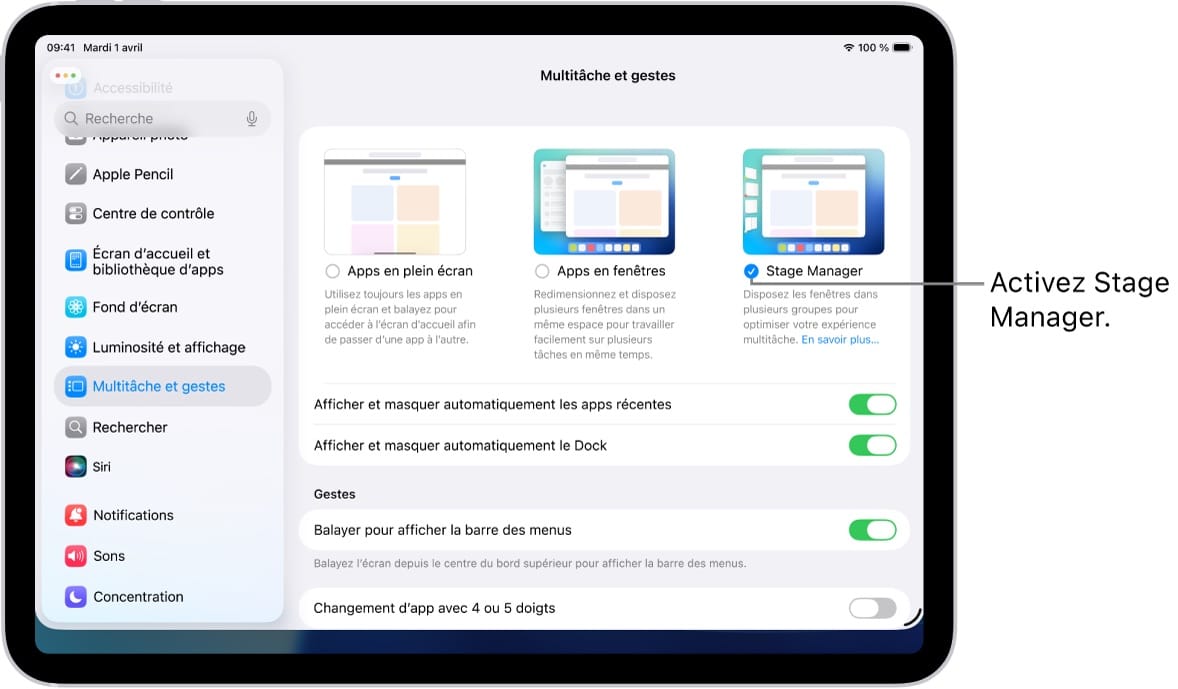
Activez Stage Manager depuis Réglages.
Depuis le centre de contrôle
- Glisser depuis le coin supérieur droit de l’écran pour ouvrir le Centre de contrôle.
- Toucher l’icône Stage Manager. Les fenêtres actives restent au premier plan, tandis que les autres apps ouvertes sont déplacées sur la gauche dans la liste des apps récentes.
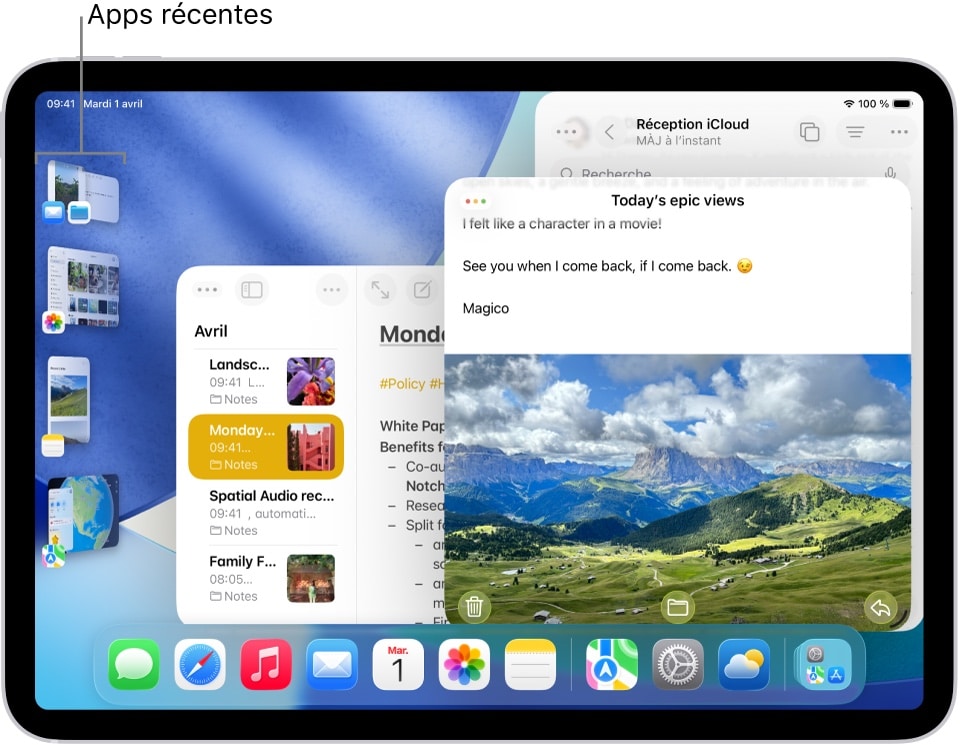
Les Apps récentes s’affichent au second plan et les fenêtres actives au premier plan.
- Appuyer longuement sur l’icône permet de masquer ou d’afficher le Dock et la liste des apps récentes, ou de revenir à l’affichage classique.
Comment passer d’une app à une autre ?
Stage Manager facilite le multitâche en plaçant les fenêtres actives au premier plan et les autres dans la liste des apps récentes :
- Touchez une app dans la liste des apps récentes ou dans le Dock pour la mettre au premier plan.
- L’app précédente retourne automatiquement dans la liste des apps récentes.
- Gestes possibles pour naviguer rapidement :
- Balayer vers le haut depuis le bord inférieur et faire une pause pour afficher les apps récentes et groupes d’apps.
- Balayer horizontalement sur le bord inférieur (ou faire un léger arc sur un iPad avec bouton principal).
- Balayer avec quatre ou cinq doigts sur l’écran tactile.
Organisez ses apps et workflows concrets
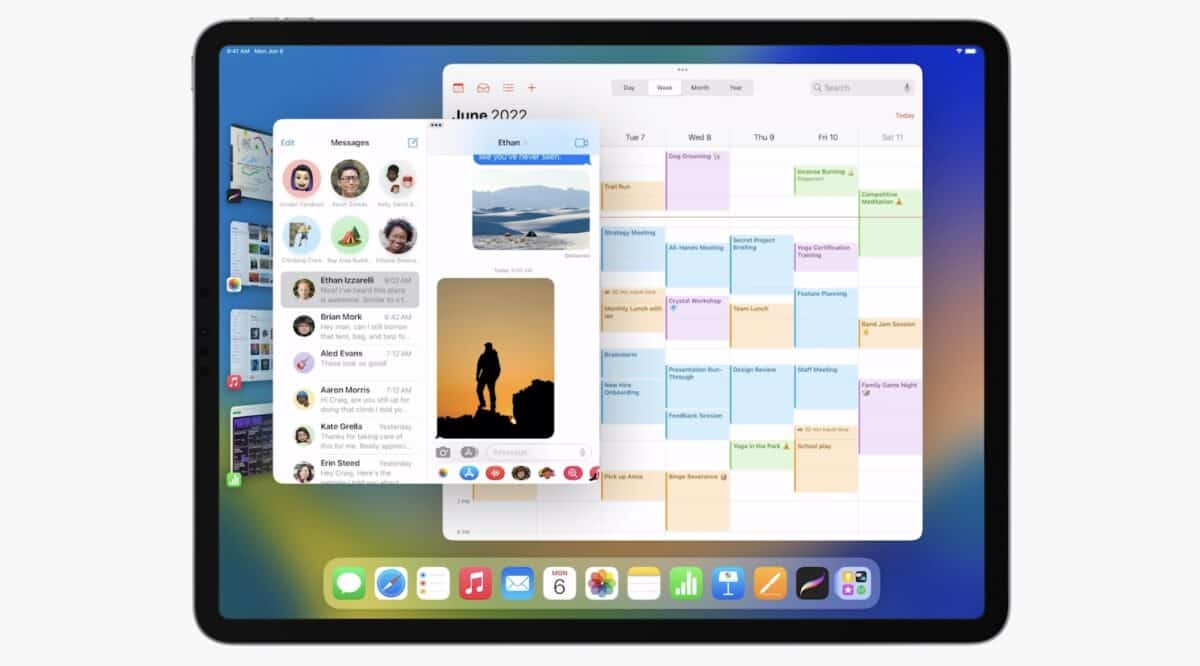
Stage Manager est particulièrement utile pour structurer des workflows multi-apps.
Quelques exemples :
- Pour rédiger un rapport : Safari pour la recherche, Mail pour récupérer les informations, Notion pour prendre des notes et organiser le contenu.
- Pour préparer une présentation : Keynote pour les slides, Fichiers pour importer les images, Canva pour créer des visuels complémentaires.
On peut créer une scène avec ces apps, puis basculer vers une autre scène pour répondre à des mails ou analyser des données, sans perdre les fenêtres ouvertes.
Redimensionnez et organisez les fenêtres
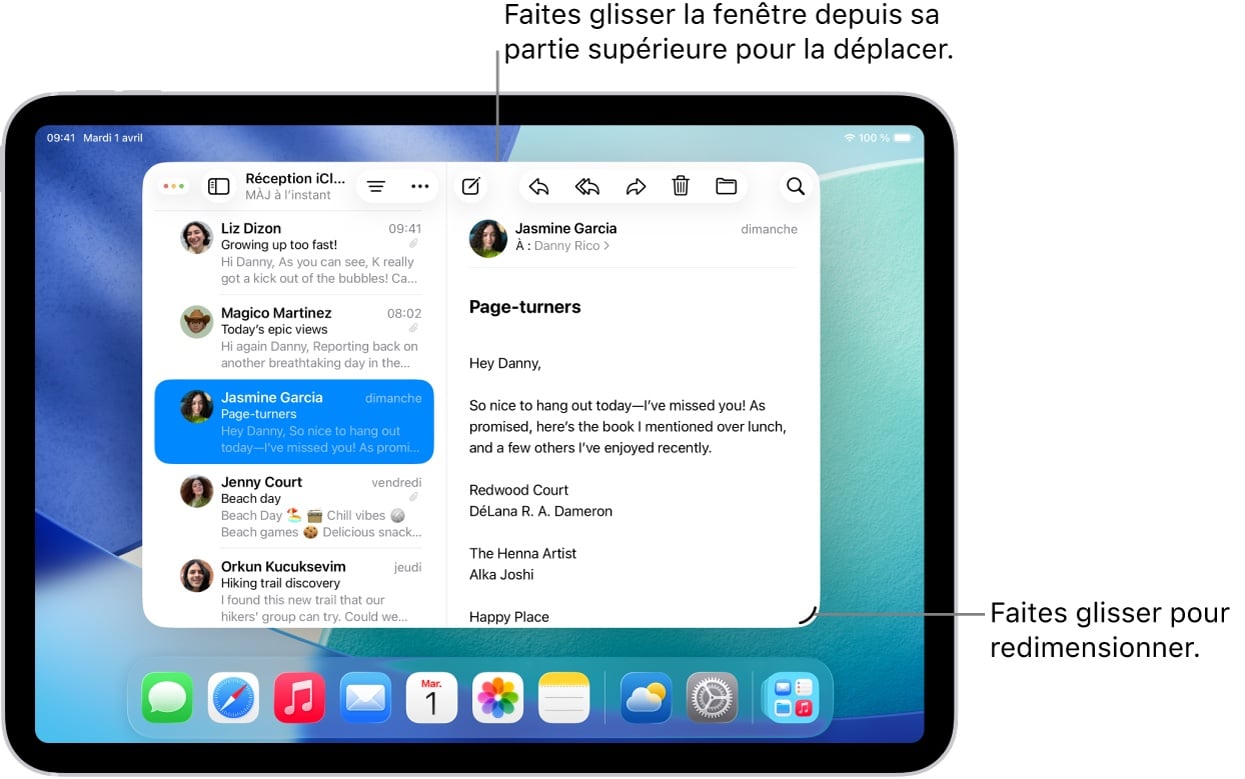
Chaque fenêtre peut être déplacée et redimensionnée, dans les limites fixées par iPadOS :
- La taille minimale correspond à l’affichage d’un iPhone, pour garder toutes les informations visibles même en mode compact.
- La taille maximale correspond au plein écran de la tablette.
Le redimensionnement se fait par une petite « poignée » en bas à droite de la fenêtre. Sur les iPad Pro 12,9 pouces, cela permet de superposer jusqu’à quatre fenêtres ou de les organiser en mosaïque. Sur les modèles plus petits, Stage Manager ajuste automatiquement les fenêtres pour un affichage côte à côte.
Améliorez le multitâche avec un clavier externe et le Dock
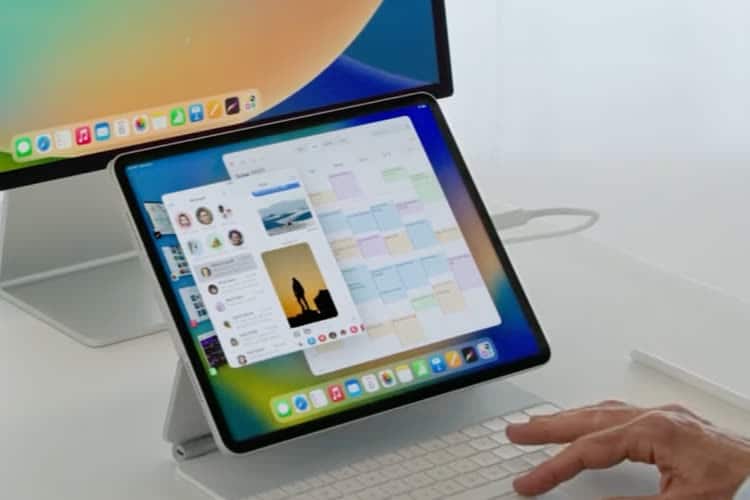
L’usage d’un clavier externe renforce considérablement la productivité :
- ⌘⇥pour passer d’une app à l’autre.
- ⌘W pour fermer la fenêtre active.
- Le Dock reste visible, même en mode Stage Manager, et permet de lancer rapidement une app ouverte ou récente.
Ces fonctionnalités permettent d’exploiter Stage Manager au maximum, notamment pour des workflows complexes où plusieurs apps sont sollicitées simultanément.
Utilisez Stage Manager avec un écran externe
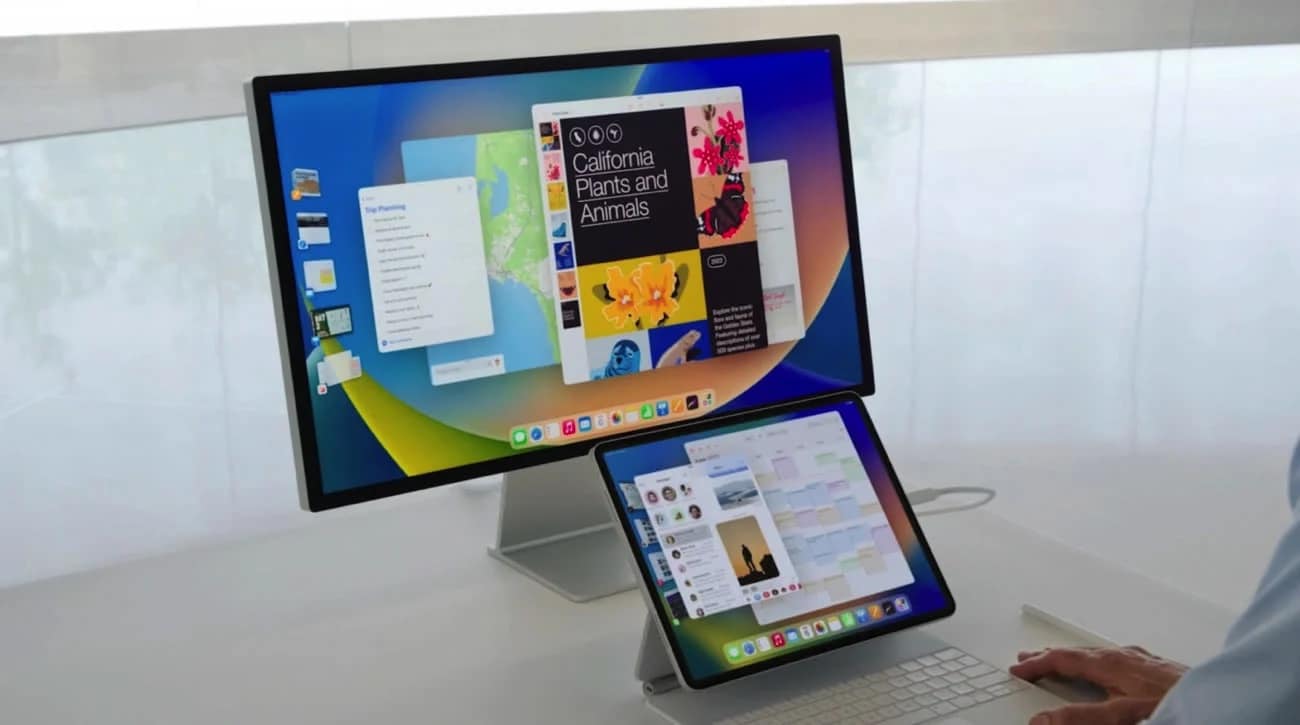
Sur les modèles compatibles, Stage Manager peut être étendu à un écran externe, transformant l’iPad en quasi-poste de travail :
- Afficher un tableur Excel sur le grand écran tout en gardant les notes sur l’iPad.
- Préparer une présentation Keynote sur l’écran externe tout en gérant les visuels sur l’iPad.
C’est une vraie évolution pour ceux qui utilisent l’iPad dans un cadre professionnel ou créatif, offrant plus de flexibilité qu’avec le multitâche tactile classique.
Comparaison avec Split View et mode plein écran
Stage Manager ne remplace pas les fonctionnalités historiques :
- Split View reste pratique pour afficher simplement deux apps côte à côte.
- Le mode plein écran reste utile pour les apps nécessitant beaucoup d’espace, comme le dessin ou le montage vidéo.
Stage Manager devient surtout intéressant pour les workflows complexes, lorsque plusieurs apps doivent être visibles ou accessibles rapidement, mais il ne transforme pas l’iPad en Mac à part entière.
Stage Manager : utile, surtout pour certains workflows
Stage Manager n’est pas universel :
- Les professionnels (designers, éditeurs, gestionnaires de projets) bénéficient pleinement de la gestion des scènes et de la superposition des fenêtres.
- En usage bureautique, l’outil permet de rédiger un rapport, jongler avec mails et fichiers, organiser des recherches en parallèle.
- Pour des usages « loisirs », l’intérêt est limité. Les fenêtres flottantes peuvent être superflues, et le mode tactile seul ne profite pas pleinement de Stage Manager.
Certaines apps restent limitées techniquement : elles ne sont pas redimensionnables ou restent en taille fixe, comme certains jeux ou apps iPhone adaptées à l’iPad.
Cyber-Jay, votre expert Apple pour tous vos appareils
Chez Cyber-Jay, nous ne nous limitons pas à l’iPad. Forts de plus de 20 ans d’expérience dans l’univers Apple, nos techniciens interviennent également sur tous vos Mac : iMac, Mac mini, Mac Studio, MacBook… Besoin d’une réparation Mac ou d’une réparation MacBook ? Nous mettons notre savoir-faire au service de vos appareils pour garantir des interventions rapides, fiables et durables. Chaque diagnostic est gratuit, chaque réparation est réalisée avec des pièces compatibles de qualité et bénéficie d’une garantie d’un an.
Cyber-Jay est votre partenaire de confiance pour tous vos appareils Apple à Paris.
À retenir
- Stage Manager est un mode optionnel, activable ou désactivable selon le besoin.
- Il permet d’organiser ses apps en scènes, avec accès rapide aux apps récentes.
- Les fenêtres sont redimensionnables, mais dans certaines limites.
- L’outil fonctionne mieux avec clavier, souris ou trackpad, et sur les iPad récents.
- Il permet des workflows multi-apps plus structurés, notamment pour le travail professionnel et créatif.
- L’extension sur écran externe transforme l’iPad en mini-poste de travail.
FAQ
- Stage Manager remplace-t-il Split View ?
Non, il s’ajoute au multitâche classique. Split View reste utile pour deux apps simples côte à côte, tandis que Stage Manager sert à organiser plusieurs apps et scènes.
- Peut-on l’utiliser uniquement au tactile ?
Oui, mais la navigation au clavier ou avec trackpad est plus fluide et permet d’exploiter pleinement les raccourcis et le Dock.
- Pourquoi je n’ai pas l’icône de Stage Manager ?
Vérifiez le modèle d’iPad et la version d’iPadOS. Stage Manager est disponible sur les iPad récents avec puce M1 ou M2 (iPad Pro depuis 2018, iPad Air 5) et certains iPad plus anciens équipés de la puce A12X/A12Z.
- Est-ce utile en usage loisir ?
Son intérêt est limité pour un usage simple (surf, vidéos, jeux). Il devient pertinent surtout lorsque plusieurs apps doivent être ouvertes en parallèle.
- Stage Manager consomme-t-il plus de batterie ?
Oui, l’usage de plusieurs fenêtres simultanées et d’écrans externes peut augmenter la consommation, surtout sur les modèles plus anciens.
Rédigé par Cyber-Jay
Le même pépin sur votre appareil ?