





Mis à jour le 27 octobre 2026.
En bref
- Le plus simple : menu Pomme, puis « À propos de ce Mac ». Le nom complet s’affiche, avec la taille d’écran, la puce ou le processeur, et l’année.
- Le MacBook ne démarre plus ? Retournez-le : une référence commençant par « A » suivie de quatre chiffres est gravée sous le boîtier, près des charnières.
- Le numéro de série, gravé au même endroit, permet aussi de retrouver le modèle exact sur le site d’Apple.
- Pour une réparation, le nom avec l’année, ou la référence A…, suffit pour trouver la bonne pièce.
Comment identifier mon MacBook ?
Vous avez un MacBook Air ou un MacBook Pro et vous vous demandez : « mais c’est lequel exactement ? » Ce n’est pas qu’une question de curiosité : savoir quel modèle vous possédez est vraiment utile, surtout si vous voulez vérifier la compatibilité avec des logiciels ou quoi faire en cas de baisse de performances par exemple.
En identifiant votre MacBook, vous connaîtrez l’année de sortie, la taille de l’écran en pouces, le processeur en GHz et toutes les caractéristiques originales de l’appareil. Ça peut paraître simple, mais beaucoup de personnes se trompent et cela peut poser problème pour les mises à jour, l’installation de logiciels. Rassurez-vous, en cas de panne, un spécialiste de la réparation Mac à Paris comme Cyber-Jay, sait parfaitement identifier toutes les caractéristiques de chaque appareil Apple.
Avec ce guide, vous saurez exactement où chercher ces informations, que votre MacBook fonctionne encore ou qu’il refuse de démarrer.
Utilisez « À propos de ce Mac »
La manière la plus simple pour identifier votre MacBook est d’utiliser « À propos de ce Mac ». Cette méthode est rapide, accessible à tous et vous fournit déjà de nombreuses informations utiles sur votre appareil.
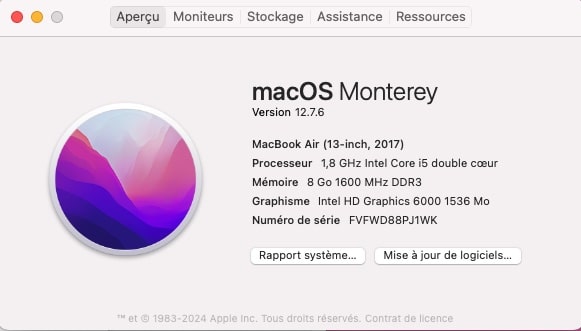
Dans cet exemple, vous voyez toutes les informations liées à ce MacBook Air. Ici, l’appareil est un MacBook Air 13 pouces 2017 et tourne sur macOS Monterey.
Trouvez le nom et l’année du modèle
- Cliquez sur le menu Pomme, en haut à gauche de votre écran.
- Sélectionnez « À propos de ce Mac ».
- Vous verrez apparaître le nom de votre MacBook, par exemple MacBook Pro 16 pouces, ainsi que l’année de sortie, comme 2021.
- Le numéro de série est également affiché et peut être utile pour vérifier la garantie ou préparer une intervention technique.
Vérifiez les informations générales
- Cette fenêtre indique le processeur (type et fréquence en GHz), la mémoire installée (RAM), le graphisme et la version de macOS.
- Pour savoir si votre MacBook est compatible macOS Sequoia, consultez la liste des ordinateurs compatibles avec macOS Sequoia sur Apple Support.
Petit conseil pratique
- Notez le nom du modèle, l’année et le numéro de série, ou faites une capture d’écran.
- Cela vous évitera de devoir rechercher ces informations à nouveau si vous souhaitez installer un logiciel, vérifier la compatibilité avec des accessoires ou préparer une réparation MacBook.
Si le MacBook ne démarre pas
Même si votre MacBook ne s’allume pas, vous pouvez toujours identifier son modèle avec les informations présentes sur l’appareil ou sur son emballage. Cela vous permet de savoir exactement quel MacBook vous possédez, même sans pouvoir l’allumer.
Vérifiez le dessous de votre MacBook
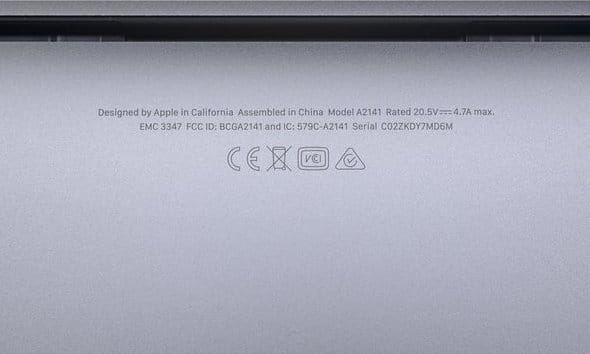
Dans cet exemple, le modèle est A2141 indique qu’il s’agit d’un MacBook Pro 2019 16’’ (il suffit de taper sur Google « MacBook A2141 » pour trouver le nom du modèle).
- Retournez votre MacBook. Vous y trouverez notamment le modèle (dans l’exemple A2141), le marquage EMC (qui identifie la version matérielle du MacBook, même si le modèle est identique) et le numéro de série.
- Le numéro de série est unique à votre appareil et permet de retrouver le modèle exact, l’année de sortie et les caractéristiques techniques.
Vérifier l’emballage d’origine
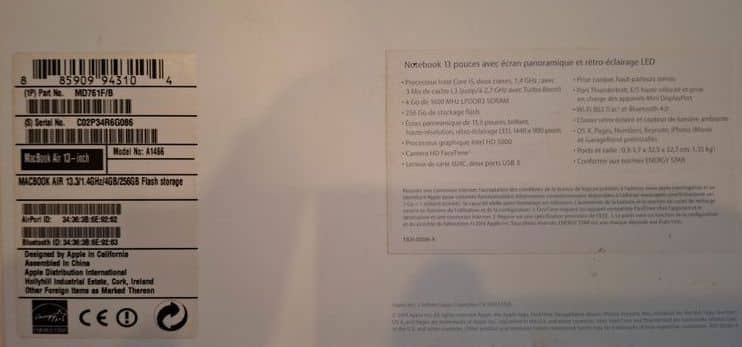
Ce qui est intéressant sur l’emballage, c’est qu’on a accès en un clin d’œil à toutes les informations, y compris l’ensemble des caractéristiques techniques.
- Si vous possédez encore la boîte de votre MacBook, le numéro de série y est également indiqué, à côté d’un code-barres.
- Le numéro de série varie selon le pays ou la région. Par exemple pour MQD32xx/A, le « xx » indique cette information.
- Il donne également une liste exhaustive de tout ce qui concerne la spécificité de votre MacBook, et notamment ses caractéristiques techniques.
Astuce pratique
- Notez le modèle et l’année, ainsi que toute référence que vous voyez sur la boîte ou le dessous de l’appareil.
- Ces informations peuvent être utiles pour préparer une réparation MacBook, chez Cyber-Jay qui dispose des pièces compatibles pour tous les MacBook.
Faites réparer votre MacBook chez Cyber-Jay
Un technicien peut identifier facilement votre MacBook, mais connaître votre modèle exact peut lui faire gagner du temps, même s’il vérifie toujours. Cela permet de chercher les pièces adaptées et de préparer son intervention après un diagnostic précis et gratuit.
Chez Cyber-Jay, nous prenons en charge tous les modèles, qu’il s’agisse d’un MacBook Air ou MacBook Pro. Nous réalisons notamment : réparation écran MacBook Pro, remplacement clavier MacBook Retina, remplacement de batterie, SSD, carte mère, désoxydation, nettoyage complet, réparation du trackpad, de la carte graphique… Bref, à chaque panne, sa solution.
Nos deux boutiques à Paris sont à votre disposition pour un diagnostic et une réparation sur place à Paris et ou à distance dans toute la France. Grâce à notre expertise, votre MacBook retrouve rapidement son fonctionnement optimal, quel que soit le problème rencontré :
À retenir
Identifier votre MacBook est plus simple qu’il n’y paraît et très utile. Vous disposez de plusieurs moyens fiables pour le faire :
- À propos de ce Mac : accessible depuis le menu Pomme, cette fonction vous donne le nom du modèle, l’année de sortie, le processeur, la mémoire et la version de macOS.
- Le dessous de l’appareil : le numéro de série imprimé près des marquages réglementaires permet de connaître le modèle exact et l’année.
- L’emballage d’origine : il affiche l’intégralité des informations matérielles et techniques de votre appareil.
Connaître votre MacBook vous permet de :
- Vérifier la compatibilité avec les logiciels et systèmes d’exploitation.
- Préparer une réparation MacBook, en vous assurant que les pièces ou accessoires sont adaptés.
- Garder une trace précise de votre appareil pour un usage futur ou un entretien.
Trouver la réparation de votre MacBook
Une fois votre modèle identifié, choisissez-le dans la rubrique réparation MacBook : chaque fiche affiche son prix. Nos pages dédiées aux MacBook à puce Apple et aux MacBook Intel regroupent les pannes propres à chaque génération. Un doute sur la référence ? Le diagnostic est gratuit : nous identifions le modèle pour vous.
Questions fréquentes pour identifier un MacBook
Elle est gravée en petits caractères sous le boîtier, souvent près des charnières, avec le numéro de série.
Oui. La même année, Apple vend souvent plusieurs tailles et plusieurs puces : l’écran ou la batterie ne sont pas les mêmes. D’où l’intérêt de la référence exacte.
Dans « À propos de ce Mac », une ligne « Puce » indique une puce Apple (M1, M2…), une ligne « Processeur » un modèle Intel.
La pièce et le prix dépendent du modèle précis : écran, batterie et clavier changent d’une génération à l’autre. Avec la bonne référence, le devis est plus juste et la pièce commandée est la bonne. Si vous ne la trouvez pas, apportez simplement le Mac en boutique.
Oui, il permet de retrouver le modèle exact. Vous le trouvez dans le menu Pomme, rubrique « À propos de ce Mac », ou sous l’ordinateur. Gardez-le aussi avec votre facture : il est utile en cas de vol.
Rédigé par Cyber-Jay
Le même pépin sur votre appareil ?